Ситуация с оплатой сервисов Apple для пользователей из России в 2026 году изменилась кардинально. С 1 апреля привычные методы, включая оплату со счета мобильного телефона, перестали работать. Это затронуло миллионы владельцев iPhone, лишив их возможности напрямую оплачивать подписки iCloud+, Apple Music и покупки в App Store с российских номеров МТС, Билайн, МегаФон и Теле2.
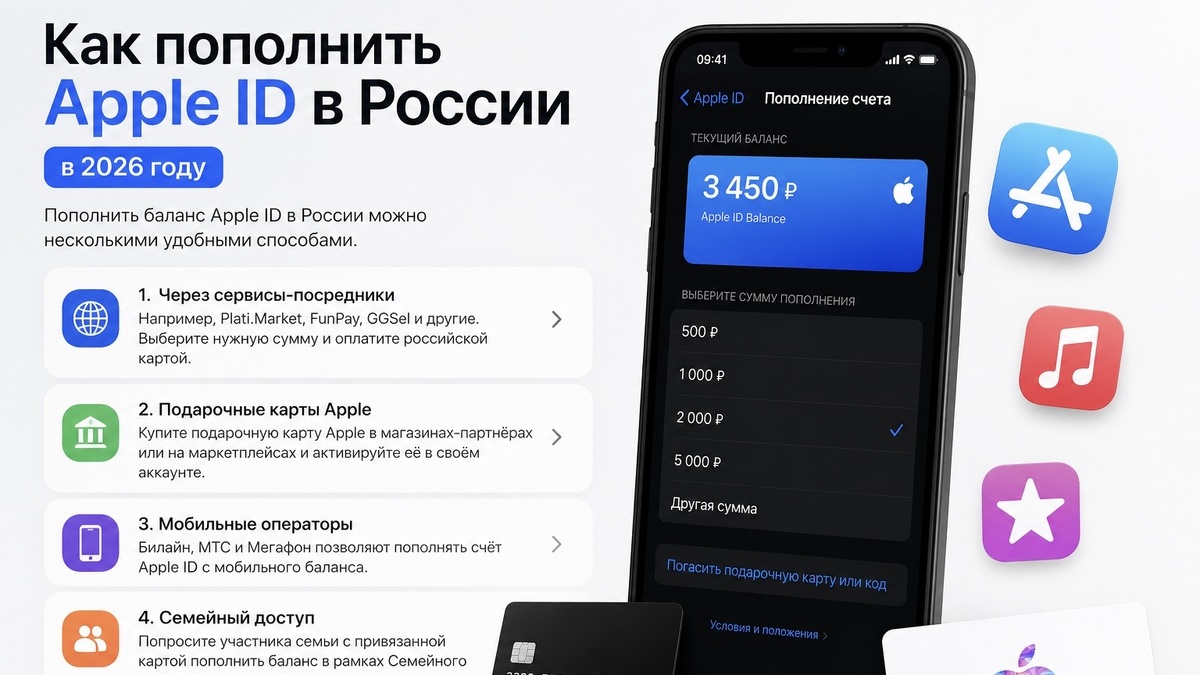
Мы разберем все актуальные методы, их плюсы и минусы, а также дадим пошаговые инструкции, чтобы вы могли без проблем покупать приложения, оформлять подписки на Apple Music или iCloud.
Вариант 1. Смена региона основного Apple ID
Этот способ подразумевает перевод вашего существующего российского аккаунта в другую страну (например, США или Турцию).
Плюсы:
- Всё в одном месте: Один баланс для всех подписок и покупок.
- Удобство: Не нужно переключаться между аккаунтами для скачивания приложений.
Минусы и риски:
- Потеря доступа к российским приложениям: Госуслуги, банковские приложения и другие сервисы, доступные только в RU App Store, вы больше не сможете обновлять или скачивать через этот аккаунт.
Как сменить регион (Пошагово):
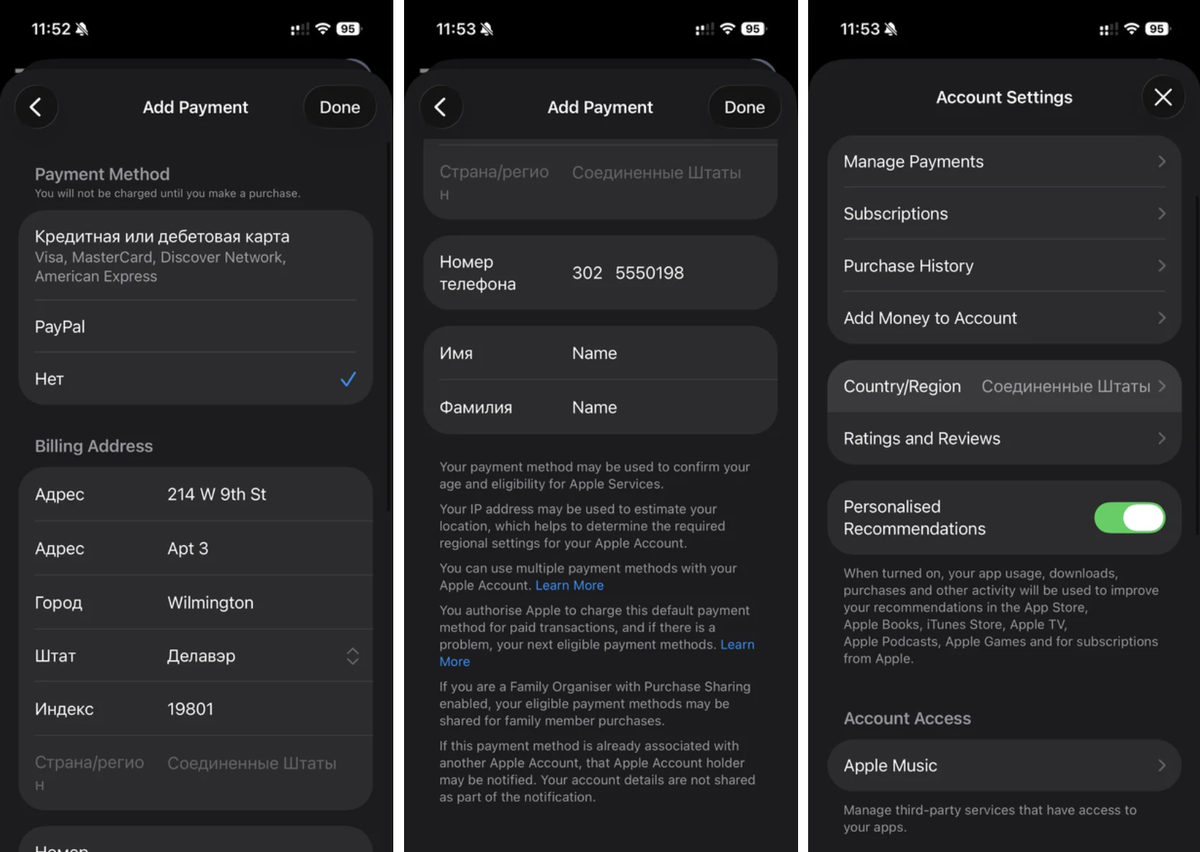
- Подготовьте аккаунт:Потратьте весь остаток средств на балансе Apple ID (купите что-нибудь недорогое).
- Отмените все активные подписки и дождитесь окончания их срока действия.
- Отключите семейный доступ, если являетесь его организатором.
- Зайдите в Настройки: Нажмите на свое имя (Apple ID) вверху экрана.
- Перейдите в «Контент и покупки» -> «Просмотреть» -> «Страна/регион» -> «Изменить».
- Выберите новую страну: Рекомендуется выбирать США (максимальный выбор приложений) или Турцию (часто дешевле).
- Укажите способ оплаты: Выберите «Нет» (None). Это самый простой вариант для начала. Если у вас есть иностранная карта, можно привязать её сразу.
- Введите адрес: Потребуется реальный адрес и почтовый индекс выбранной страны. Их можно найти через поисковик (например, адрес любого отеля).
- Сохраните изменения. Готово. Теперь ваш аккаунт работает в другом регионе
Вариант 2. Подарочные карты Apple (Gift Cards) — самый популярный и простой способ
Это сейчас основной и самый стабильный способ для большинства людей. Ты покупаешь цифровой код (16-значный), вводишь его в App Store, и деньги зачисляются на внутренний баланс Apple ID. Эти деньги можно тратить на любые покупки и подписки.
Купите подарочную карту нужного региона на цифровых маркетплейсах или у проверенных продавцов. Важно: регион карты должен совпадать с регионом вашего Apple ID!
Активация кода:
- Откройте App Store на устройстве.
- Нажмите на иконку своего профиля справа вверху.
- Выберите пункт «Погасить подарочную карту или код».
- Введите 16-значный код вручную или отсканируйте камерой.
Важно: Остерегайтесь мошенников. Не покупайте карты на сомнительных сайтах или у лиц в соцсетях по цене номинала или ниже, скорее всего, код уже использован или недействителен.\
Вариант 3. Помощь друзей и родственников за границей
Если у вас есть близкие люди, живущие в другой стране (Казахстан, Армения, Турция, ОАЭ и т.д.), это самый надежный способ.
Как привязать карту:
- Убедитесь, что ваш Apple ID находится в том же регионе, что и карта (например, обе — турецкие).
- Зайдите в «Настройки» -> [ваше имя] -> «Оплата и доставка».
- Нажмите «Добавить способ оплаты».
- Введите номер карты, срок действия и CVV-код. Имя вводите латиницей (например, IVAN IVANOV).
- Подтвердите добавление через SMS-код от банка или пуш-уведомление в приложении банка-эмитента.
Альтернатива: Вы можете попросить их купить для вас подарочную карту их местного App Store и прислать код. Но помните о нюансе с регионом аккаунта: чтобы использовать иностранный код, нужно сменить регион самого Apple ID (что может привести к потере доступа к обновлениям некоторых российских приложений)
Способ 4: Создание второго иностранного Apple ID
Это наиболее сложный, но функциональный метод, который дает доступ ко всему мировому каталогу App Store и самым дешевым тарифам на подписки.
Управление двумя аккаунтами
Apple официально разрешает использование двух разных Apple ID на одном устройстве одновременно:
- Один ID используется для iCloud (резервные копии, контакты, фото).
- Второй ID используется для «Контента и покупок» (App Store, музыка, фильмы).
- Это штатный сценарий, который не нарушает правил компании
Как создать второй Apple ID
- Выйдите из текущего Apple ID в App Store (не из основного аккаунта в настройках устройства):
- Откройте App Store. Нажмите на иконку профиля в правом верхнем углу.
- Внизу выберите «Выйти».
- Создайте новый Apple ID:
- В App Store снова нажмите на иконку профиля.
- Выберите «Войти» → «Нет Apple ID или забыли его?» → «Создать Apple ID».
- Введите имя, дату рождения.
- В графе «Страна/Регион» выберите нужный регион (например, США или Турцию).
- Укажите email, который не привязан к существующему Apple ID.
- Подтвердите через номер телефона (можно использовать российский).
- Укажите адрес в выбранном регионе (данные не проверяются, используются только для выставления счетов).
- В качестве способа оплаты выберите «Нет».