Где скачать, как установить и что умеет этот мощный «комбайн» для мобильного монтажа.
Вы когда-нибудь хотели смонтировать видео прямо на телефоне, чтобы не таскать за собой ноутбук? Чтобы программа была понятной с первого взгляда, но при этом умела всё, что нужно?
Встречайте InShot — приложение, которым пользуются миллионы блогеров по всему миру. Оно бесплатное, на русском языке и подходит как для новичков, так и для продвинутых пользователей.
Сегодня разбираем InShot от А до Я: где скачать, как установить и какие фишки реально пригодятся.
Часть 1. Что такое InShot?
InShot — это видеоредактор и фоторедактор в одном флаконе. Он создан специально для телефонов и планшетов.
Главная фишка: здесь есть всё, что нужно для монтажа, — от базовой обрезки до профессиональных инструментов вроде «зелёного экрана» и ключевых кадров. И при этом программа остаётся простой и понятной.
Кому подойдёт:
- Новичкам, которые впервые открывают видеоредактор.
- Блогерам для TikTok, YouTube.
- Обычным людям для семейных видео и слайд-шоу.
- Тем, кто хочет редактировать фото и делать коллажи.
Почему миллионы пользователей выбрали именно InShot:
- Интерфейс на русском языке.
- Бесплатная версия с кучей функций.
- Нет необходимости учиться неделями — всё интуитивно.
- Поддерживает экспорт в 4K 60fps.
Часть 2. Где скачать InShot (официальные источники)
Важное предупреждение: Скачивайте InShot только из официальных магазинов приложений. Файлы со сторонних сайтов могут содержать вирусы или не работать.
На телефон или планшет (Android / iOS):
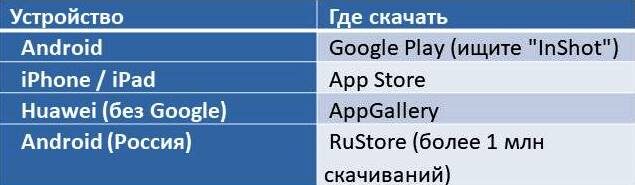
Как найти: Откройте магазин приложений, введите в поиске «InShot» и нажмите «Установить». Обратите внимание на разработчика — InShot Inc.
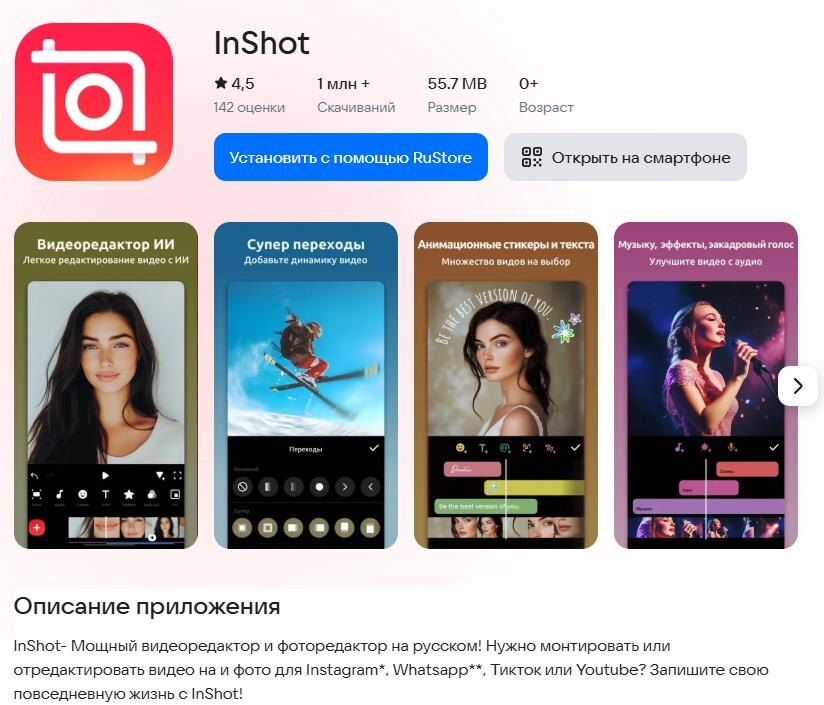
На компьютер (Windows / Mac)
Официальной версии InShot для компьютера НЕТ. Но если вы хотите монтировать на большом экране, есть решение — эмуляторы Android.
Эмулятор — это программа, которая создаёт на компьютере «телефон внутри». На нём можно запускать любые мобильные приложения.
Популярные эмуляторы:
- BlueStacks — самый известный и простой.
- Nox App Player — хорошая альтернатива.
Как установить InShot на компьютер через эмулятор:
1. Скачайте и установите BlueStacks с официального сайта.
2. Запустите эмулятор, войдите в свой Google-аккаунт.
3. Откройте Google Play внутри эмулятора.
4. Найдите «InShot» и нажмите «Установить».
5. Готово — программа запустится на вашем компьютере.
Часть 3. Первый запуск и настройки
После установки откройте приложение. Сделайте две вещи перед началом работы.
Настройка качества видео:
1. Нажмите на значок шестерёнки (настройки) в правом верхнем углу.
2. Найдите вкладку «ВИДЕО» .
3. Установите разрешение 1080p (для большинства задач этого достаточно).
4. При желании выберите русский язык в настройках.
Основной экран: что здесь есть:
После запуска вы увидите главное меню:
- СОЗДАТЬ НОВОЕ — центральная кнопка. Здесь вы выбираете: редактировать видео, фото или сделать коллаж.
- СПЕЦЭФФЕКТЫ — внизу. Здесь собраны готовые шаблоны с эффектами.
В правом верхнем углу — шестерёнка (настройки) и кнопка «?» (помощь, если что-то непонятно).
Часть 4. Ваш первый монтаж за 5 минут
Пошаговая инструкция для новичка.
Шаг 1. Создаём проект
1. На главном экране нажмите «СОЗДАТЬ НОВОЕ» .
2. Выберите «ВИДЕО» .
3. Нажмите «НОВЫЙ» .
Шаг 2. Выбираем видео
1. Выберите одно или несколько видео из галереи.
2. Нажмите на зелёную галочку в правом нижнем углу.
Ваши видео появятся на монтажном столе (таймлайне) — это полоска внизу экрана.
Шаг 3. Обрезаем лишнее
1. Нажмите на видео на таймлайне, чтобы выделить его.
2. Передвигайте белые ползунки по краям видео — всё, что осталось за ними, обрежется.
3. Чтобы разрезать видео на части, нажмите на кнопку «Разделить» (иконка ножниц).
Шаг 4. Добавляем музыку
1. Нажмите на кнопку «Музыка» в нижней панели.
2. Выберите: использовать встроенную музыку InShot или взять свой трек из телефона.
3. Настройте громкость — поставьте фоновую музыку на 10–20% , чтобы не перебивать голос.
Шаг 5. Сохраняем видео
1. Нажмите на кнопку сохранения (вверху справа).
2. Выберите качество — 1080p или 4K .
3. Нажмите «Сохранить».
Видео готово!
Часть 5. Основные функции InShot (краткий справочник)
Собрали всё самое полезное:
Базовый монтаж
- Обрезка и разделение — удаляет лишнее, режет видео на части
- Склейка (Merge) — объединяет несколько клипов в один
- Кадрирование (Crop) — убирает лишнее по краям кадра
- Изменение пропорций — подгоняет под 9:16 (TikTok), 1:1 (Instagram), 16:9 (YouTube)
Скорость видео
- Ускорение / Замедление — от 0,2x (слоу-мо) до 100x (таймлапс)
- Рампа скорости — плавное изменение скорости в одном клипе
- Реверс (Reverse) — проигрывает видео задом наперёд
Аудио
- Наложение музыки — из галереи телефона или встроенная библиотека
- Извлечение звука — достать аудиодорожку из другого видео
- Голос за кадром — записать комментарий прямо в приложении
- Звуковые эффекты — более 100 эффектов: смех, хлопки, аплодисменты
Фильтры и эффекты
- Визуальные эффекты — глитч, ретро, стоп-моушн, RGB и другие
- Фильтры — киношные, винтажные, яркие — под любой стиль
- Регулировка — яркость, контраст, насыщенность, тени, света
- Переходы — более 60 вариантов между клипами
Текст и стикеры
- Добавление текста — много шрифтов, анимация, субтитры
- Стикеры и эмодзи — тысячи наклеек на любой вкус
Фон
- Размытие фона — делает фон размытым, выделяя объект
- Цветные фоны — заливка любым цветом или своим изображением
Продвинутые функции
- Ключевые кадры — анимация текста и стикеров
- Картинка в картинке (PIP) — наложение видео на видео
- Хромакей — удаление зелёного фона (зелёный экран)
- Маски — скрытие части изображения
AI-функции
- Автосубтитры — распознаёт речь и накладывает текст
- Удаление фона — убирает фон одним нажатием
- Эффекты тела — изменяет пропорции фигуры
- Умное отслеживание — текст/стикер «прилипает» к движущемуся объекту
Экспорт
- Качество — до 4K 60 кадров в секунду
- Сжатие — уменьшает размер файла
- Шеринг — прямая публикация в соцсети
Часть 6. Фоторедактор и коллажи
InShot умеет не только монтировать видео, но и редактировать фото.
Что можно делать с фото:
- Добавлять фильтры и эффекты.
- Обрезать, поворачивать, отражать.
- Удалять фон одним нажатием.
- Добавлять текст и стикеры.
- Делать коллажи из нескольких фото.
Часть 7. Бесплатная версия vs Pro
InShot бесплатен, но есть платная подписка InShot Pro. Нужна ли она новичку?
Вердикт: Для 95% задач бесплатной версии хватит с головой. Pro стоит покупать, если вы профессиональный блогер и вам нужны эксклюзивные эффекты.
Часть 8. Короткий чек-лист: первые шаги
1. Скачать InShot в Google Play / App Store / RuStore / AppGallery.
2. Открыть настройки (шестерёнка) → выставить качество 1080p.
3. Создать новый проект → выбрать видео.
4. Обрезать лишнее (кнопка «Разделить» или ползунки).
5. Добавить музыку → отрегулировать громкость.
6. Сохранить → выбрать качество → нажать «Сохранить».
Всё! Ваше первое видео готово.
Часть 9. Что в итоге
InShot — это идеальный видеоредактор для телефона. Он бесплатный, простой и при этом невероятно мощный.
Коротко о главном:
- Скачать — в официальных магазинах приложений.
- На компьютере — только через эмулятор (BlueStacks).
- Бесплатно — 95% функций доступны без подписки.
- Просто — первый ролик вы сделаете за 5 минут.
- Мощно — есть и ключевые кадры, и хромакей, и AI-функции.
Попробуйте — удивитесь, как много можно сделать, даже не выходя из телефона.
Напиши комментарий как получилось?