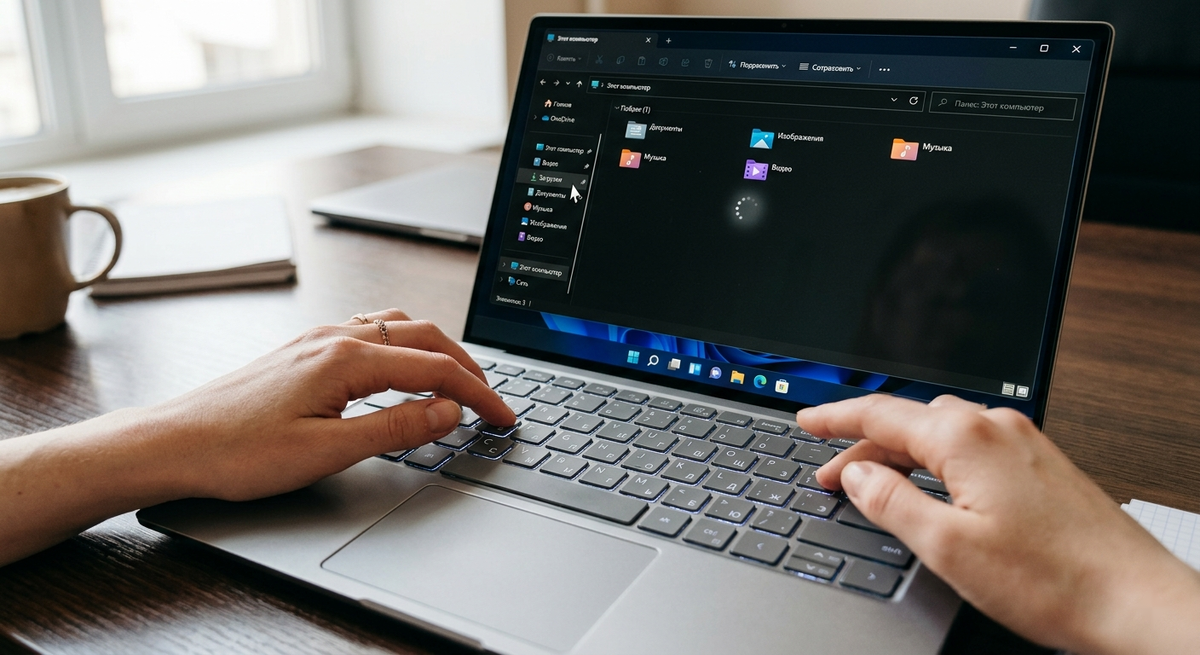
Кликаете на папку — и ждёте. Секунда, две, пять. Проводник думает, крутит колёсико, потом наконец открывает. Особенно часто это происходит с папками «Загрузки», «Документы» или сетевыми дисками. Ниже — пять способов, которые реально убирают эту задержку.
Способ 1: Сбросить настройки вида папок
Проводник иногда «зависает» при открытии, потому что пытается автоматически подобрать шаблон отображения для каждой папки — это отнимает время. Сброс шаблонов убирает лишние вычисления.
Шаг 1. Откройте любую папку в Проводнике, нажмите вкладку Вид в верхней панели, затем кнопку Параметры справа.
Шаг 2. В открывшемся окне перейдите на вкладку Вид, нажмите кнопку Применить к папкам, подтвердите нажатием Да.
Шаг 3. Вернитесь на вкладку Общие, в разделе «Конфиденциальность» нажмите Очистить рядом с надписью «Очистить журнал проводника».
Шаг 4. Нажмите ОК и перезапустите компьютер.
Результат: папки начнут открываться без паузы на «раздумье» — Проводник больше не будет подбирать шаблон каждый раз заново.
Способ 2: Отключить автоматический выбор шаблона папки
Windows 10 анализирует содержимое каждой папки и назначает ей шаблон (фото, видео, документы) — именно этот анализ и тормозит открытие. Отключите его через реестр.
Шаг 1. Нажмите Win + R, введите regedit и нажмите Enter.
Шаг 2. В адресной строке реестра вставьте путь: HKEY_CURRENT_USER\SOFTWARE\Classes\Local Settings\Software\Microsoft\Windows\Shell и нажмите Enter.
Шаг 3. Найдите папку Bags — кликните по ней правой кнопкой мыши и выберите Удалить, подтвердите.
Шаг 4. Найдите рядом папку BagMRU — точно так же удалите её.
Шаг 5. Закройте реестр и перезагрузите компьютер.
Результат: накопленные «профили» папок удалены, Windows перестанет тратить время на их анализ — задержка при открытии исчезнет или заметно сократится.
Способ 3: Отключить быстрый доступ и недавние файлы
Каждый раз при открытии Проводника Windows подгружает список недавних файлов и часто используемых папок — это создаёт задержку, особенно если файлов накопилось много.
Шаг 1. Откройте Проводник, нажмите вкладку Вид → Параметры.
Шаг 2. На вкладке Общие в строке «Открыть проводник для» выберите из выпадающего списка Этот компьютер вместо «Быстрый доступ».
Шаг 3. Снимите оба флажка в разделе «Конфиденциальность»: «Показывать недавно использовавшиеся файлы» и «Показывать часто используемые папки».
Шаг 4. Нажмите Применить, затем ОК.
Результат: Проводник откроется сразу на «Этот компьютер» без подгрузки истории — скорость открытия папок вырастет заметно.
Способ 4: Очистить и перестроить индекс поиска
Повреждённый или разросшийся индекс поиска заставляет Проводник тормозить при каждом обращении к папке — перестройка индекса устраняет эту причину.
Шаг 1. Нажмите Пуск, в строке поиска введите Параметры индексирования и откройте найденный пункт.
Шаг 2. В открывшемся окне нажмите кнопку Дополнительно.
Шаг 3. В разделе «Устранение неполадок» нажмите Перестроить, подтвердите нажатием ОК.
Шаг 4. Дождитесь завершения — процесс может занять 10–30 минут в зависимости от количества файлов на диске. Компьютер не выключайте.
Результат: индекс пересоздаётся с нуля, в строке окна появится сообщение «Индексирование завершено». После этого папки будут открываться быстрее.
Способ 5: Перезапустить Проводник через Диспетчер задач
Если папки резко начали тормозить прямо сейчас — Проводник, скорее всего, завис в памяти. Перезапуск без перезагрузки компьютера снимает зависание за 10 секунд.
Шаг 1. Нажмите Ctrl + Shift + Esc, чтобы открыть Диспетчер задач.
Шаг 2. На вкладке Процессы найдите строку Проводник Windows (или explorer.exe).
Шаг 3. Кликните по ней правой кнопкой мыши и выберите Перезапустить.
Результат: экран на секунду мигнёт, панель задач перезагрузится. Проводник запустится заново — папки снова будут открываться нормально.
Итого — кратко
- Способ 1 — сбросить шаблоны и журнал Проводника: помогает в большинстве случаев.
- Способ 2 — удалить накопленные профили папок через реестр: убирает глубокую причину торможения.
- Способ 3 — отключить быстрый доступ и историю файлов: ускоряет запуск Проводника.
- Способ 4 — перестроить индекс поиска: помогает, если тормоза появились после обновления Windows.
- Способ 5 — перезапустить Проводник через Диспетчер задач: быстрое решение, когда всё зависло прямо сейчас.
Напишите в комментариях: какой способ помог? И уточните — папки тормозят на обычном жёстком диске или на SSD?
IT-специалист с 1996 года. Другие решения Windows-проблем — на kosovov.ru.
Не получилось — напиши в комментарии: какой шаг, что на экране, какой компьютер. Отвечаю каждому.