Как перестать убивать батарею телефона и настроить её автономность
Сегодня я покажу две хорошие настройки, которые реально смогут экономить заряд батареи и автономность работы вашего телефона. Про них мало кто рассказывает, и практически вообще никогда в жизни никто не пользуется. Но вы можете экономить себе заряд батареи реально где-то в три-четыре раза лучше, чем ваш телефон держит сейчас. При этом все ваши функции на смартфоне никуда не денутся, они будут работать как и работали, и никаких тормозов телефон испытывать не будет. Я лично такими функциями пользуюсь очень давно. Даже если у вас батарея очень маленькая или плохо держит зарядку на протяжении дня, вы удивитесь, насколько всё станет лучше.
Эти функции работают на ваших смартфонах без вашего ведома. Они постоянно потребляют интернет-трафик и разряжают батарею из-за постоянной передачи данных. Даже если вы положили телефон на стол и вообще им не пользуетесь, эти процессы всё равно продолжают идти.

Часть 1. Отключение дублирующего антивируса (Play Защиты)
Если вы зайдете в приложение «Безопасность» на своем смартфоне или в похожие настройки очистки, то увидите там стандартный встроенный антивирус. Он самостоятельно проверяет систему перед установкой приложений, автоматически обновляется, и лезть туда нам не нужно — он отлично выполняет свою работу.
Но теперь по вопросу батареи:
- Заходим в Google Play Маркет и нажимаем на свою аватарку с правой стороны.
- Переходим в раздел «Play Защита».
Там вы увидите надпись, что проверка выполнена недавно. На самом деле эта проверка совершается автоматически в течение дня по несколько раз. Она проверяет вообще все приложения, которые установлены через Google Play Маркет, а их может быть 100, 200 или 300 штук. Вы даже не знаете, когда эта проверка запускается. Например, вы смотрите YouTube, и он начинает ни с того ни с сего тормозить — скорее всего, просто в этот момент запустилась фоновая проверка. Если телефон бюджетный, где мало оперативной памяти и процессора, всё начинает лагать.
Зачем нам работа как минимум двух одинаковых антивирусных программ на одном смартфоне? Кто пользуется компьютером или ноутбуком, знает: если установить два разных антивируса, они не ладят между собой, ругаются друг на друга и заставляют систему сильно тормозить. А на телефоне таких антивирусов вообще минимум три, так что переживать не за что.
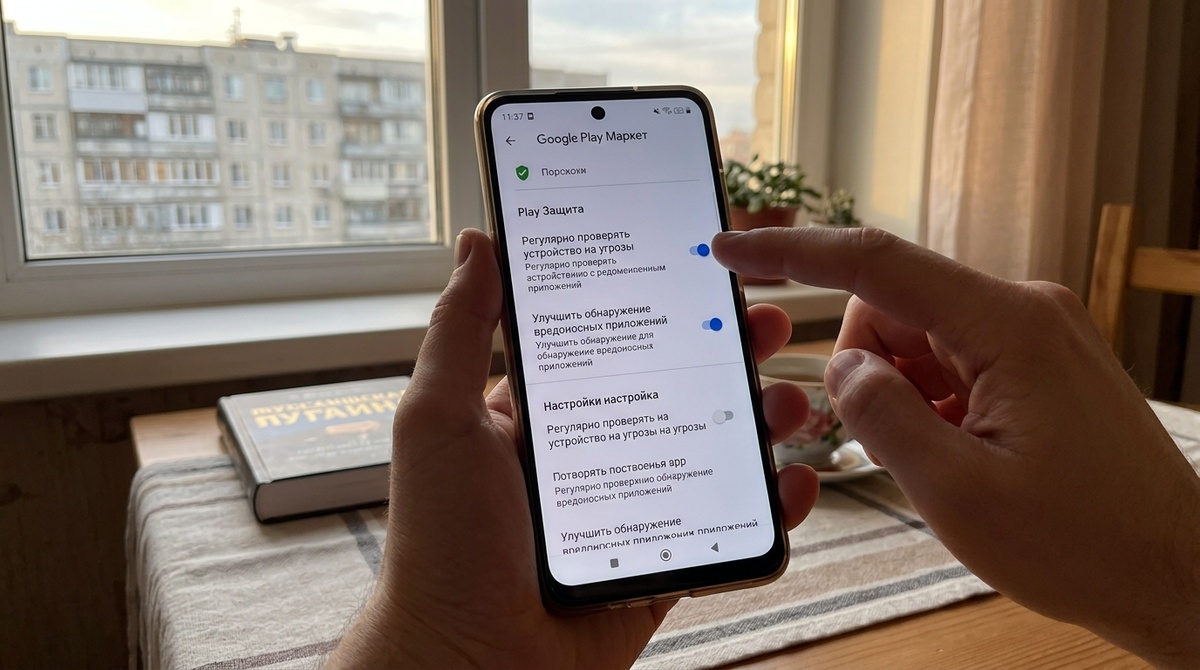
Что нужно сделать:
- В настройках «Play Защиты» отключаем пункт «Помочь улучшить защиту» (отправлять неизвестные приложения в Google для анализа).
- Полностью отключаем тумблер «Сканировать приложения с помощью Play Защиты». Для подтверждения система попросит ввести пароль разблокировки экрана или приложить отпечаток пальца.
Часть 2. Ограничение фоновой работы системы Android
Если зайти в настройки батареи, можно увидеть, какие процессы больше всего взаимодействуют с зарядом. У многих пользователей на самом первом месте по потреблению стоит именно «Система Android». Чтобы исправить это и настроить фоновый режим, нужно проделать следующий путь:
- Заходим в Google Play Маркет, нажимаем на свою аватарку справа и выбираем пункт «Справка/отзыв».
- В поиске по справке пишем слово «удалить» и переходим на строчку «Как удалить приложение с устройства Android».
- Нажимаем на синюю ссылку «Нажмите, чтобы перейти в настройки приложений».
- В открывшемся списке нажимаем кнопку «Ещё» (или три точки) и выбираем «Показать системные процессы».
- Находим в списке «Систему Android» и заходим в пункт «Питание и производительность».
По умолчанию там обычно выставлен режим «Без ограничений», который не ограничивает расход заряда, когда приложение работает в фоновом режиме. Фоновый режим — это то время, когда телефон бездействует, лежит на блокировке, или когда вы не пользуетесь открытыми программами.
Многие люди часто забывают закрывать вкладки, игры, галерею или заметки. Они остаются висеть в оперативной памяти и продолжают тратить заряд.
Что нужно сделать:
- Меняем настройку на «Ограничено» (ограничивать расход заряда батареи в фоновом режиме).
Вся система Android продолжит работать точно так же, как и должна. Но теперь, когда вы не пользуетесь телефоном, она будет постепенно и самостоятельно закрывать и выгружать из оперативной памяти те процессы, которые вы забыли закрыть. Это происходит не мгновенно, но система сама поймет, что эти вкладки нужно свернуть и очистить.
Это мегашикарная настройка, которая очень хорошо экономит заряд батареи на протяжении дня. Пользуйтесь!