
Онлайн-редактор таблиц многое умеет делать без ручного ввода. Например, можно в пару кликов заполнить колонку с датами или вычислить, сколько дней осталось до дедлайна. Такие возможности есть не только в зарубежных Excel или Google Sheets, но и в российских сервисах — например, в Документах VK WorkSpace.
Разбираем быстрые приемы в таблицах, которые ускоряют работу: горячие клавиши, автозаполнение, расчет дат и пересчет цен.
Горячие клавиши и автозаполнение
Выделить весь лист — Ctrl + A (⌘ + A).
Выделить столбец — Ctrl + Пробел.
Выделить строку — Shift + Пробел.
Включить фильтр — Ctrl + Shift + L (⌘ + Shift + L). Над колонками появятся стрелки: можно отсортировать данные или скрыть лишнее в один клик.
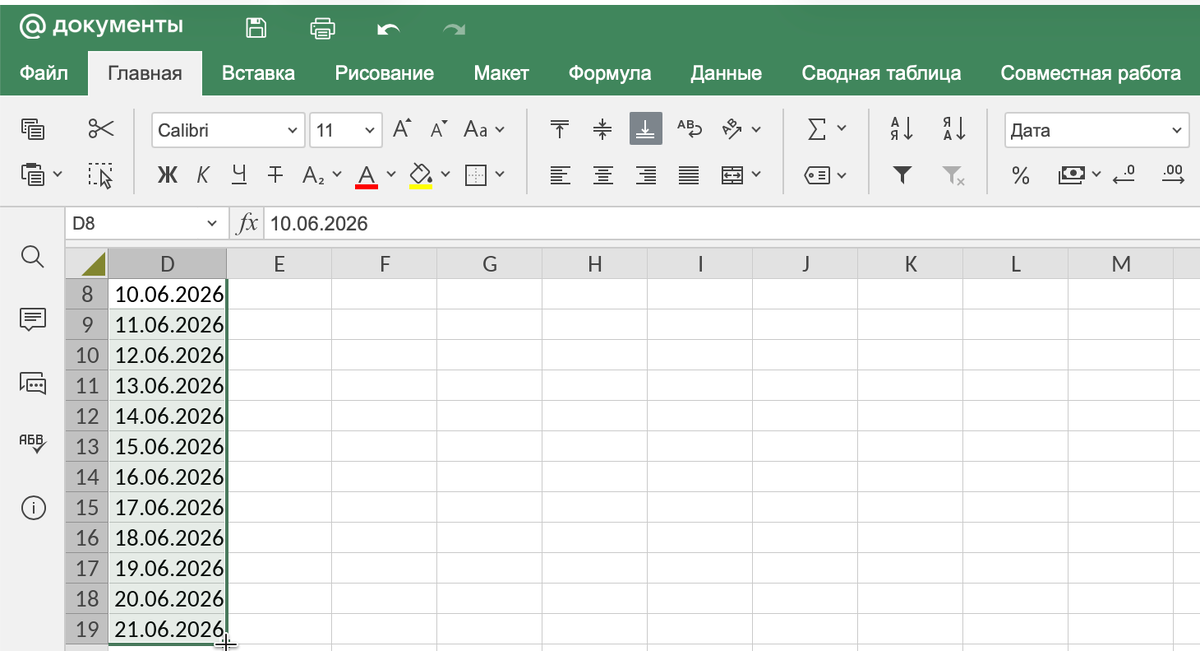
Автозаполнение. С датами достаточно одной ячейки: поймайте крестик в правом нижнем углу и протяните вниз — даты пойдут по дням сами. Для чисел задайте два первых значения (например, 1 и 2), выделите обе ячейки и протяните — редактор продолжит ряд.
Быстрые расчеты — кнопка Σ на вкладке «Формула». Встаньте в пустую ячейку под колонкой чисел, нажмите на стрелку у Σ — и выберите, что посчитать: сумму, среднее, минимум, максимум или количество значений. Редактор сам подставит формулу и выделит диапазон, останется нажать Enter. На Windows сумму можно поставить еще быстрее — сочетанием Alt + =.
Считаем возраст и сроки
Сколько дней осталось до даты. Впишите дату в ячейку, например, в A1. В соседней ячейке напишите =A1-СЕГОДНЯ() — и увидите, сколько дней осталось до этой даты. Формула всегда подставляет текущий день, поэтому результат обновляется сам: завтра станет на один день меньше.
Если вместо числа появилась дата, на вкладке «Главная» замените формат ячейки с «Дата» на «Общий».
Какая дата будет через N рабочих дней. Функция РАБДЕНЬ отсчитывает только будни, пропуская выходные. Формула =РАБДЕНЬ(СЕГОДНЯ();10) покажет, на какое число выпадет срок через 10 рабочих дней от сегодняшнего дня.
Сколько лет по дате рождения. Функция РАЗНДАТ считает разницу между двумя датами. Если дата рождения в A1, формула =РАЗНДАТ(A1;СЕГОДНЯ();"y") покажет полное число лет. Буква "y" в конце означает «посчитать в годах».
Группируем даты по месяцам
Сортировка по дате выстраивает строки в таблице по годам. Но бывает, что нужно собрать даты по месяцам. Например, если маркетолог хочет изучить все июньские заказы за разные годы — и сравнить сезон с сезоном.
Добавьте вспомогательный столбец, в который будет попадать номер месяца. Функция МЕСЯЦ достает из даты месяц: если дата стоит в B1, формула =МЕСЯЦ(B1) вернет цифру 6 для июньской даты. Протяните ее на весь столбец.
Выделите нужные столбцы и кликните правой кнопкой мыши. В меню выберите «Сортировка» → «Настраиваемая сортировка». В открывшемся окне укажите столбец с номерами месяцев и выберите порядок — по возрастанию или по убыванию.
Считаем цену со скидкой для всего прайса
Скидку на весь каталог не обязательно вбивать в каждую строку — достаточно одной формулы.
Впишите размер скидки в отдельную ячейку. Например, в E1 поставьте 0,15 — это будет скидка 15%. В соседнем столбце напротив первого товара напишите =B2*(1-$E$1), где B2 — это цена.
Знаки $ закрепляют ячейку E1: когда вы протянете формулу вниз, цена в каждой строке будет своя, а скидка останется общей. Протяните формулу на весь столбец — таблица пересчитает весь прайс.
Все эти приемы и функции работают в Документах VK WorkSpace — одном из сервисов российской цифровой среды для команд. Здесь можно редактировать документы онлайн, просматривать версии и историю изменений.
Помимо этого на платформе есть корпоративная почта с календарем и адресной книгой, облачное хранилище, мессенджер, видеозвонки и онлайн-доски. Всё это связано между собой и доступно на одном экране: например, вы создаете документ, сохраняете его в папке, открываете права сразу для всех коллег и отправляете ссылку в рабочий чат.
Попробовать Документы и другие инструменты VK WorkSpace можно за 1 ₽ в течение 30 дней.
А какими приемами в таблицах пользуетесь вы? Помогают ли они экономить время? Делитесь в комментариях!
Подписывайтесь на канал: разбираемся, как российские сервисы работают с реальными задачами бизнеса.