Проверка подключения устройств (Windows 10 и 11)
Новая программа NirSoft — mDNSView — сканирует домашнюю сеть и выводит список устройств, которые объявляют о себе с помощью mDNS (Multicast DNS). Это способ, позволяющий устройствам в одной сети автоматически находить друг друга без центрального DNS‑сервера.
Например, когда ваш ноутбук находит беспроводной принтер, умную колонку или NAS‑накопитель по имени, а не по IP‑адресу, чаще всего используется именно mDNS. На нём в значительной степени основаны Apple AirPlay и AirPrint, а также многие устройства для умного дома.
Используйте mDNSView, если уверены, что устройство подключено к Wi‑Fi, но не отображается там, где должно: например, принтер не появляется в списке для печати или умная колонка никогда не показывается как опция AirPlay.
Как загрузить и запустить:
Зайдите на сайт www.snipca.com/59264, прокрутите страницу вниз до раздела Feedback и нажмите на маленькую фиолетовую ссылку для загрузки. Будьте осторожны и не нажимайте на рекламные объявления для загрузки.
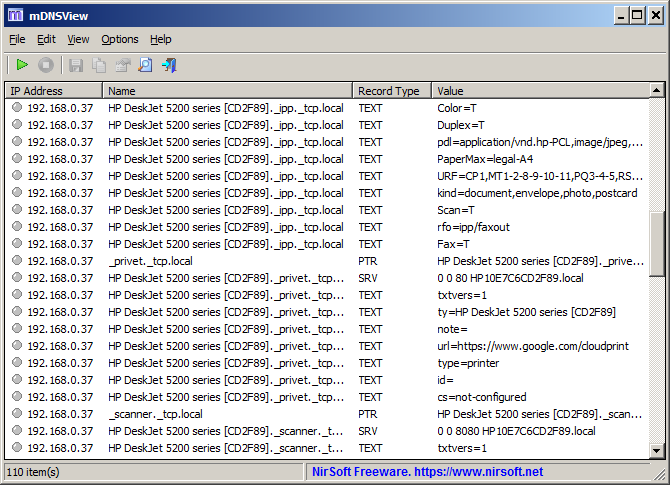
- Программа безопасна, но если Windows покажет предупреждение, нажмите «Дополнительные сведения», затем — «Запустить в любом случае».
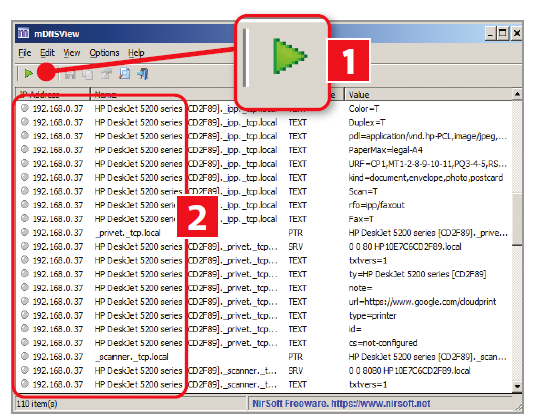
- Запустите программу, затем нажмите зелёную кнопку «Start mDNS Scan» (1 на скриншоте) и дождитесь, пока она отобразит все ваши устройства (2).
- Если пропавшее устройство не появилось, оно либо находится в другой сети (часто — в гостевой Wi‑Fi), либо некорректно использует mDNS.
Тонировка экрана для смягчения яркости (Windows 11 Insider)
Сборка Windows 11 26220.8491 (выпущена 1 мая и доступна участникам программы Beta Insiders) добавляет функцию «Тонировка экрана» (Screen tint). Она накладывает цветной фильтр на весь экран, смягчая слишком яркие или насыщенные изображения.
По заявлению Microsoft, эта функция призвана снизить нагрузку на глаза в течение дня — в отличие от функции «Ночной свет» (Night light), которая уменьшает синий свет, способный мешать сну. Компания утверждает, что эти функции решают разные задачи, и их можно использовать одновременно.
Как включить тонировку экрана:
- Нажмите Windows + I, чтобы открыть «Параметры».
- Слева выберите «Специальные возможности» (Accessibility) или нажмите Windows + U.
- Справа найдите «Тонировка экрана» (Screen tint) в разделе «Зрение» (Vision) и включите её (1 на скриншоте).
- Выберите один из шести предустановленных цветов (2) или задайте собственный, нажав «Просмотр цветов» (View colours) (3).
- Переместите ползунок (4), чтобы отрегулировать интенсивность тонировки.
Использование истории калькулятора в PowerToys (Windows 10 и 11)
В PowerToys 0.99 (выпущена в апреле) добавлена история калькулятора для инструмента Command Palette.
Как пользоваться:
- Откройте PowerToys, затем слева выберите меню «Системные инструменты» (System Tools), а затем — Command Palette (1 на скриншоте) или просто нажмите Windows + Alt + Space, чтобы открыть его.
- В списке команд нажмите «Калькулятор» (Calculator) или нажмите клавишу = (равно) на клавиатуре.
- Введите выражение (для умножения используйте звёздочку) и нажмите Enter, чтобы увидеть результат.
- Каждый результат будет сохранён ниже, в разделе History (2).
- Если вы хотите вставить ответ в другое место, выделите его и нажмите Copy (3).