Последние несколько лет нашим любимым бесплатным редактором PDF был PDFgear (www.pdfgear.com), и он по‑прежнему остаётся отличным инструментом. Однако относительно новая альтернатива — RevPDF — возможно, только что перехватила пальму первенства. Как и PDFgear, она позволяет редактировать текст, заменять изображения, добавлять аннотации к файлам, заполнять формы и конвертировать документы. Но при этом потребляет меньше ресурсов ПК и заметно быстрее работает — даже на старых устройствах
Ещё лучше то, что всё выполняется локально на вашем компьютере: не нужно загружать конфиденциальные документы в облако и даже создавать учётную запись. И в отличие от мобильной версии RevPDF (которая стоит около 10 фунтов стерлингов), настольная программа полностью бесплатна. Ниже мы объясним, как использовать некоторые из её лучших инструментов.
Шаг 1
Зайдите на сайт www.revpdf.com и нажмите синюю кнопку Download Free. Затем выберите вкладку Windows (1), потом нажмите синюю кнопку «Download.exe» (2) и сохраните установщик на компьютере.
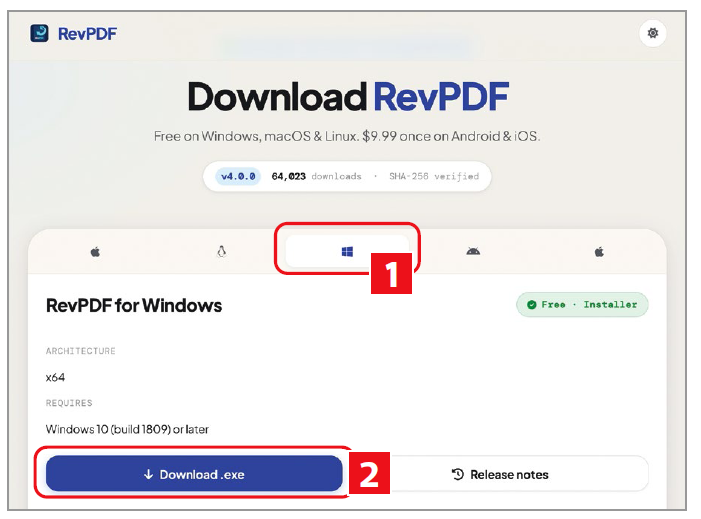
Обратите внимание: RevPDF работает только на 64‑битных системах. Если у вас 32‑битный ПК или компьютер на базе ARM (вы можете проверить это в «Параметрах» → «Система» → «О системе» → «Тип системы»), установить программу не получится.
Если ваш ПК поддерживается, запустите установщик и пройдите шаги настройки. Если при попытке запустить RevPDF вы увидите сообщение об ошибке, возможно, потребуется установить последнюю версию Visual C++ Redistributable (автоматическая загрузка с сайта www.snipca.com/59211).
По умолчанию в RevPDF включён тёмный режим, но светлый интерфейс удобнее для восприятия. Нажмите значок «Настройки» (шестерёнка) в правом верхнем углу (1), затем выберите Theme Mode и укажите Light. Когда закончите, нажмите «Workspace».
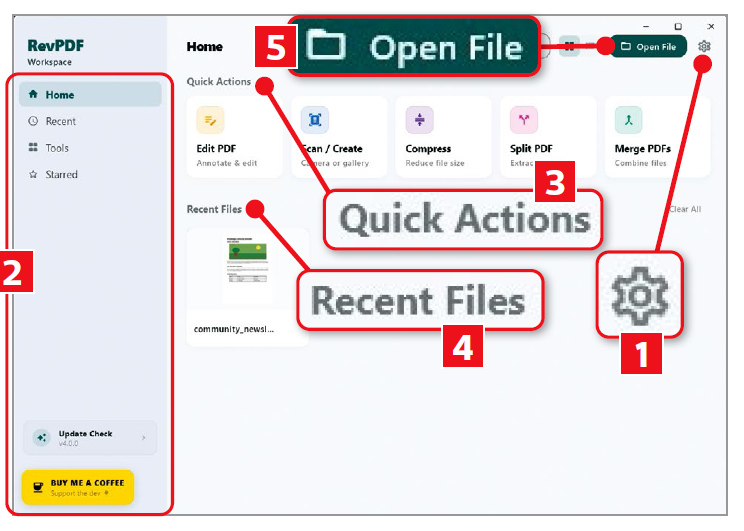
Главный интерфейс приложения прост в освоении: левая панель (2) даёт доступ к главному экрану, недавним файлам, инструментам и «помеченным» PDF‑файлам (тем, что вы отметили как избранные). Основная область главного экрана показывает плитки часто используемых быстрых действий (3) и недавних файлов (4).
Чтобы открыть существующий PDF‑файл, перетащите его на главный экран или нажмите Open File (5) и найдите нужный документ.
Когда PDF открыт, нажмите значок ручки на верхней панели инструментов, чтобы перейти в режим редактирования.
- Нажмите Select слева (1) — вы сможете кликнуть по любому тексту, чтобы переместить или отредактировать его.
- Кликните по изображению — его можно перетащить, чтобы изменить положение.
- Нажмите на один из маркеров в углу изображения и потяните, чтобы изменить размер.
- Нажмите синий значок (2), чтобы повернуть изображение, или красный значок корзины (3), чтобы удалить его.
- Нажмите фиолетовый значок (4), затем либо выберите фильтр из списка (5) («Улучшение», «Чёрно‑белое» и т. д.), либо нажмите Adjust (6) и используйте ползунки, чтобы изменить яркость, контрастность и экспозицию, затем нажмите Apply.
Добавление нового содержимого и редактирование
- Нажмите Insert слева (1), чтобы добавить в редактируемый PDF новое изображение, текстовое поле или подпись.
- Нажмите Redact (2), чтобы нарисовать прямоугольник поверх содержимого (например, конфиденциальной информации) — оно будет закрашено, и другие не смогут его увидеть. Имейте в виду: это действие необратимо после сохранения документа.
- Нажмите Pages (3) — в правой панели (4) появится набор опций, позволяющих вставить новую пустую страницу, повернуть страницу, изменить порядок существующих страниц или удалить страницу.
Аннотации и формы
Чтобы добавить аннотации к PDF, в режиме редактирования нажмите Draw (1) — в правой панели (2) появятся инструменты аннотирования, включая перо для рисования от руки и ластик, а также возможность нарисовать прямоугольник, круг или линию в документе. Выберите нужный инструмент, затем ниже (3) настройте ширину и цвет линии. Кликните в любом месте документа и начните добавлять аннотации.
Чтобы заполнить форму, нажмите Forms (4), затем выберите Fill Mode — или нажмите Form Builder, чтобы добавить новую форму в PDF. Если вы допустили ошибку, нажмите кнопку Undo (4). Когда завершите редактирование, нажмите Save (5).
Дополнительные инструменты
На главном экране нажмите Tools (1), чтобы открыть дополнительные опции:
- Scan to PDF (2) — конвертирует графический файл в PDF.
- PDF to Images — конвертирует PDF в графический файл.
- Compress PDF (3) — сжимает большой PDF‑файл для отправки по электронной почте: выберите файл и укажите качество сжатия.
- Merge PDFs (4) — объединяет два документа в один.
- Split PDF (5) — разделяет страницы на отдельные файлы.
- Watermark PDF (6) — добавляет водяной знак.
- PDF Metadata (7) — встраивает полезную информацию, помогает защитить файлы.
Некоторые функции RevPDF пока экспериментальные. Например, инструмент PDF to Word (Beta), похоже, конвертирует PDF только в PNG‑изображения. Также мы обнаружили, что функции Make Searchable и OCR пока работают не так, как заявлено, — но надеемся, что в будущих версиях они будут улучшены.
Очень полезный инструмент — Batch Process, позволяющий применить изменения сразу к нескольким PDF‑файлам. Нажмите его, затем Add PDFs (1) и найдите нужные файлы. Выберите задачу слева (2) (например, Compress), затем настройте параметры справа (3) и нажмите кнопку в левом нижнем углу (4), чтобы запустить процесс.