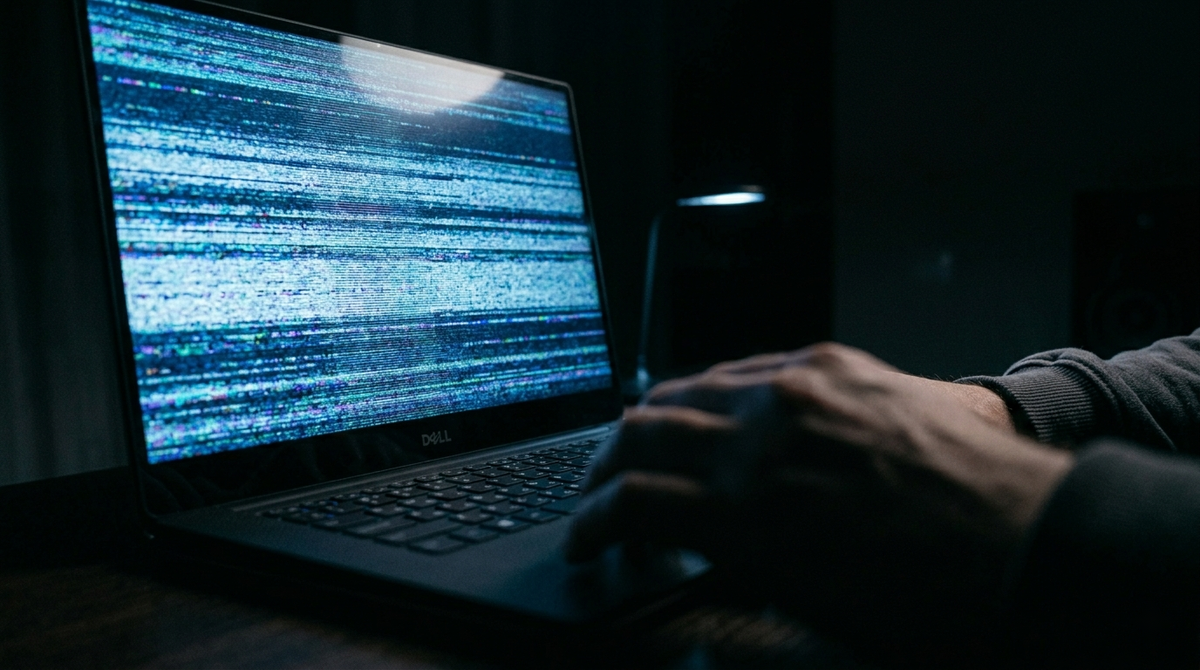
Работаете за компьютером — и вдруг экран начинает дёргаться, мигать, моргать через каждые несколько секунд. Глаза устают, работать невозможно. Иногда мигание начинается сразу после обновления Windows, иногда — само по себе. В большинстве случаев причина в драйвере видеокарты или в одной из программ, которая конфликтует с системой. Ниже — четыре проверенных способа, которые решают проблему в 90% случаев.
Способ 1: Проверить, мигает ли Диспетчер задач
Этот шаг нужен, чтобы сразу понять причину: если Диспетчер задач тоже мигает — виноват драйвер видеокарты, если нет — какая-то программа.
Шаг 1. Нажмите Ctrl + Shift + Esc — откроется Диспетчер задач.
Шаг 2. Посмотрите на экран: мигает ли само окно Диспетчера задач вместе с остальным экраном?
Шаг 3. Если мигает — переходите к Способу 2 (проблема в драйвере). Если не мигает, а мигает только рабочий стол вокруг — переходите к Способу 4 (проблема в программе).
Результат: вы определили причину и сэкономили время — не придётся перебирать все способы подряд.
Способ 2: Обновить драйвер видеокарты
Устаревший или повреждённый драйвер видеокарты — самая частая причина мигания экрана в Windows 10.
Шаг 1. Нажмите правой кнопкой мыши на кнопку Пуск → выберите «Диспетчер устройств».
Шаг 2. Найдите раздел «Видеоадаптеры» и кликните на стрелку слева, чтобы раскрыть список.
Шаг 3. Нажмите правой кнопкой на название вашей видеокарты (например, NVIDIA GeForce или Intel UHD Graphics) → выберите «Обновить драйвер».
Шаг 4. Выберите «Автоматический поиск драйверов» и дождитесь завершения поиска.
Шаг 5. Перезагрузите компьютер: Пуск → Питание → Перезагрузка.
Результат: Windows установит актуальный драйвер, экран перестанет мигать. Если система написала «Лучший драйвер уже установлен» — переходите к Способу 3.
Способ 3: Откатить драйвер видеокарты назад
Если мигание началось сразу после обновления Windows или драйвера — новая версия может оказаться «сырой», и помогает возврат к предыдущей.
Шаг 1. Нажмите правой кнопкой на Пуск → «Диспетчер устройств».
Шаг 2. Раскройте раздел «Видеоадаптеры» → нажмите правой кнопкой на видеокарту → выберите «Свойства».
Шаг 3. Перейдите на вкладку «Драйвер» → нажмите кнопку «Откатить».
Шаг 4. В появившемся окне выберите любую причину из списка → нажмите «Да».
Шаг 5. Перезагрузите компьютер.
Результат: система вернётся к предыдущей версии драйвера. Если кнопка «Откатить» была серой (недоступной) — значит, предыдущей версии нет, и этот способ не подходит.
Способ 4: Найти и закрыть проблемную программу
Некоторые программы — особенно антивирусы, утилиты для мониторинга системы и старые приложения — конфликтуют с Windows 10 и вызывают мигание только рабочего стола.
Шаг 1. Нажмите Ctrl + Shift + Esc, чтобы открыть Диспетчер задач.
Шаг 2. Перейдите на вкладку «Автозагрузка».
Шаг 3. Посмотрите на список программ. Найдите приложения, которые появились примерно тогда, когда началось мигание — особенно обратите внимание на Norton Antivirus, iCloud, IDT Audio.
Шаг 4. Нажмите правой кнопкой на подозрительную программу → выберите «Отключить».
Шаг 5. Перезагрузите компьютер и проверьте, пропало ли мигание.
Результат: программа больше не запускается при старте Windows. Если мигание прошло — нашли виновника. Можно удалить программу через Пуск → Параметры → Приложения.
Способ 5: Изменить частоту обновления экрана
Иногда Windows после обновления сбрасывает частоту обновления монитора на некорректное значение — экран начинает моргать из-за несоответствия настроек.
Шаг 1. Нажмите правой кнопкой на пустое место рабочего стола → выберите «Параметры экрана».
Шаг 2. Прокрутите страницу вниз → нажмите «Дополнительные параметры экрана».
Шаг 3. Нажмите «Свойства видеоадаптера для дисплея 1».
Шаг 4. Перейдите на вкладку «Монитор».
Шаг 5. В поле «Частота обновления экрана» выберите значение 60 Гц (или то, что указано в паспорте вашего монитора) → нажмите «Применить» → «ОК».
Результат: частота обновления установится правильно, мигание пропадёт сразу — без перезагрузки.
Итого — кратко
- Диспетчер задач мигает — проблема в драйвере видеокарты: обновите (Способ 2) или откатите его (Способ 3).
- Диспетчер задач не мигает — виновата программа: отключите её из автозагрузки (Способ 4).
- Мигание началось после обновления Windows — попробуйте сначала откат драйвера (Способ 3).
- Ничего не помогло — проверьте частоту обновления монитора (Способ 5).
- Если мигание осталось после всех способов — возможна аппаратная проблема: кабель монитора или сама видеокарта.
Напишите в комментариях: какой шаг помог? Какая марка устройства?
IT-специалист с 1996 года. Другие решения Windows-проблем — на kosovov.ru.