Не хватает нужных данных в стандартном отчёте 1С? Добавить дополнительные поля можно самостоятельно за несколько минут. Рассказываем, как это сделать! Допустим, в оборотно‑сальдовой ведомости по счёту 41 нет колонки «Артикул». Чтобы её добавить, зайдите в настройки отчёта - вкладка «Поля». Найдите поле «Номенклатура.Артикул», перенесите его в выводимые поля, затем сформируйте отчёт - колонка «Артикул» появится в таблице! Важные нюансы: Совет: если нужного поля нет в списке, попробуйте нажать «Показать все доступные поля» - возможно, оно скрыто по умолчанию. Телефон для связи +7 (4712) 23-80-81 Дополнительная информация на сайте - https://softprogress.ru И в группе ВК - https://vk.com/progress1c Прогресса Вашему бизнесу!
Не хватает нужных данных в стандартном отчёте 1С? Добавить дополнительные поля можно самостоятельно за несколько минут. Рассказываем, как это сделать!
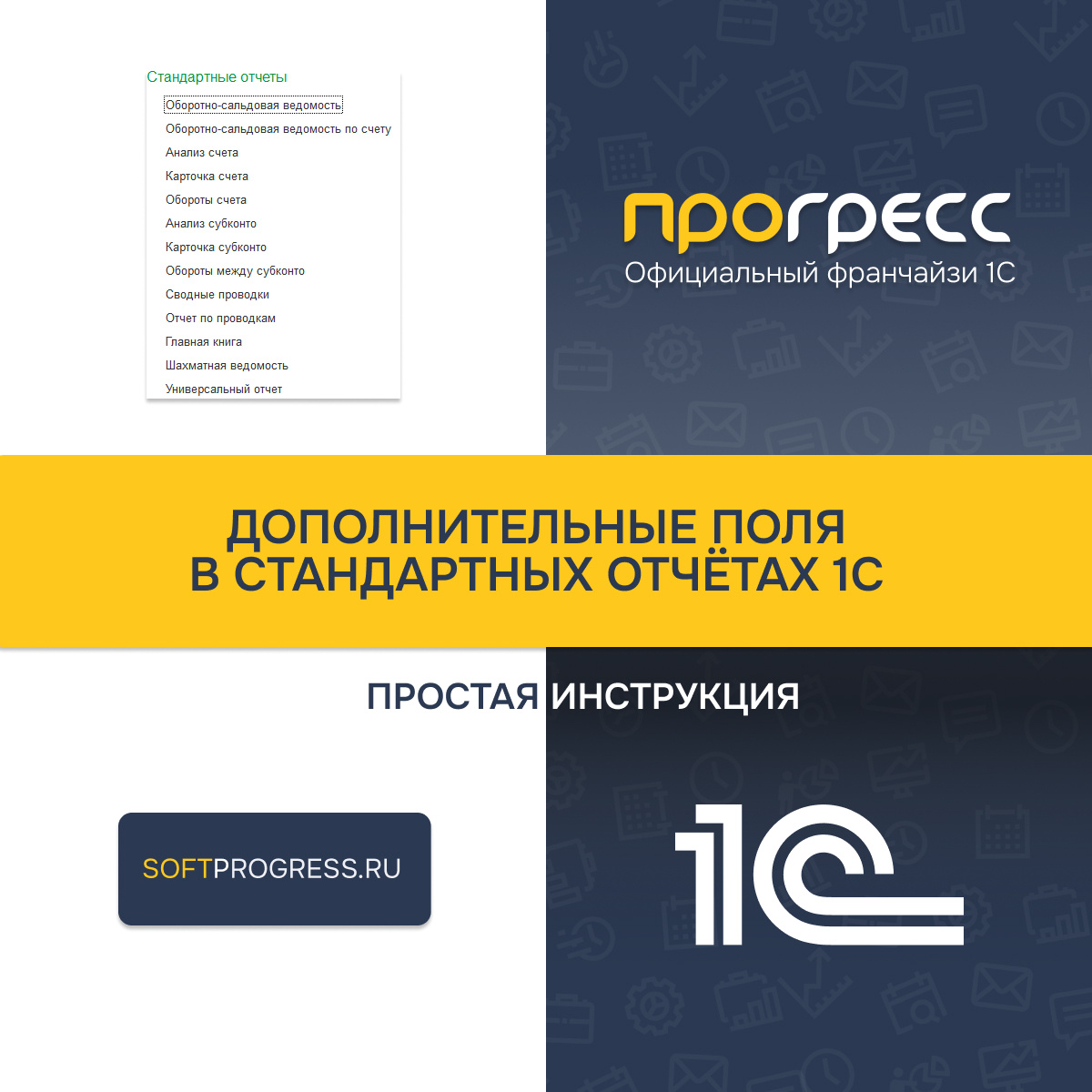
Даем пошаговую инструкцию:
- Откройте нужный отчёт (например, оборотно‑сальдовую ведомость или анализ счёта) и сформируйте его - ждать полной загрузки данных необязательно.
- Нажмите кнопку «Настройки» (значок гаечного ключа) или «Показать настройки» в верхней панели отчёта.
- Перейдите на вкладку «Поля и сортировки» (в некоторых версиях она может называться «Поля», «Вывод полей» или аналогично).
- Найдите кнопку «Добавить поле» либо перетащите нужное поле из списка «Доступные поля» в область «Выводимые поля».
- В дереве доступных полей найдите нужный реквизит - например, «Номенклатура.Артикул» или «Контрагент.ИНН». При необходимости измените заголовок колонки (чтобы название в отчёте было понятнее), настройте порядок полей, задайте параметры группировки.
- Нажмите «ОК», затем сформируйте отчёт заново - новая колонка появится в таблице.
- Сохраните изменённый вариант отчёта, чтобы не настраивать его заново: нажмите «Ещё» - «Сохранить вариант» и задайте имя (например, «ОСВ с артикулами»).
Пример на практике
Допустим, в оборотно‑сальдовой ведомости по счёту 41 нет колонки «Артикул». Чтобы её добавить, зайдите в настройки отчёта - вкладка «Поля». Найдите поле «Номенклатура.Артикул», перенесите его в выводимые поля, затем сформируйте отчёт - колонка «Артикул» появится в таблице!
Важные нюансы:
- Если поле не отображается, проверьте: есть ли данные по этому полю за выбранный период и есть ли у вас права доступа к справочнику/регистру, откуда берётся поле.
- Добавление простых реквизитов почти не замедляет формирование отчёта. Сложные вычисления могут увеличить время обработки.
- Всегда сохраняйте изменённый вариант отчёта — это сэкономит время в будущем.
Совет: если нужного поля нет в списке, попробуйте нажать «Показать все доступные поля» - возможно, оно скрыто по умолчанию.
Телефон для связи +7 (4712) 23-80-81
Дополнительная информация на сайте - https://softprogress.ru
И в группе ВК - https://vk.com/progress1c
Прогресса Вашему бизнесу!