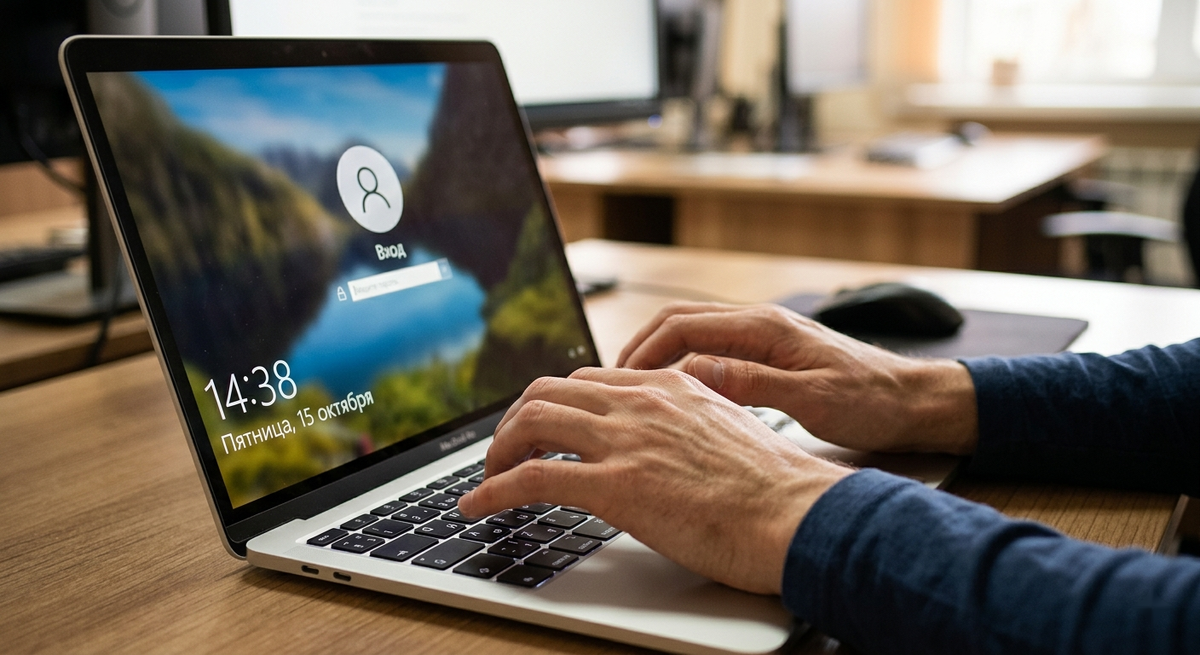
Включили компьютер, набрали пароль — «Неверный пароль». Ещё раз — то же самое. Ниже шесть способов попасть обратно в систему: от простого (30 секунд) до радикального (загрузочная флешка). Переустанавливать Windows не придётся ни в одном из них.
Сначала определитесь с типом учётной записи — от этого зависит, какой способ сработает быстрее:
- Аккаунт Microsoft (на экране входа — адрес почты) → Способ 1
- Локальный аккаунт (на экране входа — только имя пользователя) → Способы 2–6
- Помните PIN-код → Способ 2
- Нет ничего, только компьютер → Способы 4, 5, 6
Способ 1: Сброс через аккаунт Microsoft
Самый быстрый путь, если Windows привязана к учётной записи Microsoft — берёте телефон и сбрасываете пароль на сайте.
Шаг 1. На экране входа нажмите ссылку «Я не помню пароль» под полем ввода.
Шаг 2. Windows покажет QR-код или адрес. Возьмите телефон или другой компьютер и откройте account.live.com/password/reset.
Шаг 3. Введите почту или номер телефона аккаунта. Microsoft пришлёт код — введите его.
Шаг 4. Задайте новый пароль. Вернитесь к компьютеру и введите его на экране входа.
Результат: Windows загрузит рабочий стол, все файлы на месте. Занимает 2–3 минуты.
Способ 2: Войти по PIN-коду
Если PIN-код помните — Windows пустит вас через него, это отдельный механизм входа, не связанный с паролем.
Шаг 1. На экране входа найдите в левом нижнем углу надпись «Параметры входа» (значок ключа или щитка).
Шаг 2. Нажмите. Появятся иконки: цифры — PIN, рисунок — графический ключ.
Шаг 3. Выберите PIN-код и введите четыре или шесть цифр.
Результат: Windows сразу открывает рабочий стол без запроса пароля. Пароль можно поменять потом в Параметрах.
Способ 3: Контрольные вопросы локального аккаунта
При создании локальной учётной записи Windows просит задать три секретных вопроса — через них можно восстановить доступ без сторонних инструментов.
Шаг 1. На экране входа нажмите «Я не помню пароль» под полем пароля.
Шаг 2. Windows покажет три вопроса: например, «Имя вашего первого питомца?», «Девичья фамилия матери?».
Шаг 3. Введите ответы точно так, как вводили при создании — регистр букв имеет значение.
Шаг 4. Появятся поля «Новый пароль» и «Подтверждение». Введите новый пароль и нажмите стрелку.
Результат: Пароль заменён, Windows открывает рабочий стол. Если вопросы не появились — они не были настроены при создании аккаунта, переходите к следующему способу.
Способ 4: Безопасный режим и встроенный администратор
В Windows 10 есть скрытая учётная запись «Администратор» без пароля. Через неё можно войти и сбросить пароль основного аккаунта — без флешки и сторонних программ.
Важно: Встроенный администратор по умолчанию отключён. Способ работает, если его включали ранее или если на компьютере установлена корпоративная версия Windows.
Шаг 1. На экране входа нажмите кнопку питания (правый нижний угол), зажмите Shift и, не отпуская, нажмите «Перезагрузка».
Шаг 2. Откроется синий экран «Выбор действия». Нажмите «Диагностика» → «Дополнительные параметры» → «Параметры загрузки» → кнопку «Перезагрузить».
Шаг 3. После перезагрузки появится список. Нажмите клавишу 4 или F4 — «Безопасный режим».
Шаг 4. На экране входа найдите аккаунт «Администратор» без пароля. Нажмите на него.
Шаг 5. Windows загрузит рабочий стол. Нажмите Пуск, введите в поиск «Управление компьютером» и откройте.
Шаг 6. Слева: «Локальные пользователи и группы» → «Пользователи». Найдите свой аккаунт, нажмите правой кнопкой → «Задать пароль» → введите новый пароль → ОК.
Шаг 7. Перезагрузите компьютер через Пуск → Питание → Перезагрузка и войдите с новым паролем.
Результат: Рабочий стол вашего основного аккаунта открывается с новым паролем, все файлы сохранены.
Способ 5: Загрузочная флешка с Windows — трюк с utilman.exe
Это универсальный способ для локального аккаунта, когда предыдущие варианты не сработали. Нужна загрузочная флешка с Windows 10 (подойдёт любая, в том числе установочная).
Что нужно: Флешка от 8 ГБ с записанным образом Windows 10, скачанным с официального сайта Microsoft через Media Creation Tool. Для записи — программа Rufus (бесплатная).
Шаг 1. Вставьте флешку и перезагрузите компьютер. При старте нажмите клавишу загрузочного меню: на большинстве ноутбуков это F12, на стационарных ПК — F8 или F11 (зависит от производителя, смотрите надпись при старте или в инструкции).
Шаг 2. Выберите в меню вашу флешку и нажмите Enter. Загрузится установщик Windows.
Шаг 3. На экране «Установка Windows» нажмите сочетание клавиш Shift + F10 — откроется командная строка от имени системы (SYSTEM).
Шаг 4. Введите команды по очереди, каждый раз нажимая Enter:
move c:\windows\system32\utilman.exe c:\windows\system32\utilman.exe.bak
copy c:\windows\system32\cmd.exe c:\windows\system32\utilman.exe
Первая команда создаёт резервную копию файла, вторая — подменяет его командной строкой.
Шаг 5. Извлеките флешку и перезагрузите компьютер командой wpeutil reboot.
Шаг 6. На стандартном экране входа Windows нажмите кнопку «Специальные возможности» (значок человечка, левый нижний угол) или сочетание Win + U. Вместо меню специальных возможностей откроется командная строка с правами SYSTEM.
Шаг 7. Узнайте точное имя вашего аккаунта командой:
net user
Windows выведет список всех пользователей. Скопируйте имя вашего аккаунта.
Шаг 8. Задайте новый пароль (замените ИмяПользователя и НовыйПароль на свои):
net user ИмяПользователя НовыйПароль
Или сбросьте пароль полностью (потребует ввода нового пароля вручную):
net user ИмяПользователя *
Закройте командную строку и войдите с новым паролем.
Шаг 9. После входа обязательно восстановите оригинальный файл — снова загрузитесь с флешки, откройте CMD через Shift+F10 и выполните:
copy c:\windows\system32\utilman.exe.bak c:\windows\system32\utilman.exe
Результат: Windows открывается с новым паролем. Способ работает на любом локальном аккаунте, не зависит от того, включён ли встроенный администратор. Не работает, если диск зашифрован BitLocker.
Способ 6: Offline NT Password & Registry Editor
Бесплатный инструмент, который загружается с флешки и напрямую обнуляет пароль в базе Windows — без знания старого пароля. Подходит даже для заблокированных аккаунтов.
Шаг 1. На другом компьютере или телефоне откройте браузер, найдите сайт pogostick.net/~pnh/ntpasswd и скачайте файл с расширением .zip (последняя версия для USB).
Шаг 2. Распакуйте архив. Внутри — файл usb140201.zip и инструкция. Скачайте и установите бесплатную программу Rufus для записи на флешку.
Шаг 3. Запустите Rufus, выберите вашу флешку, нажмите кнопку «ВЫБРАТЬ», укажите скачанный ISO-образ ntpasswd. Нажмите «СТАРТ» и дождитесь завершения записи.
Шаг 4. Вставьте флешку в заблокированный компьютер, загрузитесь с неё (через меню загрузки F12/F8/F11).
Шаг 5. Программа запустится в текстовом режиме. Нажмите Enter на шаге выбора диска — утилита сама найдёт системный раздел Windows.
Шаг 6. Выберите пункт «1» — редактирование паролей пользователей. Утилита покажет список всех учётных записей.
Шаг 7. Введите имя пользователя (или номер из списка), затем выберите пункт «1» — «Clear (blank) user password». Пароль будет обнулён.
Шаг 8. Введите «!» для выхода из режима редактирования, затем «q» для выхода. Утилита спросит «Write hive files?» — нажмите «y» и Enter.
Шаг 9. Извлеките флешку и перезагрузите компьютер. На экране входа поле пароля оставьте пустым и нажмите Enter.
Результат: Windows открывается без пароля. После входа задайте новый пароль через Параметры → Учётные записи → Варианты входа. Способ не работает с BitLocker-шифрованием.
Итого — кратко
- Аккаунт Microsoft — сбросьте пароль на account.live.com/password/reset с телефона (2 мин).
- Помните PIN — «Параметры входа» на экране входа → войдите по PIN-коду.
- Локальный аккаунт, задавали вопросы — нажмите «Я не помню пароль», ответьте на три вопроса.
- Безопасный режим — Shift+«Перезагрузка» → войдите через встроенный «Администратор», смените пароль в «Управление компьютером».
- Загрузочная флешка (utilman-трюк) — подмените utilman.exe на cmd.exe, войдите через «Специальные возможности», запустите net user ИмяПользователя НовыйПароль.
- Offline NT Password — загрузитесь с флешки с ntpasswd и обнулите пароль напрямую в базе Windows.
Напишите в комментариях: какой способ помог? Это аккаунт Microsoft или локальная учётная запись?
IT-специалист с 1996 года. Другие решения Windows-проблем — на kosovov.ru.