Ввод на основании в 1С избавляет бухгалтера от повторного заполнения одних и тех же реквизитов — достаточно указать исходный документ, и система подставит данные автоматически. Разберем на примере договора в 1С:Бухгалтерии, а также рассмотрим варианты доработки под нетиповые задачи.

Как работает ввод на основании
Бухгалтерская рутина часто идет по кругу: сначала счет, затем накладная, далее счет-фактура. И всякий раз одни и те же поля заполняются заново — от реквизитов покупателя до детализации товара. На это уходит много времени, а также растут шансы ошибиться.
Устраняет эту цикличность ввод на основании. Он не дублирует ручной труд, а переносит информацию из существующего документа в целевой объект по нажатию кнопки. Схема простая: выбираем базу, создаем новый документ, реквизиты подгружаются автоматически. В итоге работа идет быстрее, и человеческий фактор минимизируется.
Формируем документ на основании договора в 1С
Рассмотрим процедуру создания на основании в конфигурации 1С:Бухгалтерия предприятия.
В меню «Справочники» найдите блок «Покупки и продажи» и внутри него — пункт «Договоры».
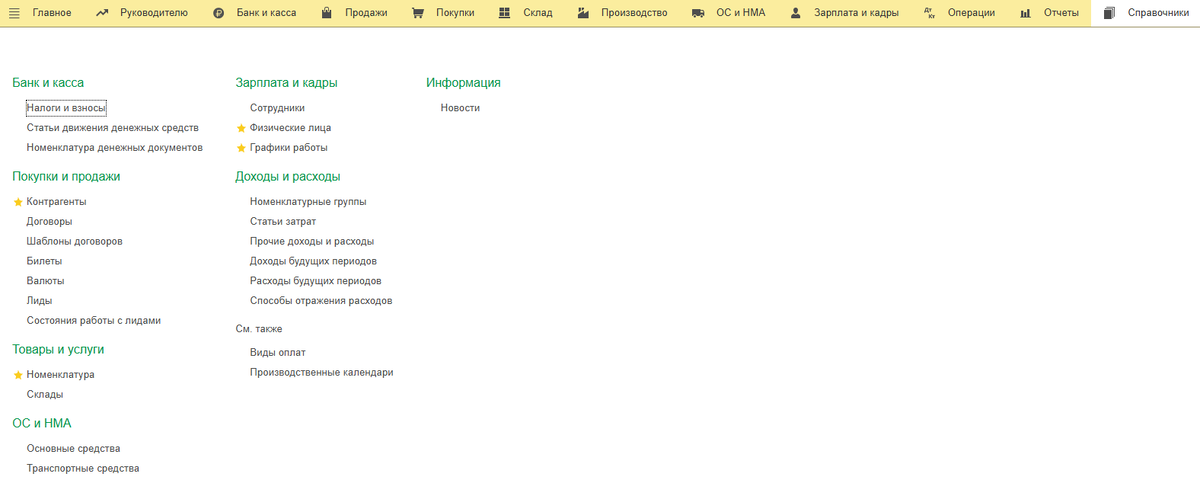
Допустим, вам нужен отбор по конкретной организации и виду договора «С покупателем» — задайте эти параметры.
Кликните на нужный договор и переключитесь на вкладку «Документы».
Укажите требуемый пункт, допустим, «Акт сверки».
Реквизиты организации и договора заполняются сами. От вас нужно только задать период и кликнуть «Заполнить».
Это же меню позволяет создать и «Другой документ» на основании договора — просто выберите его из перечня.
В качестве примера выберем «Поступление на расчетный счет».
Карточка договора позволяет увидеть все связанные с ним документы. Откройте нужный и нажмите кнопку «Документы».
Посмотрите статус в графе «Состояние» и при необходимости скорректируйте его. После изменений не забудьте сохранить.
Проконтролируйте, чтобы данные сохранились без ошибок.
Стандартный функционал берет на себя основную массу типовых операций, бережет время и минимизирует ошибки. Однако его возможности не безграничны.
За рамками стандартных средств
На практике бывает так: нужно создать один документ на основании другого, а штатный инструмент 1С такой цепочки не предусматривает. В интерфейсе просто нет подходящих кнопок для нужных вам типов документов. Выход один — реализовать логику программно.
1С позволяет дорабатывать ввод на основании для любых сценариев. Вы определяете связку документов и задаете правило переноса реквизитов — что именно система должна скопировать автоматически. Настройка гибкая и зависит от конкретной пары документов. Есть два варианта реализации.
Настройка собственными силами. Если решите дорабатывать конфигурацию самостоятельно, базовый программный подход выглядит так: вы создаете новый документ методом СоздатьДокумент(), заполняете его данными из основания и открываете форму. Код строится по такой логике:
Для полноценной работы с конфигуратором удобно использовать удаленный рабочий стол SC Remote Desktop. Он открывает полный доступ к конфигуратору облачной 1С. Вы получаете возможность из любой точки подключаться к базе и подгонять стандартный функционал под специфику вашего бизнеса.
Доработка под ключ. Не хотите вникать в техническую сторону — закажите доработку у специалистов. Вам настроят ввод на основании под ваши требования: создадут нужные связки документов, зададут правила автоматического заполнения полей, разработают печатные формы по вашим образцам, проведут обновление базы с сохранением всех данных и корректной настройкой доступа. Результат — система, работающая по вашим правилам.
Резюмируем
Главное преимущество ввода на основании — экономия времени на рутинном заполнении. Система сама переносит реквизиты, минимизируя ошибки и ускоряя процесс работы. И этот порядок не должен ломаться на нестандартных задачах. Если вам нужна такая же автоматизация для нетиповых связок документов, но без самостоятельного программирования — обратитесь за доработкой 1С в Scloud.
Ответы на вопросы
Почему документ не проводится в 1С?
Вероятнее всего, это не сбой, а нормальная реакция системы. Она обнаружила несоответствие учетным правилам и остановила проведение, чтобы защитить отчетность. Типичные проблемы: недостаточный остаток товара, ошибки в реквизитах или закрытый период. Прочтите сообщение — скорее всего, причина в нем уже описана.
Как восстановить документ-основание?
Сперва проверьте самое простое — пометку на удаление. Перечеркнутые строки в журнале подскажут, что документ не исчез, а лишь помечен. Снимите пометку, и связь, скорее всего, вернется. Следующий шаг — убедитесь, что документ проведен. Если нет, заполните обязательные реквизиты и проведите: непроведенный документ ломает цепочку и вызывает ошибку. Если же основание удалено из базы полностью, остается только восстановить его из резервной копии.
Как проверить цепочку документов?
Простейший путь — воспользоваться функцией «Связанные документы». Откройте интересующий документ и кликните по этому пункту. Система выведет все связи через регистры движений. Способ оперативный, хотя и ограниченный: нельзя поменять набор колонок, и показываются только регистровые привязки. Но для базовой сверки цепочки этого вполне хватает.