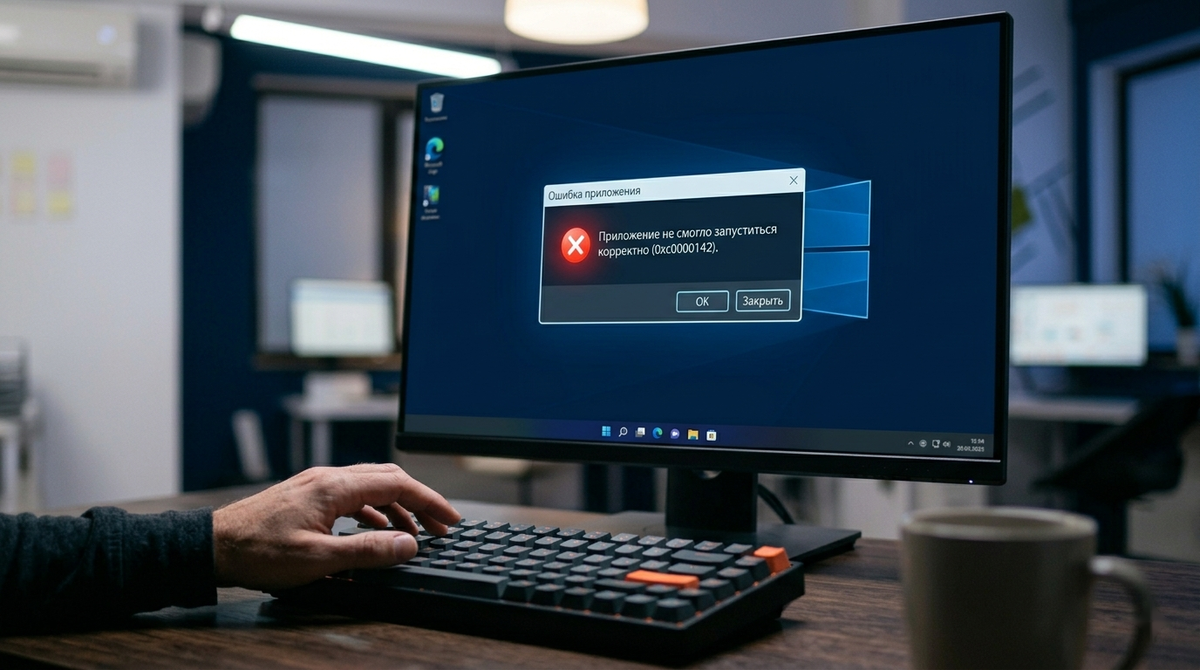
Дважды кликнули по программе — и вместо запуска выскочило окно: «Приложение не смогло запуститься корректно (0xc0000142)». Нажали ОК — окно закрылось, программа так и не открылась. Это одна из самых распространённых ошибок Windows: она появляется у Word, Excel, игр, браузеров и других программ. Причина почти всегда одна — повреждены или неправильно загружены системные библиотеки DLL. Ниже — пять способов от простого к сложному, которые решают проблему в 95% случаев.
Способ 1: Перезагрузка компьютера
Иногда DLL-библиотека зависает в памяти после предыдущего сбоя, и простая перезагрузка освобождает её и устраняет конфликт.
Шаг 1. Нажмите Пуск → кнопку питания → Перезагрузка.
Шаг 2. Дождитесь полной загрузки Windows, затем снова запустите проблемную программу.
Результат: Программа откроется без ошибки. Если окно 0xc0000142 появилось снова — переходите к следующему способу.
Способ 2: Запуск программы от имени администратора
Некоторые приложения не могут загрузить нужные библиотеки без прав администратора — это и вызывает ошибку.
Шаг 1. Найдите ярлык проблемной программы на рабочем столе или в меню Пуск.
Шаг 2. Нажмите на ярлык правой кнопкой мыши → выберите «Запуск от имени администратора».
Шаг 3. В появившемся окне с вопросом «Разрешить этому приложению вносить изменения?» нажмите «Да».
Результат: Программа запустится в обычном режиме. Если помогло, но каждый раз делать это неудобно — откройте свойства ярлыка → вкладка «Совместимость» → поставьте галочку «Запускать эту программу от имени администратора» → ОК.
Способ 3: Проверка системных файлов через командную строку
Встроенная утилита Windows sfc автоматически находит и восстанавливает повреждённые системные файлы, из-за которых и возникает ошибка 0xc0000142.
Шаг 1. Нажмите на кнопку Пуск и введите в строку поиска: cmd.
Шаг 2. В результатах поиска найдите «Командная строка», нажмите на неё правой кнопкой мыши → «Запуск от имени администратора» → «Да».
Шаг 3. В чёрном окне напечатайте команду: sfc /scannow — и нажмите Enter.
Шаг 4. Дождитесь окончания проверки — это займёт 5–15 минут. Не закрывайте окно.
Шаг 5. После завершения перезагрузите компьютер через Пуск → Перезагрузка.
Результат: Командная строка покажет одно из трёх сообщений: «Защита ресурсов Windows не обнаружила нарушений» — файлы в порядке; «Защита ресурсов Windows восстановила повреждённые файлы» — проблема решена; «Не удалось восстановить» — переходите к способу 4.
Способ 4: Восстановление системы через DISM
Если sfc не справился, утилита DISM скачивает эталонные файлы напрямую с серверов Microsoft и заменяет ими повреждённые — это более глубокое восстановление.
Шаг 1. Откройте командную строку от имени администратора так же, как в способе 3.
Шаг 2. Введите команду: DISM /Online /Cleanup-Image /RestoreHealth — и нажмите Enter.
Шаг 3. Дождитесь завершения — процесс может занять 10–30 минут, прогресс отображается в процентах. Интернет должен быть подключён.
Шаг 4. После завершения снова запустите команду из способа 3: sfc /scannow — и нажмите Enter.
Шаг 5. Перезагрузите компьютер.
Результат: После перезагрузки ошибка 0xc0000142 в большинстве случаев исчезает. Программа запускается в штатном режиме.
Способ 5: Переустановка проблемной программы
Если ошибка появляется только в одном конкретном приложении, скорее всего повреждены его собственные файлы — переустановка заменит их на рабочие.
Шаг 1. Нажмите Пуск → Параметры (значок шестерёнки) → «Приложения».
Шаг 2. Найдите в списке проблемную программу, нажмите на неё один раз → нажмите кнопку «Удалить» → подтвердите удаление.
Шаг 3. Перезагрузите компьютер через Пуск → Перезагрузка.
Шаг 4. Скачайте свежий установочный файл программы с официального сайта и установите её заново.
Результат: После чистой установки программа запустится без ошибки 0xc0000142. Все личные файлы (документы, сохранения) при этом сохраняются — удаляются только файлы самой программы.
Дополнительно: обновите Visual C++ Redistributable
Многие программы — особенно игры — используют библиотеки Microsoft Visual C++. Если они устарели или повреждены, ошибка 0xc0000142 появляется даже после всех шагов выше.
Шаг 1. Откройте Яндекс Браузер и перейдите на официальную страницу Microsoft: введите в адресную строку aka.ms/vs/17/release/vc_redist.x64.exe — файл скачается автоматически.
Шаг 2. Откройте скачанный файл, нажмите «Установить» и дождитесь завершения.
Шаг 3. Перезагрузите компьютер.
Результат: Обновлённые библиотеки Visual C++ устраняют ошибку для большинства игр и программ, которые на них опираются.
Итого — кратко
- Перезагрузка — первое, что пробуйте всегда.
- Запуск от администратора — помогает, если программе не хватает прав.
- sfc /scannow — восстанавливает повреждённые системные файлы Windows.
- DISM — глубокое восстановление, если sfc не справился.
- Переустановка программы — когда ошибка только в одном приложении.
- Обновление Visual C++ — обязательно для игр и сложных программ.
Напишите в комментариях: какой способ помог? Какая программа выдавала ошибку 0xc0000142?
IT-специалист с 1996 года. Другие решения Windows-проблем — на kosovov.ru.