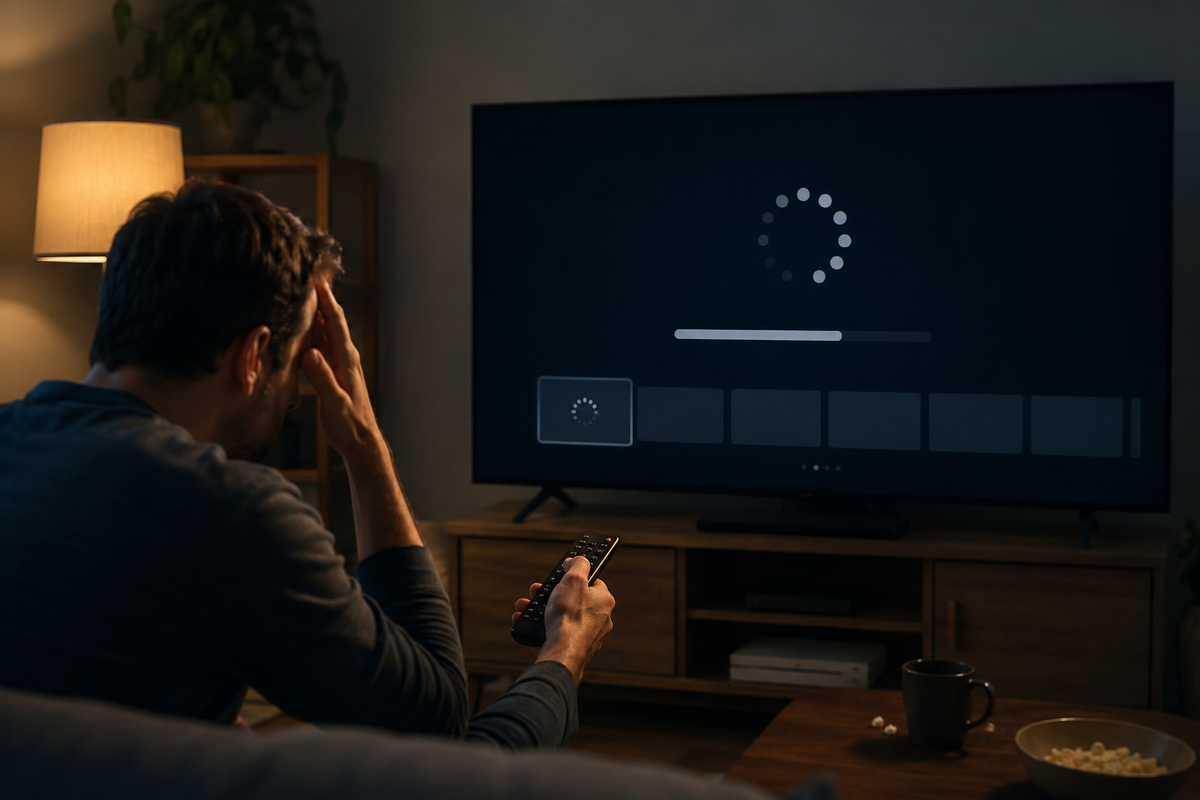
Знакомая ситуация? Вы нажимаете кнопку на пульте. Телевизор думает 2–3 секунды. Затем ещё пару секунд грузит меню. А когда переключаете канал или открываете YouTube — зависает на полсекунды.
И в голове сразу мысль: «Старый, пора менять…»
Стоп.
В 80% случаев проблема не в возрасте телевизора. И не в том, что вы купили «не ту модель». Проблема в настройках, которые просто душат производительность.
Давайте их найдём и выключим. Бесплатно. Без инструментов. За 5 минут.
1. Отключите режим энергосбережения — он душит мощность
Вы знаете эту историю по ноутбукам и смартфонам. Режим энергосбережения снижает производительность, чтобы устройство меньше ело электричества.
На телевизорах — то же самое.
Производитель прячет эту опцию под разными названиями:
- «Экономичный режим»,
- «Эко-режим»,
- «Энергосбережение»,
- «Автоматическое снижение яркости».
И когда этот режим включён, ваш телевизор сознательно работает вполсилы. Процессор замедляется. Яркость падает. Интерфейс начинает подтупливать.
Что делать:
Зайдите в настройки → раздел «Питание» или «Экран» → найдите режим энергосбережения → выключите.
Телевизор сразу станет отзывчивее. А разницу в счетах за электричество вы даже не заметите.
2. Убейте красивую анимацию — она съедает ресурсы
Современные смарт-ТВ любят эффекты:
- меню плавно выезжает,
- иконки красиво переворачиваются,
- фон размывается при навигации.
Выглядит круто. На картинке.
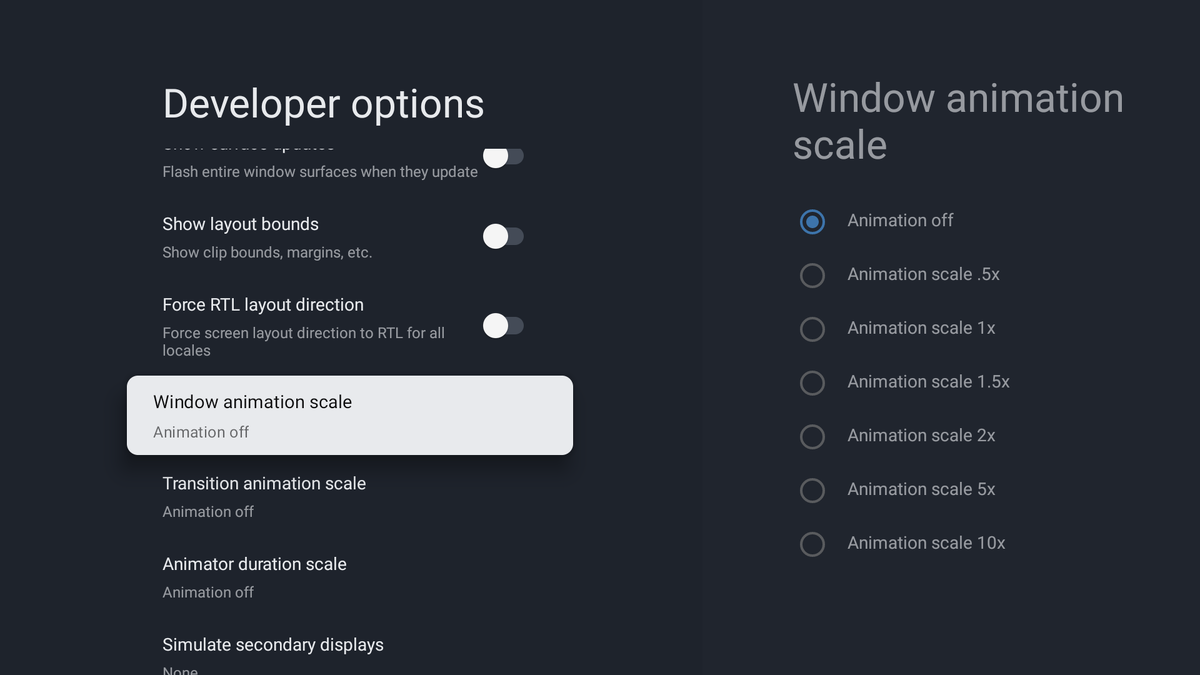
Но на практике каждая анимация — это нагрузка на процессор. Особенно если телевизору уже 2–3 года или это не флагманская модель.
И чем больше анимаций — тем дольше телевизор думает перед тем, как выполнить вашу команду.
Что делать:
Найдите в настройках пункты «Анимация», «Эффекты интерфейса», «Визуальные улучшения» или «Плавность меню». Уменьшите их или отключите полностью.
Интерфейс станет чуть проще визуально — зато начнёт летать. Это компромисс, который стоит того.
3. Выключите шпионские и бесполезные функции
Современные телевизоры — настоящие комбайны. В них есть:
- голосовое управление (Alexa, Google Assistant, «Алиса»),
- отслеживание того, что вы смотрите,
- сбор данных об использовании,
- адаптивная яркость по датчику света,
- рекомендации контента на основе ваших привычек,
- сглаживание движения (Motion Smoothing).
И все эти функции работают в фоне. Постоянно. Даже когда вы просто сидите на главном экране.
Что делать:
Отключите всё, чем вы реально не пользуетесь.
- Не разговариваете с телевизором? → Отключайте голосового помощника.
- Не хотите, чтобы телевизор следил за вами? → Отключайте сбор данных и персонализацию.
- Не смотрите спортивные трансляции в 60 fps? → Motion Smoothing можно выключить.
- Комната не меняет освещение в течение дня? → Адаптивная яркость не нужна.
Каждая выключенная функция — это немного освобождённой памяти и процессорного времени. В сумме они дают очень заметную разницу.
4. Включите правильный режим изображения — особенно для игр
Этот пункт — самый недооценённый.
На вашем телевизоре есть несколько режимов картинки:
- «Стандартный»,
- «Яркий»,
- «Кино»,
- «Динамичный»,
- «Игровой».
И если вы просто оставили то, что стояло по умолчанию — вы почти наверняка теряете производительность.
Особенно это касается геймеров.
Игровой режим (или Game Mode, или «Режим низкой задержки») делает две важные вещи:
- убирает постобработку картинки,
- сокращает время отклика между нажатием на контроллер и действием на экране.
Разница может составлять десятки миллисекунд. Для гонок и шутеров это спасение.
Что делать:
Если вы играете на телевизоре — переключитесь в игровой режим перед запуском игры. И наслаждайтесь отзывчивым управлением без задержек.
Если не играете — выберите режим «Кино» или «Стандартный». Главное, чтобы не «Энергосберегающий».
Бонус-совет: перезагружайте телевизор раз в неделю
Да-да, как и смартфон.
Смарт-ТВ работает на операционной системе. Со временем в памяти накапливаются фоновые процессы, кэш, открытые приложения. И всё это замедляет работу.
Простое выключение из розетки на минуту — или перезагрузка через меню — часто возвращает телевизору вторую молодость.
А если всё же пришло время покупать новый телевизор (или просто захотелось обновление) — выбирайте проверенное место. Каприоника.
🍀 Низкая цена — без переплат за громкие названия.
🍀 Удобная доставка
— Москва: доставка в день заказа, можем привезти в течение часа.
— Санкт-Петербург: на следующий день с интервалом ровно в 1 час.
🍀 Установка на ножку и настройка ТВ — в подарок. Приедет курьер, распакует, подключит, покажет.
🍀 Гарантия без головной боли — всё общение с сервисным центром мы берём на себя. Вы не будете никто звонить и доказывать.
🍀 Примерка дома — закажите 2–3 разных телевизора, сравните их в реальной комнате, на реальном контенте. Оплатите только тот, который понравился. Ни в одном обычном магазине такого нет.
👉 Переходите на сайт kaprionika.ru, выбирайте телевизор и оформляйте заказ. Приедем сегодня или завтра — как вам удобнее. Ваш идеальный ТВ уже ждёт.
До встречи в новых статьях и нашем блоге на YouTube!