Если вы не можете установить Windows 11 или выполнить обновление до нее, скорее всего, вы столкнулись со следующими проблемами:
1. При обновлении до Windows 11 вы столкнулись с ошибкой установки код ошибки 0x80070070. Это означает, что вам необходимо расширить дисковое пространство для загрузки файлов Windows 11.
2. Windows 11 не устанавливается с сообщением «На этом компьютере нельзя запустить Win11». Это означает, что ваше устройство может не соответствовать требованиям для установки Windows 11.
3. Вы не можете обновиться до Windows 11, так как используете таблицу разделов MBR. В этом случае просто следуйте нашему руководству по преобразованию MBR в GPT и попробуйте обновить систему еще раз.
Теперь, когда вы в общих чертах знаете, почему не можете установить Windows 11 или обновиться до нее, пришло время получить подробную информацию и узнать, как решить эту проблему.
Почему не получается установить Windows 11 или обновиться до нее?
С момента выхода Windows 11 она стала предметом жарких споров. Сейчас Windows 11 перешла на этап обновления 2023 года. Оно включает в себя множество значительных улучшений. Изюминкой является интеграция помощника на основе искусственного интеллекта Windows Copilot. Кроме того, в Windows 11 появились размытие фона на фотографиях, оптическое распознавание символов (OCR) в инструменте «Ножницы», расширенные возможности резервного копирования Windows и значительно улучшенная программа для работы с электронной почтой.
Однако системные требования Windows 11 по-прежнему вызывают проблемы у многих пользователей.
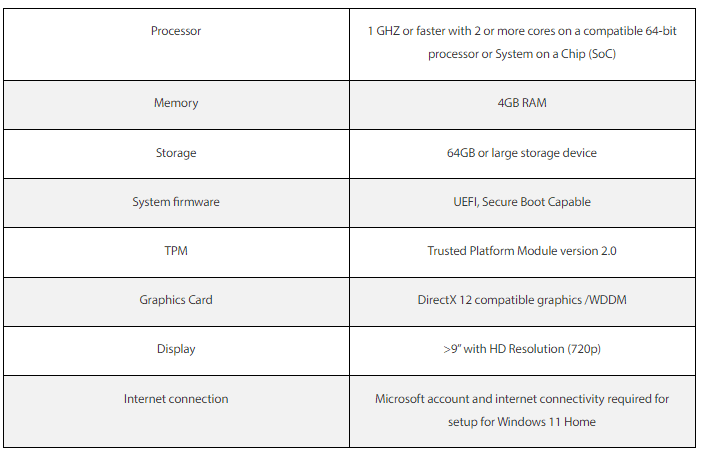
«Почему Windows 11 не устанавливается на мой компьютер?» Честно говоря, некоторым старым компьютерам может не хватать всего 64 ГБ свободного места на системном диске, не говоря уже о поддержке UEFI, функции безопасной загрузки и TPM 2.0. Если единственным препятствием является диск C с недостаточным объемом свободного места, пользователям, желающим обновиться, будет проще. Эта проблема также может возникнуть из-за ошибки обновления Windows 11 KB5026446 в будущем, поэтому лучше освободить достаточно места для системы Windows 11.
Однако большинству пользователей мешают работать UEFI, безопасная загрузка и TPM2.0. В этой статье мы расскажем о трех способах устранения проблем с установкой Windows 11, вызванных этими тремя факторами.
Проверьте совместимость вашего компьютера с Windows 11
Прежде чем мы приступим к устранению проблем, если вы все еще не знаете, как проверить совместимость с Windows 11, выполните следующие действия.
Шаг 1. Загрузите приложение «Проверка работоспособности ПК» с сайта Microsoft и установите его.
Шаг 2. Запустите приложение и нажмите «Проверить сейчас», чтобы проверить совместимость вашего компьютера с Windows 11.
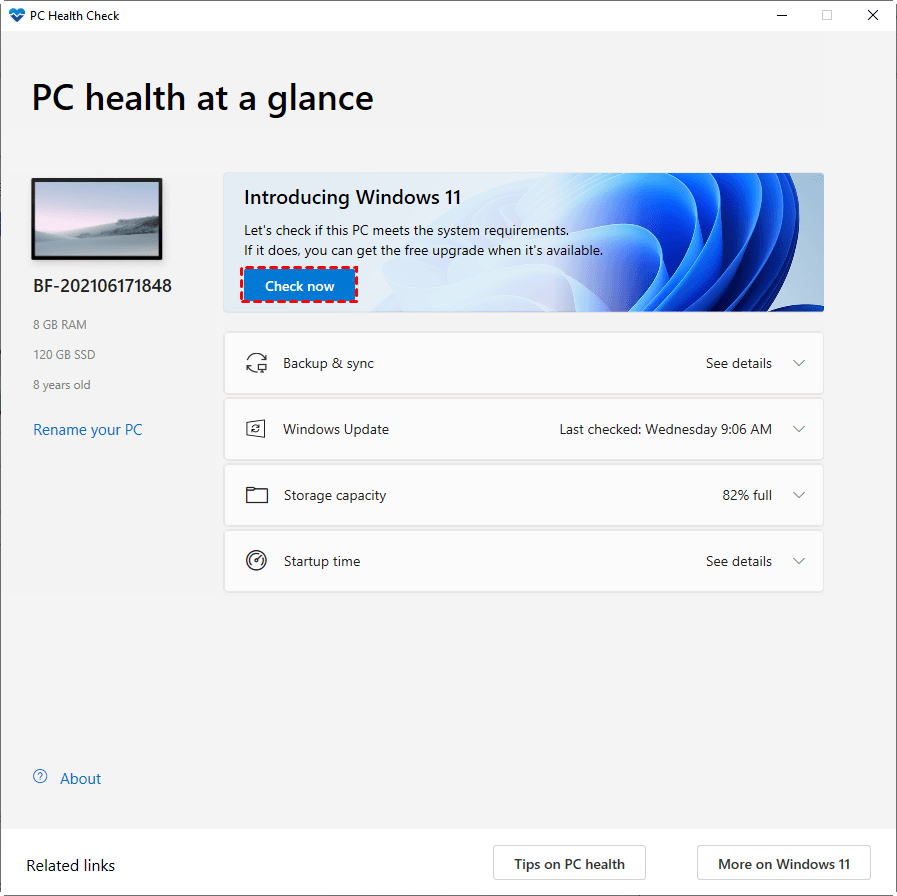
Шаг 3. Если ваш компьютер прошел проверку на совместимость с Windows 11, вы увидите следующее сообщение: «На этом компьютере можно запустить Windows 11».
Шаг 4. Если ваш компьютер не прошел проверку на совместимость с Windows 11, может появиться сообщение о том, что Windows 11 не поддерживается:
• Этот компьютер не соответствует системным требованиям для работы с Windows 11.
• Процессор не поддерживает Windows 11.
• Для работы с Windows 11 требуется модуль TPM 2.0.
• Компьютер должен поддерживать безопасную загрузку.
• Объем системного диска должен составлять не менее 64 ГБ.
С помощью этого инструмента для проверки совместимости с Windows 11 вы можете узнать, совместим ли ваш компьютер с Windows 11. Однако если вы столкнулись с проблемой обновление Windows не установлено в Windows 11, но проверка работоспособности компьютера показывает, что все в порядке, вы можете воспользоваться удобной программой для проверки совместимости с Windows 11.
Исправлено: не удается выполнить обновление до Windows 11
Почему я не могу выполнить обновление до Windows 11? Как мы показали в предыдущей части, обычно пользователям не удается установить Windows 11 из-за проблем с оборудованием, нехватки места на диске, проблем с доверенным платформенным модулем и безопасной загрузкой. Проблемы с нехваткой места на диске, доверенным платформенным модулем и безопасной загрузкой можно решить, изменив некоторые настройки на ваших дисках и компьютере. В этом разделе мы расскажем о трех способах устранения неполадок, связанных с обновлением или установкой Windows 11.
1. Преобразование MBR в GPT-диск
Сначала давайте устраним проблему, вызванную UEFI. Что такое UEFI? Какая связь между UEFI и GPT?
UEFI, унифицированный расширяемый интерфейс встроенного ПО, — это спецификация системы персонального компьютера, определяющая программный интерфейс между операционной системой и встроенным ПО системы. Это отличный преемник BIOS (базовой системы ввода-вывода). Благодаря своей функциональности и совместимости с дисками большой емкости UEFI является приоритетным вариантом для тех, кто выбирает между MBR и GPT.
GPT — это еще одна таблица разделов. По сравнению с таблицей MBR, она позволяет максимально использовать преимущества дисков большой емкости. MBR распознает только диски емкостью 2 ТБ, даже если ваш диск имеет объем 3 ТБ, и позволяет разделить диск только на 4 раздела. Теоретически GPT поддерживает неограниченное количество разделов.
«UEFI + GPT» — практически идеальное сочетание для совместимых устройств. Ваш компьютер будет иметь больший объем памяти, быстрее загружаться и работать без сбоев. Однако UEFI может успешно загрузить компьютер только при использовании GPT в качестве системного диска. Таким образом, если ваша материнская плата поддерживает и BIOS, и UEFI, а вы используете диск с MBR, вам нужно будет преобразовать его в диск с GPT.
Если вы готовитесь к конвертации, мы рекомендуем вам попробовать сторонний инструмент AOMEI Partition Assistant. Этот мощный менеджер разделов может преобразовать системный диск из MBR в GPT без потери данных, поскольку вам не нужно удалять разделы или данные (MBR2GPT.exe попросит вас удалить все данные на диске).
Кроме того, у этого универсального программного обеспечения есть и другие полезные функции. Вы можете создать загрузочный USB-накопитель с Windows 11, чтобы принудительно обновиться до Windows 11, использовать Windows 11 на другом устройстве или перенести ОС с диска MBR/GPT на другой диск MBR/GPT без переустановки и сохранения файлов на исходном диске.
Примечания:
1. Убедитесь, что текущая материнская плата поддерживает режим загрузки EFI/UEFI, иначе после преобразования система не загрузится.
2. Перед преобразованием рекомендуем сделать резервную копию важных данных.
Шаг 1. Установите и запустите AOMEI Partition Assistant, щелкните правой кнопкой мыши по MBR-диску, который хотите изменить, и выберите «Преобразовать в GPT».
Шаг 2. Во всплывающем окне нажмите «ОК», чтобы продолжить.
Шаг 3. Нажмите «Применить», чтобы выполнить операцию, после чего ваш диск будет преобразован в GPT-диск.
После преобразования необходимо перезагрузить компьютер и перевести BIOS в режим UEFI, после чего можно будет безопасно обновить Windows 10 до Windows 11.
С помощью AOMEI Partition Assistant можно легко и безопасно преобразовать MBR в GPT-диск. Кроме того, если вы являетесь пользователем Windows 10 и используете жесткий диск и хотите заменить его на новый твердотельный накопитель, AOMEI Partition Assistant может перенести установленные программы на новый диск без необходимости переустановки.
2. Включите TPM 2.0 и безопасную загрузку
В этой части мы расскажем, как проверить наличие TPM на вашем компьютере и как включить TPM 2.0 и безопасную загрузку.
TPM расшифровывается как Trust Platform Module — это независимый чип, предназначенный для шифрования, дешифрования, защиты конфиденциальности и выполнения других функций. Этот чип похож на аппаратный сейф, который блокирует важные данные, такие как ключ пользователя, учетные данные и биометрические характеристики (лицо/отпечаток пальца).
Управление правами доступа, как правило, не зависит от операционной системы. То есть даже если хакер установит на компьютер пользователя вирус и получит доступ ко всем разрешениям, он все равно не сможет получить доступ к сертификату личности, не зная PIN-кода пользователя или его лица/отпечатка пальца.
Раздел 1. Проверка и включение доверенного платформенного модуля
Шаг 1. Одновременно нажмите клавиши «Win» и «R», затем введите «tpm.msc» и нажмите «ОК».
Шаг 2. Откройте окно управления доверенным платформенным модулем. Если на вкладке «Статус» отображается надпись «Доверенный платформенный модуль готов к использованию», это означает, что модуль уже активирован. Версию доверенного платформенного модуля можно посмотреть в правом углу.
Шаг 3. Если версия TPM совместима, но отключена. На экране появится сообщение "Не удается найти совместимый модуль TPM”, тогда вам нужно включить его в BIOS.
Если вы обнаружите, что на вашем компьютере необходимо вручную включить TPM 2.0, вы можете сделать это в настройках BIOS.
Шаг 1. После нажатия кнопки «Перезагрузить» нажмите «Shift», чтобы открыть меню дополнительных параметров Windows, и выберите «Устранение неполадок».
Шаг 2. Выберите «Дополнительные параметры».
Шаг 3. Выберите «Настройки встроенного ПО UEFI», чтобы войти в BIOS.
Поскольку материнская плата компьютера может быть разной, название в настройках BIOS будет отличаться. TPM и PTT выполняют одну и ту же функцию, просто откройте их. На некоторых компьютерах TPM находится в разделе дополнительных настроек и называется Trusted Platform Module.
Шаг 4. Включите доверенный платформенный модуль.
Раздел 2. Включение безопасной загрузки
Безопасная загрузка — это лишь одна из функций UEFI. Цель безопасной загрузки — предотвратить проникновение вредоносного программного обеспечения. Для этого используются ключи.
Согласно UEFI, при выпуске материнской платы с завода в нее могут быть встроены надежные открытые ключи. Любая операционная система или аппаратный драйвер, которые необходимо загрузить на эту материнскую плату, должны пройти аутентификацию с помощью этих открытых ключей.
Большинство компьютеров поддерживают безопасную загрузку, но ее можно отключить. В этом разделе мы расскажем, как включить безопасную загрузку в BIOS. (Убедитесь, что ваш компьютер поддерживает безопасную загрузку.)
Шаг 1. Перезагрузите компьютер, нажмите определенную клавишу, чтобы войти в BIOS, затем нажмите «Загрузка» и выберите «Безопасная загрузка».
Шаг 2. Выберите «Управление ключами».
Шаг 3. Выберите «Установить ключи безопасной загрузки по умолчанию».
После этого безопасная загрузка будет включена.
*****************************
Зарегистрируйся по моей ссылке и сможешь получить до 50 $ кэшбэка на свою первую сделку.
Всегда проводите самостоятельное изучение условий. Начинайте операции небольшими суммами, проверяете результат.
https://t.me/wallet/start?startapp=ref-3-R_gZQ1Ein9E