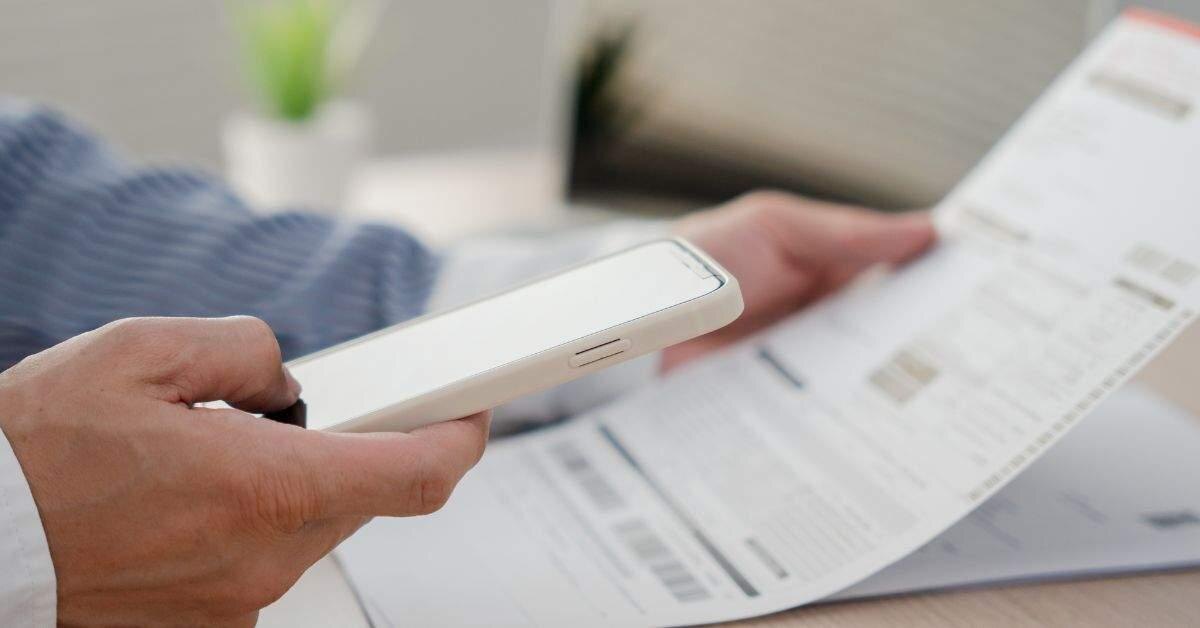
Когда нужно срочно отправить договор, паспорт, заявление или чек, большинство пользователей начинают искать сканер в App Store.
Хотя он уже давно есть прямо в iPhone. Причём работает бесплатно, без рекламы и подписок.
Как отсканировать документ через «Заметки»
Самый простой способ находится в стандартном приложении «Заметки».
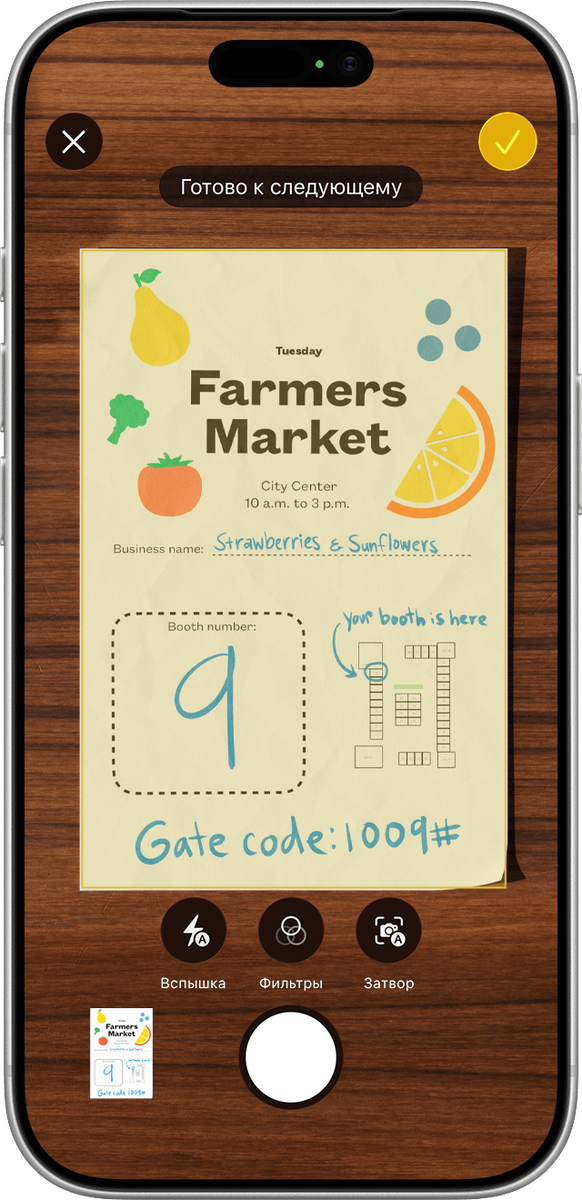
Что нужно сделать:
- Откройте приложение «Заметки»
- Создайте новую заметку или откройте существующую
- Нажмите значок скрепки
- Выберите пункт «Отсканировать документы»
- Наведите камеру на лист
Если включён автоматический режим, iPhone сам распознает документ и сделает снимок
При необходимости можно использовать кнопку спуска затвора или клавиши громкости. После сканирования останется нажать «Готово».
iPhone сам выравнивает документ
Многие думают, что для красивого скана нужен отдельный сканер.
На самом деле iPhone автоматически:
• определяет границы листа
• выравнивает перспективу
• убирает лишний фон
• улучшает читаемость текста
В новых версиях iOS также можно использовать фильтры изображения и вспышку.
Можно сразу поставить подпись
Это одна из самых полезных функций.
После сканирования документа:
- Откройте полученный файл
- Нажмите кнопку «Разметка»
- Выберите «Подпись»
- Создайте новую подпись или используйте сохранённую ранее
После этого подпись можно переместить в любое место документа и изменить её размер.
Больше не нужно ничего печатать и заново фотографировать.
Есть ещё один способ
Сканировать документы можно и через приложение «Файлы».
Для этого:
- Откройте «Файлы»
- Нажмите кнопку «Ещё»
- Выберите «Отсканировать документы»
- Наведите камеру на документ
- Сохраните готовый PDF в нужную папку
Этот способ особенно удобен, если вы храните документы в iCloud Drive.
Полезный лайфхак
Отсканированные документы сохраняются в PDF и отлично подходят для:
• отправки по электронной почте
• пересылки в мессенджерах
• подачи заявлений
• подписания договоров
• хранения важных документов
Многие владельцы iPhone годами устанавливают сторонние сканеры и даже не догадываются, что всё это уже встроено в систему.
А вы знали, что iPhone умеет сканировать и подписывать документы без дополнительных приложений?