Создать пользовательский отчёт в 1С без программирования можно с помощью двух основных инструментов: Универсального отчёта и Системы компоновки данных (СКД). Оба метода позволяют настраивать отчёты через интерфейс программы, не прибегая к написанию кода.
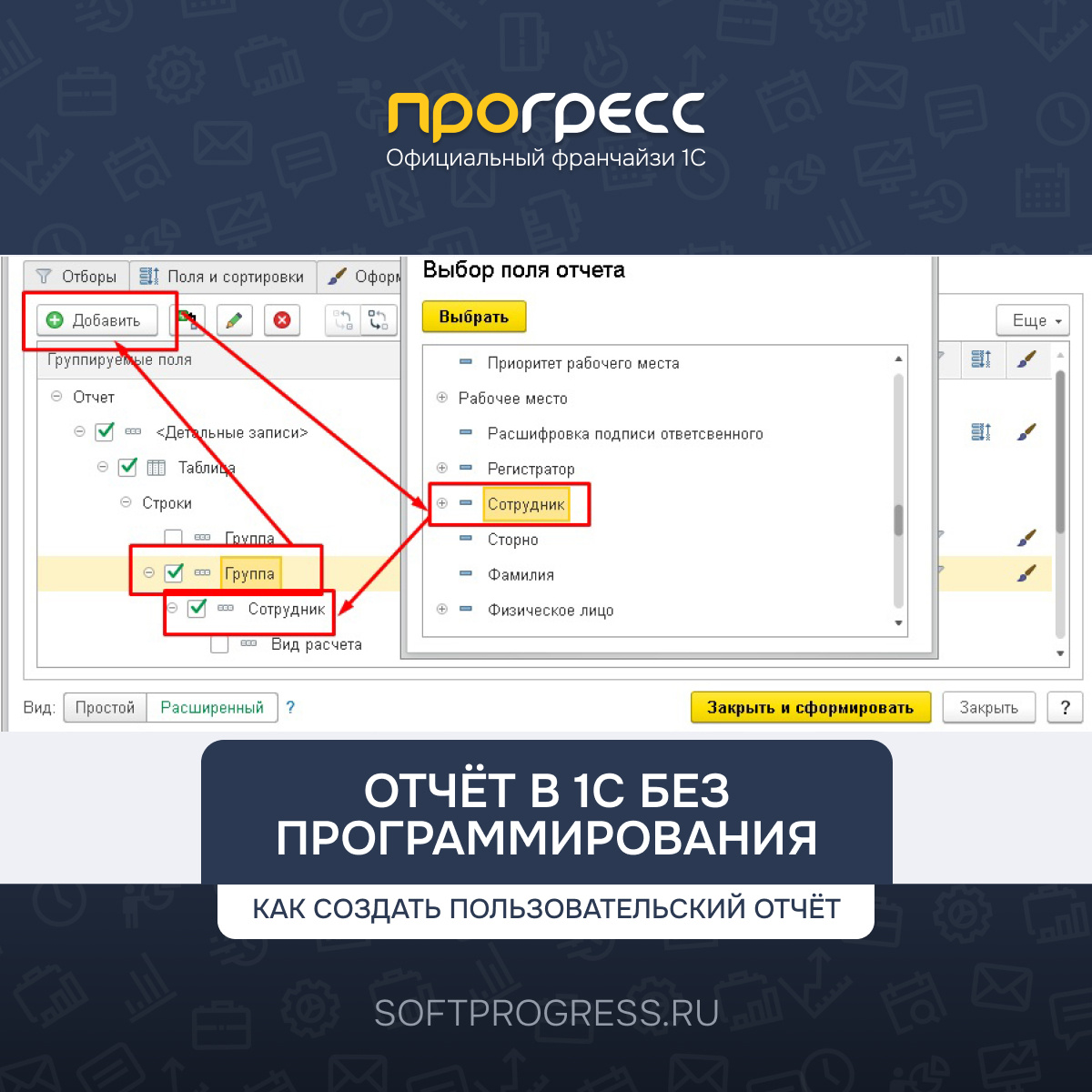
Универсальный отчёт
Это гибкий инструмент, который позволяет формировать отчёты по любым данным базы: справочникам, документам, регистрам. Он доступен в большинстве типовых решений 1С (Бухгалтерия, Управление торговлей, ЗУП и др.).
Как работать с Универсальным отчётом:
- Найти отчёт. Путь к нему зависит от конфигурации. Например, в «1С:Бухгалтерия 3.0» можно использовать раздел «Администрирование» - «Печатные формы, отчёты и обработки» или «Отчёты» - «Стандартные отчёты». В некоторых случаях потребуется активировать режим «Функции для технического специалиста».
- Заполнить шапку отчёта. Указать период сбора данных и тип объекта (справочник, документ, регистр и т. д.).
- Выбрать источник данных. Например, если нужен отчёт по документам реализации, выбрать тип «Документ» и указать вид документа (например, «Реализация (акты, накладные УПД)»).
- Перейти в настройки. Нажать кнопку «Настройки» и выбрать расширенный вид настроек.
- Настроить структуру отчёта. На вкладке «Структура» можно добавить группировки данных. Например, сгруппировать информацию по организациям, контрагентам и т. д..
- Выбрать поля. На вкладке «Поля и сортировки» отметить нужные поля для отображения в отчёте, убрать лишние. Можно добавить дополнительные поля, в том числе вычисляемые (например, формулы для расчёта значений).
- Настроить отборы. На вкладке «Фильтры» добавить условия отбора данных. Например, выбрать контрагентов из определённого региона или документы за определённый период.
- Настроить оформление. На вкладке «Оформление» можно изменить внешний вид отчёта: переименовать столбцы, задать условное оформление (например, выделить красным строки с просроченными данными).
- Сформировать отчёт. Нажать кнопку «Закрыть и сформировать».
- Сохранить вариант отчёта. Если нужно использовать настройки в будущем, нажать «Ещё» - «Сохранить вариант» и задать имя.
Система компоновки данных (СКД)
СКД - механизм платформы 1С для разработки отчётов без программирования. Он позволяет создавать сложные отчёты с группировками, сортировками, вычисляемыми полями и другими возможностями.
Как создать отчёт через СКД:
- Перейти в раздел «Отчёты» и выбрать «Создать» - «Конструктор отчётов».
- Указать параметры отчёта: наименование, группу отчётов, тип отчёта (табличный документ или диаграмма).
- Выбрать источник данных. В конструкторе перейти на вкладку «Данные» и указать объект, из которого будут браться сведения (например, «Поручения» для отчёта по просроченным задачам).
- Добавить поля. На вкладке «Данные» нажать «Добавить поля» и выбрать нужные реквизиты (дата создания, срок исполнения, исполнитель и т. д.).
- Настроить фильтры. На вкладке «Фильтры» добавить условия отбора данных. Например, для отчёта по просроченным поручениям можно задать условие: «СрокИсполнения < ТекущаяДата() И Статус = „Просрочено“».
- Настроить структуру отчёта. На вкладке «Настройки» с помощью конструктора настроек выбрать тип отчёта (список, таблица, диаграмма), поля для отображения, группировки и сортировку.
- Сформировать отчёт. После настройки нажать кнопку «Сформировать».
- Сохранить отчёт. Если нужно, чтобы отчёт был доступен другим пользователям, настроить права доступа в разделе «Администрирование» - «Права доступа».
Выбор метода зависит от задачи: для простых отчётов удобнее Универсальный отчёт, для сложных - СКД.
Телефон для связи +7 (4712) 23-80-81
Дополнительная информация на сайте - https://softprogress.ru
И в группе ВК - https://vk.com/progress1c
Прогресса Вашему бизнесу!