Чаще всего данный текстовый редактор используют программисты для написания кода, но и для обычных пользователей программа будет полезна.
В отличии от обычного текстового блокнота, данная программа подсвечивает синтаксис таких файлов как .json и .xml, подсвечивает ошибки синтаксиса, может подсвечивать ошибки орфографии и обладает множеством других полезных функций.
Установка
См. гайд "Как устанавливать и обновлять программы"
(ID: Microsoft.VisualStudioCode)
Скриншоты
При первом запуске программа будет выглядеть следующим образом:
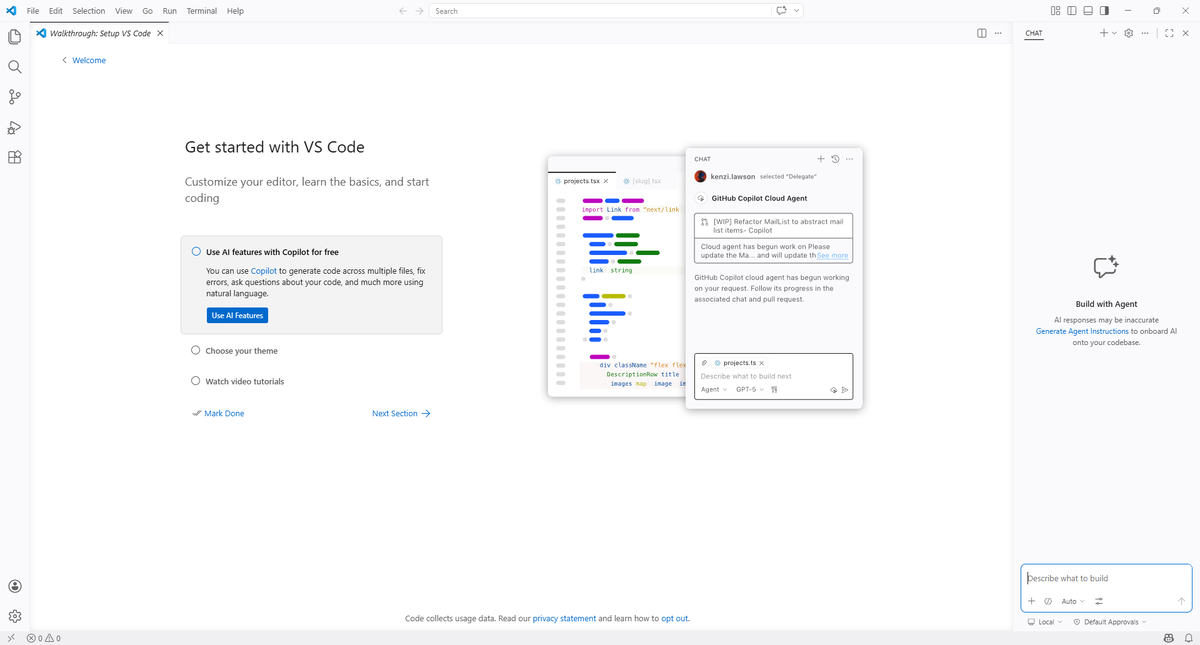
После настройки программа будет выглядеть следующим образом:
Настройка
— Добавить русский язык
1. Нажать "Extensions" (изображение кубиков слева)
2. Набрать в поиске и установить расширение "Russian Language Pack"
3. После установки расширения, справа снизу появится предложения применить язык => Нажать "Change Language and Restart".
Также чтобы поменять язык, можно набрать в строке поиска сверху ">configure display language".
— Добавить проверку орфографии
1. Открыть раздел с расширениями
2. Установить расширения: Code "Spell Checker", "Code Spell Checker Russian"
— Установить базовые настройки
1. В строке поиска, которая находится сверху программы, набрать ">open user settings (json)" и открыть файл с настройками "settings.json"
2. Копировать в файл настройки из одноименного раздела ниже, нажать "Файл" => "Сохранить"
— Настроить интерфейс
Интерфейс программы состоит из панелей, панели состоят из вкладок. Можно менять расположение панелей, а также перемещать вкладки между панелями.
[панель слева]
1. Нажать ПКМ на пустом пространстве рядом со значком чата, нажать "Скрыть дополнительную боковую панель"
[панель справа]
2. Нажать ПКМ на пустом пространстве рядом со значком расширений, убрать галочки "Система управления версиями" и "Запуск и отладка"
3. Во вкладке "Проводник" нажать на "...", поставить галочку "Открытые редакторы", убрать галочки "Структура" и "Временная шкала"
[панель снизу]
4. Нажать "Вид" => "Внешний вид" => "Панель"
5. Перенести "Открытые редакторы" в нижнюю панель: Навести мышь на "Открытые редакторы", зажать мышь, расположить рядом со значками вкладок на нижней панели
6. Нажать ПКМ на пустом пространстве рядом со значками нижней панель => Убрать все галочки, кроме "Открытые редакторы" => В меню "Положение панели" выбрать "Справа"
[строка состояния]
7. Нажать ПКМ на строку состояния, которая находится внизу программы, убрать все галочки, кроме "Кодировка в редакторе", "Язык редактора"
Готово. В результате получился удобный минималистичный редактор.
settings.json
{
// Вкл проверку орфографии
"cSpell.language": "en,ru",
// Темная тема
"window.autoDetectColorScheme": true,
"workbench.preferredLightColorTheme": "Dark Modern",
"workbench.preferredDarkColorTheme": "Dark Modern",
// Не отображать путь до текущего редактора
"breadcrumbs.enabled": false,
// Не отображать заголовки блоков кода при прокрутке
"editor.stickyScroll.enabled": false,
// Вкл перенос слов чтобы весь текст помещался на экран
"editor.wordWrap": "on",
// Всегда отображать полоску прокрутки
"editor.minimap.showSlider": "always",
// Отключить отображение пробелов при выделении текста
"editor.renderWhitespace": "none",
// Не отображать приветственную страницу если нет открытых редакторов
"workbench.startupEditor": "none",
// Не отображать панель вкладок открытых редакторов
"workbench.editor.showTabs": "none",
// Помещать новые редакторы в конец списка
"workbench.editor.openPositioning": "last",
// Отображать вкладки панели в виде значков, а не названий
"workbench.panel.showLabels": false,
// Положение панели действий сверху
"workbench.activityBar.location": "top",
// Положение основной панели справа
"workbench.sideBar.location": "right",
// Дополнительная панель скрыта по умолчанию
"workbench.secondarySideBar.defaultVisibility": "hidden",
// Панель располагается справа по умолчанию
"workbench.panel.defaultLocation": "right",
// Положение значка уведомления сверху справа
"workbench.notifications.position": "top-right",
// При открытии файла положение проводника не будет меняться относительно данного файла
"explorer.autoReveal": false,
// Отключить подтверждение перемещения файлов в проводнике
"explorer.confirmDragAndDrop": false,
// Отключить подтверждение удаления файлов в проводнике
"explorer.confirmDelete": false,
// Отключить подтверждение открытия файлов из неизвестных источников
"security.workspace.trust.untrustedFiles": "open",
// Не показывать заметки обновлений VS Code
"update.showReleaseNotes": false
}
Использование
— Программа по умолчанию
Чтобы по умолчанию открывать файлы в VS Code, нужно
1. Нажать ПКМ на Пуск, далее открыть "Параметры" => "Приложения" => "Приложения по умолчанию"
2. В поиске набрать расширения нужных файлов и задать каждому программу по умолчанию
— Сохранение файлов
Чтобы быстро сохранить файлы после редактирования, нужно нажать "Сохранить все".
— Масштаб редактора
Сочетание клавиш для изменения масштаба: "CTRL" + "+ / -".
Чтобы сбросить масштаб, нужно нажать "Вид" => "Внешний вид" => "Сбросить масштаб".
Рабочая область
Если вы постоянно работаете с файлами в одной и той же папке, то добавьте папку в рабочую область, чтобы иметь быструю навигацию по всем файлам.
Как сохранить / сбросить настройки
Настройки хранятся в папке "%UserProfile%\AppData\Roaming\Code\User":
settings.json - основные настройки
keybindings.json - клавиши
Чтобы быстро открыть данную папку, нужно нажать ПКМ на Пуск, нажать "Выполнить" и вставить путь.
Чтобы сбросить все настройки, нужно удалить папку User.
_____
Навигация
Путеводитель по контенту