
Все помнят из фильмов: самый простой способ защитить квартиру на праздниках — оставить ребёнка одного. Но, честно говоря, это не лучший вариант, поэтому я выбрал метод получше. В Home Assistant есть крутой компонент Presence Simulation, который так естественно имитирует ваше присутствие, что даже самые наблюдательные злоумышленники не догадаются, что дома никого нет.
Что умеет компонент Presence Simulation
Повторяет ваши настоящие привычки
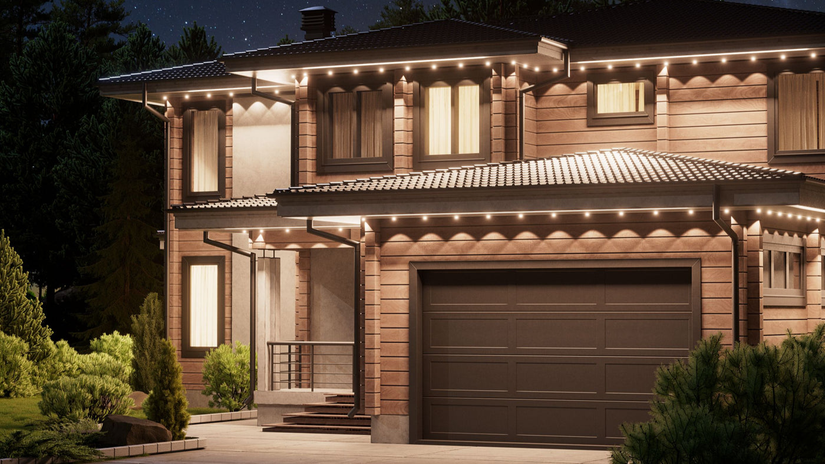
Presence Simulation — это пользовательский плагин для Home Assistant. Его идея проста и гениальна: ничто не создаст видимость жизни в доме лучше, чем автоматическое повторение ваших обычных действий в те моменты, когда вы действительно были дома.
В Home Assistant уже есть модуль Recorder — он хранит всю историю активности ваших умных устройств. По умолчанию эта история сохраняется за последние 10 дней и доступна во вкладке History.
Presence Simulation берёт эти данные и сам включает и выключает ваши устройства точно так же, как это происходило, например, неделю назад. Если в прошлую среду свет в гостиной зажигался в 18:58, гас в 19:29, включался снова в 19:59, а последний раз — в 22:27, то с включённой симуляцией в следующую среду он повторит тот же самый сценарий.
Через Presence Simulation можно управлять практически чем угодно: светом, электрошторами, жалюзи, аудиосистемой и вообще любыми устройствами, поддерживающими homeassistant.turn_on и homeassistant.turn_off.
Home Assistant Green
Home Assistant Green — это готовый хаб для умного дома, работает прямо “из коробки” без сложной установки. Просто подключаете к розетке — и сразу пользуетесь всеми возможностями.
Как установить Presence Simulation
Можно найти в HACS
Установить Presence Simulation совсем просто: откройте HACS, введите Presence Simulation в поиске и кликните по появившемуся плагину. Пролистайте вниз, нажмите Download, а после загрузки перезапустите Home Assistant.
Когда система загрузится, перейдите в Настройки > Устройства и службы, выберите вкладку Интеграции, щёлкните Добавить интеграцию, найдите Presence Simulation и выберите его. Откроется страница с настройкой симуляции.
Что добавить в симуляцию
Как выбрать нужные устройства
Для начала придумайте название своей симуляции и выберите устройства. Можно добавить их по отдельности или сразу целыми группами — для этого удобно использовать групповые помощники в Home Assistant. Если у вас группа, каждое устройство из неё будет работать строго по своей истории и расписанию.
Главное — определиться с устройствами, которые будут участвовать. Обычно достаточно светильников, хорошо видимых с улицы: гостиная, кухня, спальня. Внутренние помещения — коридоры, прихожие — можно пропустить.
Если есть умные шторы или жалюзи, обязательно добавьте их. Когда занавески сами открываются и закрываются, создаётся очень реалистичный эффект, что кто-то дома.
Для полной убедительности подключите медиаустройства: колонки, телевизоры и другие плееры. Звук в квартире окончательно развеет все подозрения, что жилище пустует.
7 лучших способов использовать Home Assistant
Подберите идеальное оборудование для своего умного дома.
Как настроить поведение симуляции
Главные параметры и опции
Когда нужные устройства выбраны, переходите к настройкам. Первый параметр — Delta: он определяет, за сколько дней использовать историю для симуляции. Я обычно ставлю 7 дней — так паттерны для будней и выходных сильно различаются, а дома всё выглядит по-настоящему.
Refresh interval — как часто обновляются состояния. Советуем оставить стандартное значение, чтобы не нагружать систему лишними запросами. Опция Restore state after simulation возвращает все устройства в прежнее состояние после окончания симуляции — её стоит включить.
Чтобы добавить чуть больше случайности и жизни, можно настроить диапазон случайной задержки. Просто укажите, насколько секунд запуск устройства будет опаздывать или, наоборот, сдвигаться вперёд относительно оригинального времени. В последнем поле задайте яркость ламп во время симуляции — если поставить “0”, будет использоваться предыдущее значение.
Как сделать так, чтобы дом выглядел “обитаемым” даже без вас
После настройки Presence Simulation осталось только включить её. Это можно сделать вручную через switch.presence_simulation или автоматизировать запуск — например, чтобы симуляция стартовала, когда вся семья ушла из дома, или по расписанию из календаря.
В любом случае, ваш дом будет выглядеть так, будто дома кто-то есть — и не придётся изобретать хитрые ловушки, как у Кевина!
Если вам понравилась эта статья, подпишитесь, чтобы не пропустить еще много полезных статей!
Премиум подписка - это доступ к эксклюзивным материалам, чтение канала без рекламы, возможность предлагать темы для статей и даже заказывать индивидуальные обзоры/исследования по своим запросам!Подробнее о том, какие преимущества вы получите с премиум подпиской, можно узнать здесь
Также подписывайтесь на нас в:
- Telegram: https://t.me/gergenshin
- Youtube: https://www.youtube.com/@gergenshin
- Яндекс Дзен: https://dzen.ru/gergen
- Официальный сайт: https://www-genshin.ru