Знаете это чувство? Вы покупаете новый компьютер, нажимаете DEL при загрузке — и перед вами пустота. Ни логотипа, ни меню. Только чернота. Поддержка Windows 10 официально прекращена, вы перешли на Windows 11 25H2 или купили свежий ПК с 26H1, а зайти в BIOS, чтобы просто включить XMP-профиль, невозможно. Я потратил три дня на профильные форумы и закрытые Discord-каналы инженеров, чтобы собрать рабочие методы. Делюсь ими с вами. 💻
❗ ВЫ БУДЕТЕ ЗНАТЬ ГОРАЗДО БОЛЬШЕ, ЕСЛИ БУДЕТЕ ЧИТАТЬ ВНИМАТЕЛЬНО И ДО КОНЦА❗
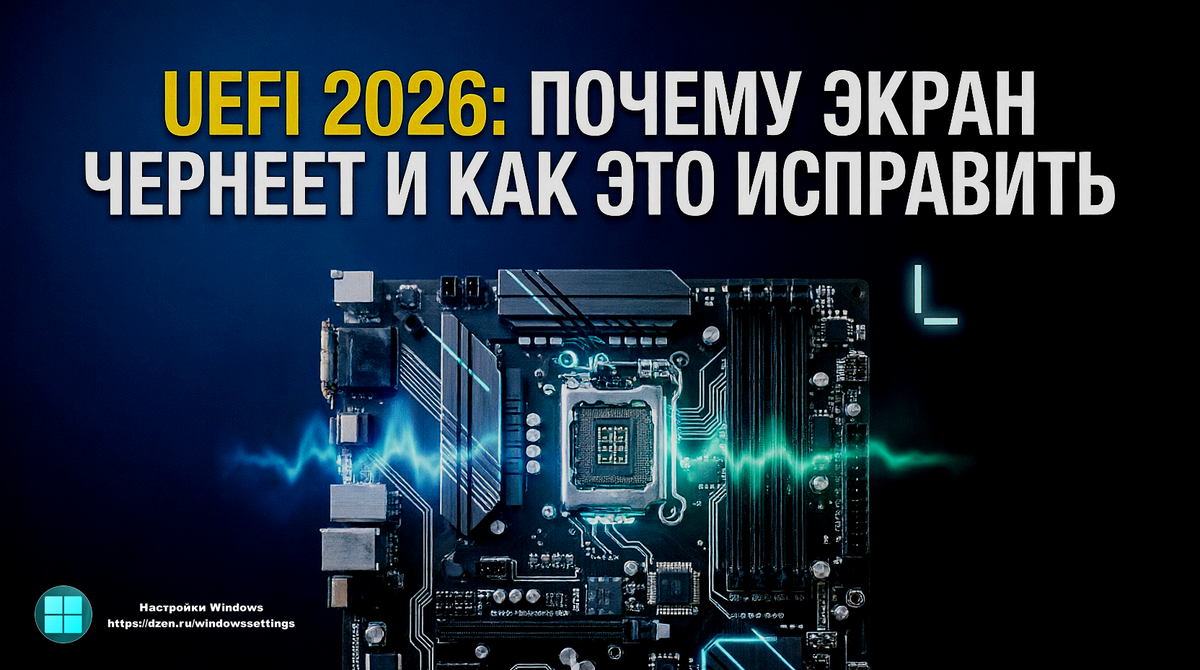
🛠️ Если вы устали от ошибок системы и хотите настраивать ПК как профи, заглядывайте на канал «Настройки Windows». 📌 Здесь мы разбираем скрытые функции и делимся секретами, которые экономят нервы и время.
ПОДПИШИТЕСЬ НА КАНАЛ - ЭТО БЕСПЛАТНО, ТАК ЖЕ КАК И ЛАЙКИ
Миграционный кризис и ловушка чистого UEFI 🔄
70% проблем с черным экраном в 2026 году — это следствие массовой миграции со старых сборок на новые.
История из жизни: Знакомый собрал ПК на современной плате B760 и новой RTX 4060, но подключил старый монитор через переходник VGA-HDMI. Итог: черный экран. Современные видеокарты в режиме Pure UEFI не выводят сигнал на пассивные переходники на этапе POST. Сигнал появляется только после загрузки драйвера в Windows.
Решение:
Найдите любой монитор или телевизор с прямым HDMI-подключением. Зайдите в BIOS и включите CSM (Compatibility Support Module) в режим Enabled. После этого старые переходники снова заработают.
Windows 11 26H1 и агрессивный Fast Boot ⚡
Если вы купили устройство в 2026 году, там с завода стоит Windows 11 26H1. На новых устройствах функция Fast Boot отрубает USB-клавиатуру и видеовыход на этапе POST еще быстрее, чем в 25H2. Клавиатура просто не успевает проснуться.
Базовое решение через Windows:
Зажмите Shift, нажмите Перезагрузка в меню Пуск, затем перейдите: Поиск и устранение неисправностей → Дополнительные параметры → Параметры встроенного ПО UEFI.
Продвинутый лайфхак:
Откройте Windows Terminal от имени администратора и выполните команду:
powercfg /h off
Это полностью отключит гибернацию и Fast Startup. Чтобы проверить статус, используйте:
powercfg /a
Intel 13-14 Gen: деградация кристалла и микрокоды 🧠
Если у вас процессор Raptor Lake (i9-13900K, i7-14700K и т.д.), черный экран при входе в BIOS — это не сбой платы. Это срабатывание защиты из-за аппаратной деградации кристалла от завышенных напряжений Vcore в прошлых версиях BIOS.
Алгоритм спасения:
- Выключите ПК и извлеките батарейку CR2032 ровно на 15 минут.
- Зайдите в BIOS (возможно, потребуется 2-3 попытки).
- Найдите раздел Microcode Update и убедитесь, что установлен микрокод 0x12B или новее.
- Включите профиль Intel Default Settings (Baseline).
- Жестко ограничьте лимиты: PL1 не больше 125W (для i7) и 150W (для i9).
NVIDIA: конфликт GSP Firmware и Resizable BAR 🎮
На архитектурах RTX 40-й и 50-й серий используется отдельный чип GSP. Если в BIOS включены Resizable BAR и Above 4G Decoding, а GSP Firmware устарел, видеовыход отваливается на этапе POST.
Как исправить:
Временно отключите Resizable BAR в BIOS. Загрузитесь в Windows, установите свежий драйвер NVIDIA (он автоматически обновит GSP Firmware), перезагрузитесь и смело включайте Resizable BAR обратно.
Для старых карт (GTX 10xx, RTX 20xx): Скачайте с сайта NVIDIA официальную утилиту DisplayPort Firmware Updater 1.1, она патчит VBIOS и решает проблему с DisplayPort 1.3/1.4.
AMD AM5: бесконечная тренировка памяти DDR5 🐏
На платформе AM5 плата проводит тренировку памяти, что может занять до 5 минут черного экрана. Многие думают, что ПК сломался, и сбрасывают питание, начиная цикл заново.
Как ускорить загрузку в 3 раза:
Зайдите в BIOS (через HDMI или просто подождите 5 минут при первом старте) и измените две настройки:
- Memory Context Restore → Enabled (плата запомнит результаты тренировки).
- Memory Training Expiration → Disabled (отключит повторные тренировки каждые N часов).
Windows 11 и блокировка VBS через Tamper Protection 🛡️
Раньше VBS отключали через реестр. В 2026 году Tamper Protection полностью блокирует изменение этих ключей, и значения просто сбрасываются после ребута.
Правильный метод отключения:
Откройте командную строку (Администратор) и введите:
bcdedit /set hypervisorlaunchtype off
Либо отключите Целостность памяти вручную через графический интерфейс: Безопасность Windows → Безопасность устройства → Изоляция ядра.
Скрытые настройки BIOS для продвинутых ⚙️
Производители прячут тонкие настройки от обычных пользователей, но их можно достать.
- Gigabyte: Сохраните профиль BIOS на флешку, откройте файл через утилиту AMIBCP v5.02, сделайте скрытые разделы видимыми (Show) и загрузите профиль обратно.
- ASUS: В некоторых версиях BIOS комбинация Ctrl+F1 открывает скрытое меню.
- MSI: Удерживание Alt+F2 при входе активирует Engineering Mode с доступом к точной настройке BCLK и CPU PLL Voltage.
Финальный чек-лист: если ничего не помогло 📋
🔌 Правильный сброс CMOS: Отключите кабель питания от БП, нажмите кнопку включения ПК 5 раз (разрядить конденсаторы), затем вытащите батарейку на 15 минут.
🧩 Минимальный POST-тест: Оставьте только процессор, кулер, одну планку RAM (в слоте A2) и видеокарту. Отключите все SSD, USB и RGB.
🌡️ Диагностика БП: Если черный экран только утром (на холодную), прогрейте блок питания феном 2 минуты. Если BIOS появился — конденсаторы БП высохли, блок под замену.
💾 BIOS Flashback: Скачайте BIOS, переименуйте файл по инструкции вендора, скиньте на FAT32 флешку и зажмите кнопку Flashback на выключенном ПК на 10 секунд. Плата прошьется без процессора и памяти.
Секреты сервисных центров 🤫
🔒 Secure Boot: Отключение этой функции в BIOS не снизит безопасность Windows 11, но решит проблему черного экрана с 40% видеокарт, имеющих кастомный VBIOS.
🔌 Правильные USB: На этапе POST работают только порты USB 2.0 (черные). Подключайте клавиатуру именно в них.
🔄 Adaptive Sync: Мониторы с FreeSync/G-Sync могут уходить в черный экран при попытке согласовать частоту с BIOS. Отключите эту функцию в физическом меню монитора кнопками на корпусе.
Сравнение кабелей: HDMI против DisplayPort 📺
📺 HDMI 2.1
- Черный экран в BIOS: редко (5%)
- Глубокий сон монитора: отсутствует
- Вердикт: лучший выбор для входа в BIOS
🔌 DisplayPort 2.1
- Черный экран в BIOS: часто (40%)
- Глубокий сон монитора: да (главная проблема)
- Вердикт: используйте только для работы в Windows
🔋 USB-C (DP Alt Mode)
- Черный экран в BIOS: иногда (25%)
- Глубокий сон монитора: зависит от реализации
- Вердикт: требует тестирования
Друзья, на этом сегодня всё. Надеюсь, этот гайд спас ваш компьютер от похода в сервисный центр и сохранил бюджет! 💙 Если материал был полезным, буду очень благодарен за ваш лайк 👍 и подписку на канал «Настройки Windows» — это лучшая поддержка для меня. И обязательно поделитесь этой статьёй с друзьями или скиньте в профильные чаты, ведь черный экран при включении может случиться у каждого. До встречи в новых разборах! 👋
#BIOS #UEFI #Windows11 #Компьютер #Железо #РемонтПК #СистемныйАдминистратор #Intel #AMD #NVIDIA #PowerShell #НастройкаПК #ТехноБлог #ДзенТехно #СборкаПК #МатеринскаяПлата #Видеокарта #ОперативнаяПамять #Windows26H1 #КомпьютернаяПомощь
✴️ Дорогие друзья. Если статья оказалась полезна, одна СТЕЛЛА от вас = мощная реклама для сотен людей. Поддержите контент, чтобы проблемы и решения находились быстрее! ✴️
С уважением. Александр, канал "Настройки Windows" на Яндекс.Дзен