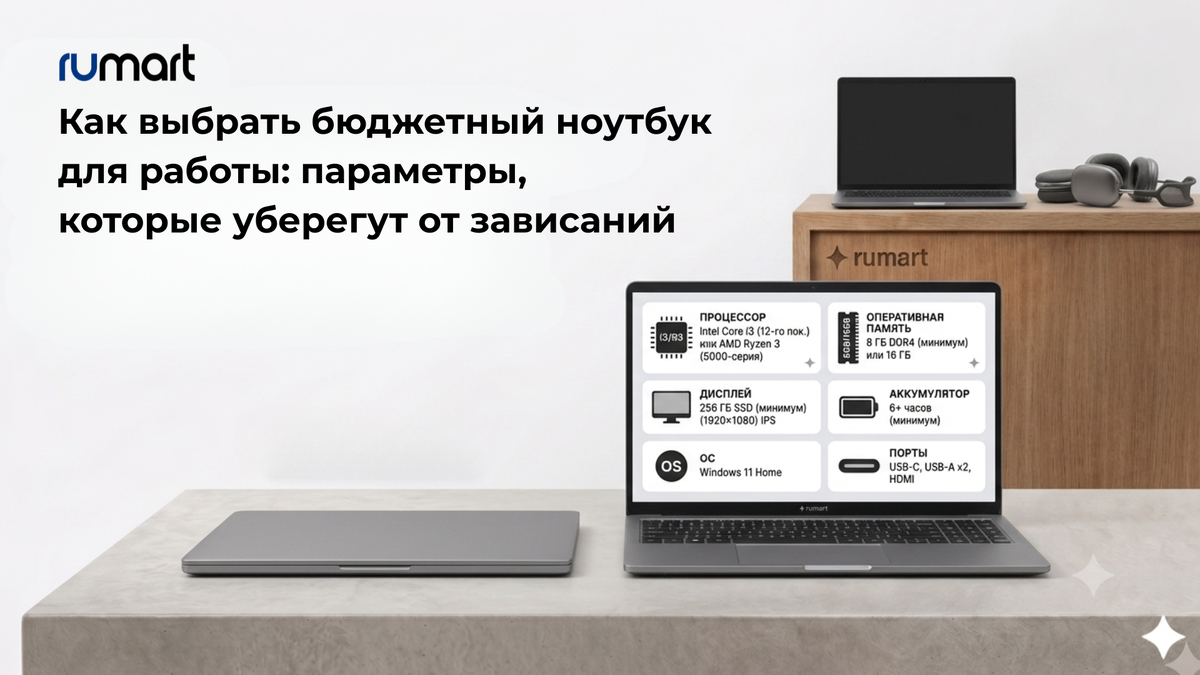
Недорогой ноутбук вполне может быстро и плавно работать с документами, почтой, тяжелыми вкладками в браузере и видеозвонками. Для этого абсолютно не нужно копить на дорогой игровой компьютер или переплачивать за пафосный бренд.
Проблемы обычно начинаются, когда устройство выбирают только по красивой картинке, цвету корпуса или размеру скидки в супермаркете. На ценнике может быть написано заманчивое «для работы и учебы», а на деле ноутбук начнет намертво зависать сразу после открытия третьей вкладки.
Давайте разберем, как устроен нормальный рабочий ноутбук и на какие цифры в характеристиках смотреть, чтобы покупка радовала, а не трепала нервы.
1. Оперативная память: сколько нужно для плавной работы?
Оперативная память (RAM) - это то, что позволяет компьютеру делать несколько дел одновременно. Если памяти мало, ноутбук будет постоянно «думать» даже при простом переключении с текста на рабочий чат.
- 4 ГБ - брать не стоит: Таких моделей до сих пор много на полках, но их возможностей сейчас хватает разве что на открытие одной страницы. Даже обычные системные обновления заставят такой компьютер тормозить.
- 8 ГБ - разумный минимум: Хороший вариант для стандартного рабочего дня: почта, пара документов, музыка на фоне и созвон в Zoom.
- 16 ГБ - идеальный комфорт: Вы забудете про зависания, даже если у вас одновременно открыто тридцать вкладок в браузере, огромная таблица Excel и куча мессенджеров.
Лайфхак: Перед покупкой обязательно спросите у продавца: «Можно ли здесь в будущем добавить память?». У многих тонких моделей она намертво распаяна на плате, и апгрейд сделать не получится. Лучше выбирать те устройства, где остался свободный слот для расширения.
2. Забудьте про HDD, выбирайте только SSD
Накопитель - это место, где хранятся все ваши файлы и сама система. Он напрямую отвечает за то, как быстро включается компьютер и открываются программы.
- Жесткие диски (HDD) с крутящимися дисками внутри для рабочего ноутбука уже окончательно устарели. Даже если вам предлагают огромный объем в 1000 ГБ за копейки - отказывайтесь. Компьютер будет загружаться по три минуты.
- Ваш выбор - только SSD (твердотельный накопитель). Он работает в разы быстрее. С ним ноутбук включается за 10–15 секунд, а любые папки открываются мгновенно.
Какой объем выбрать?
- 256 ГБ - вполне хватит, если вы работаете в основном в интернете и храните только текстовые документы.
- 512 ГБ - золотая середина. Поместится все: от рабочих архивов и презентаций до личных фото и сериалов.
3. Процессор: выбираем под реальные задачи
Для офисной работы мощный гоночный процессор не нужен, но и совсем слабый брать опасно.
- Если компьютер нужен для простых задач (тексты, таблицы, онлайн-курсы, просмотр фильмов), обратите внимание на современные процессоры Intel Processor N100 или N200. Они стоят недорого, практически не греются, а ноутбук от них работает от батареи очень долго.
- Если планируется более активная работа в режиме многозадачности (одновременно CRM-система, базы данных, созвоны с демонстрацией экрана), лучше выбирать модели на базе Intel Core i3, AMD Ryzen 3 или Ryzen 5 последних поколений.
Главное - подбирайте компьютер под свои реальные программы, а не по самой яркой наклейке на корпусе.
4. Экран: бережем глаза
Поскольку за работой мы проводим по несколько часов в день, качество экрана важнее, чем дизайн корпуса. От плохой матрицы будут быстро уставать и слезиться глаза.
- Разрешение: Строго Full HD (1920×1080). При меньших цифрах картинка будет зернистой, а текст - размытым.
- Тип матрицы: Выбирайте IPS. У таких экранов отличная контрастность и правильные цвета.
- Покрытие: Лучше матовое - оно не бликует, если вам придется работать у окна или при ярком офисном освещении.
- Размер: 14 дюймов - идеальный компактный вариант для поездок, 15.6 дюймов - классический стандарт для стола.
5. Полезные мелочи, о которых часто забывают
Удобство складывается из деталей, которые редко пишут крупным шрифтом на ценниках:
- Наличие операционной системы: Поставляется ли ноутбук с уже установленной Windows или она «чистая» (FreeDOS / Linux) и ее придется ставить самостоятельно.
- Разъемы: Проверьте, хватает ли вам USB-портов для мышки и флешки, и есть ли разъем HDMI, чтобы при необходимости подключить большой монитор или телевизор.
- Вес и батарея: Если планируете часто брать ноутбук с собой в кафе или на встречи, выбирайте модель весом до 1.5–1.7 кг, которая может честно продержаться без розетки хотя бы 5–7 часов.
Краткий чек-лист перед покупкой
Чтобы ноутбук радовал скоростью работы, убедитесь, что в нем есть:
- Оперативная память: от 8 ГБ (лучше 16 ГБ);
- Диск: только SSD от 256 ГБ;
- Экран: IPS с разрешением Full HD;
- Удобная клавиатура и все нужные вам порты;
- Реальная гарантия от продавца.
Кстати, о том, как правильно оценивать магазины в текущих реалиях и не наткнуться на мошенников, мы подробно рассказывали в нашей статье «Как выбрать продавца техники, которому можно доверять».
Хороший рабочий ноутбук - это не тот, на котором наклеен самый известный логотип, а тот, где характеристики четко сбалансированы под ваши повседневные задачи.
Мы в Rumart за 7 лет работы прекрасно изучили этот баланс. Мы закупаем технику крупными партиями напрямую у фабричных b2b-поставщиков.
При получении товара вы можете спокойно открыть коробку, включить ноутбук, проверить экран на отсутствие дефектов, зайти в свойства системы и лично убедиться, что все характеристики совпадают. На всю технику мы выдаем кассовые чеки и предоставляем полноценную годовую гарантию.
👉 Переходите на наш сайт https://rumart.moscow/, изучайте каталог ноутбуков и выбирайте надежного помощника для работы со спокойной уверенностью в результате!