Вы арендовали VPS, получили root-доступ — и теперь не знаете, что делать дальше? Это нормально. Первая настройка сервера пугает новичков, но на деле занимает 15–20 минут. В этом руководстве я покажу, как подключиться к VPS, выполнить базовую настройку и защитить сервер. Вы узнаете, как настроить VPS после аренды так, чтобы он работал стабильно и безопасно.
Что учесть перед арендой
Прежде чем перейти к настройке, убедитесь, что ваш VPS соответствует задачам. Вот что важно проверить:
- Ядра и RAM. Для простого сайта хватит 1–2 ядер и 2 ГБ ОЗУ. Для базы данных или приложения — от 4 ядер и 4 ГБ.
- Диск: NVMe vs SSD. NVMe быстрее SSD в 3–5 раз. Если планируете высокие нагрузки (например, базы данных или биржевых роботов), выбирайте NVMe. Для обычного сайта хватит SSD.
- Локация. Сервер в России даст низкий пинг для местных пользователей. Европейские дата-центры лучше для западной аудитории.
- ОС. Ubuntu 22.04/24.04 — стандарт для новичков. Debian — если нужна стабильность. CentOS — устарел, но ещё встречается.
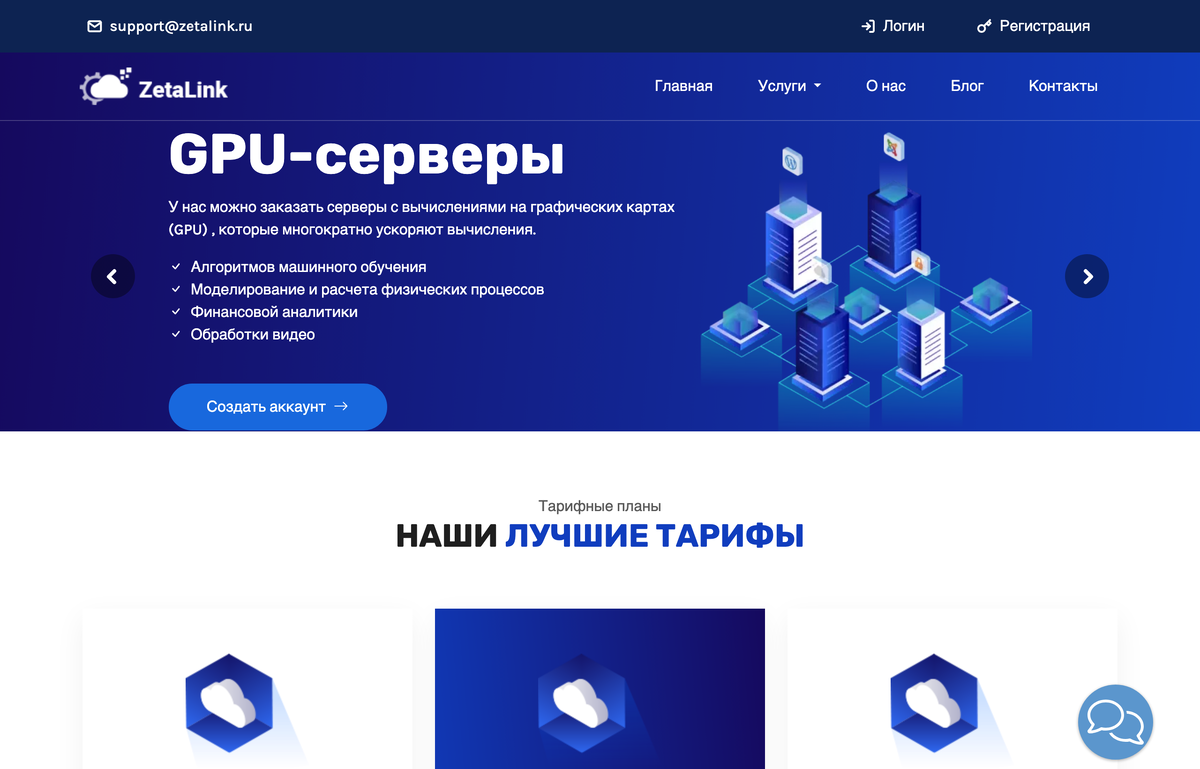
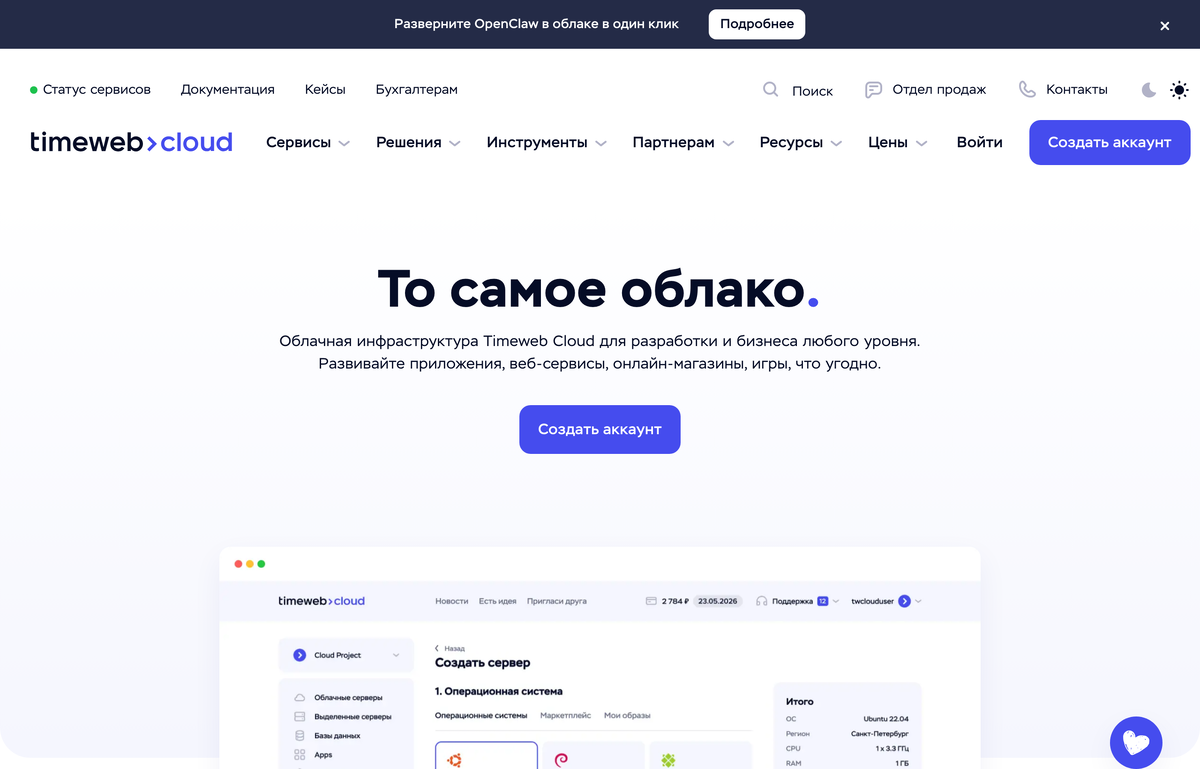
Если ещё не выбрали провайдера, посмотрите на российские варианты. Например, Zetalink предлагает VPS на SSD от 400₽/мес и VIP VDS на NVMe от 900₽/мес с реальными ядрами. А Timeweb Cloud даёт облачные VPS с NVMe-дисками от 800₽/мес и почасовой тарификацией — удобно для тестов.
Заказать VPS на Zetalink Перейти к тарифам Timeweb Cloud
Пошагово: как арендовать и настроить VPS
Шаг 1. Выбор провайдера и тарифа
Я рекомендую двух российских провайдеров:
- Zetalink — классический VPS и VDS. Есть бесплатный триал на 1 сутки. Тарифы: 4 ядра/4 ГБ/50 ГБ SSD — 400₽/мес. VIP VDS на NVMe: 4/4/50 — 900₽/мес. Выделенные серверы от 3000₽/мес.
- Timeweb Cloud — облачные VPS с почасовой оплатой. 2 ядра/2 ГБ/40 ГБ NVMe — 800₽/мес. Есть маркетплейс приложений для быстрой установки софта.
После аренды вы получите IP-адрес, логин (обычно root) и пароль или SSH-ключ.
Шаг 2. Подключение по SSH (Linux)
Для настройки VPS на Linux используйте SSH. Как подключиться к VPS:
Windows:
- Скачайте PuTTY (бесплатно).
- Введите IP-адрес сервера, порт 22.
- Нажмите «Open», введите логин root и пароль.
macOS/Linux: Откройте терминал и введите: ```bash ssh root@IP-адрес-сервера ``` Подтвердите подключение (yes), введите пароль.
Если используете SSH-ключ (на Timeweb Cloud можно загрузить ключ при создании сервера), команда: ```bash ssh -i ~/.ssh/id_rsa root@IP-адрес ```
Шаг 3. Базовая настройка системы
После входа выполните первую настройку сервера:
- Обновите пакеты:
```bash apt update && apt upgrade -y ```
- Установите необходимые утилиты:
```bash apt install curl wget git ufw -y ```
- Настройте часовой пояс:
```bash timedatectl set-timezone Europe/Moscow ```
- Смените hostname:
```bash hostnamectl set-hostname my-server ```
- Создайте нового пользователя (безопасность):
```bash adduser myuser usermod -aG sudo myuser ```
- Настройте SSH-ключ для нового пользователя:
```bash mkdir -p ~/.ssh chmod 700 ~/.ssh nano ~/.ssh/authorized_keys ``` Вставьте свой публичный ключ, сохраните, выйдите.
- Отключите вход по паролю для root:
Отредактируйте `/etc/ssh/sshd_config`: ```bash nano /etc/ssh/sshd_config ``` Измените: ``` PermitRootLogin prohibit-password PasswordAuthentication no ``` Перезапустите SSH: ```bash systemctl restart sshd ```
Шаг 4. Настройка безопасности VPS
Как настроить VPS, чтобы его не взломали:
- Включите файрвол (UFW):
```bash ufw allow OpenSSH ufw enable ``` Если планируете веб-сервер: ```bash ufw allow 80/tcp ufw allow 443/tcp ```
- Настройте Fail2Ban (защита от брутфорса):
```bash apt install fail2ban -y systemctl enable fail2ban systemctl start fail2ban ```
- Отключите неиспользуемые сервисы:
```bash systemctl list-units --type=service --state=running ``` Если видите ненужные (например, avahi-daemon), отключите: ```bash systemctl stop ненужный-сервис systemctl disable ненужный-сервис ```
Шаг 5. Установка веб-сервера (если нужно)
Для сайта установите Nginx или Apache: ```bash apt install nginx -y ``` Проверьте статус: ```bash systemctl status nginx ``` Откройте IP-сервера в браузере — увидите страницу приветствия Nginx.
Для PHP и MySQL: ```bash apt install php-fpm php-mysql mysql-server -y ```
Частые ошибки
- Забыли поменять пароль root. После аренды сразу смените пароль или используйте SSH-ключи. Брутфорсеры сканируют свежие серверы за минуты.
- Не обновили пакеты. Старые версии ПО содержат уязвимости. `apt update && apt upgrade -y` — первое дело.
- Открыли все порты. `ufw enable` с правилами — минимум. Не открывайте порт 3306 (MySQL) наружу без надобности.
- Не настроили fail2ban. Без него сервер могут взломать перебором паролей.
Вывод
Теперь вы знаете, как настроить VPS после аренды: подключиться по SSH, обновить систему, создать пользователя, включить файрвол и установить веб-сервер. Первая настройка сервера занимает 15–20 минут, но экономит часы в будущем.
Главное — не откладывайте безопасность. Смените пароль, настройте SSH-ключи и включите fail2ban сразу. Если ещё не арендовали VPS, попробуйте Zetalink с бесплатным триалом или Timeweb Cloud с почасовой оплатой.
Частые вопросы
Как настроить VPS, если я совсем новичок? Начните с подключения по SSH через PuTTY (Windows) или терминал (macOS/Linux). Выполните шаги из руководства: обновление, создание пользователя, файрвол. Если что-то непонятно — гуглите ошибку или пишите в поддержку провайдера.
Как подключиться к VPS, если я забыл пароль? Зайдите в панель управления провайдера, найдите раздел «Сброс пароля» или «Reinstall». На Zetalink и Timeweb Cloud это делается за пару кликов. После переустановки данные сотрутся, так что делайте бэкапы.
Что делать, если после настройки VPS не работает сайт? Проверьте:
- Открыт ли порт 80/443 в файрволе (`ufw status`).
- Работает ли веб-сервер (`systemctl status nginx`).
- Правильно ли настроен DNS (A-запись на IP сервера).
- Нет ли блокировки провайдером (для российских IP — редко).
Читайте также
Ещё обзоры серверов и хостинга — в блоге NeuroParse.