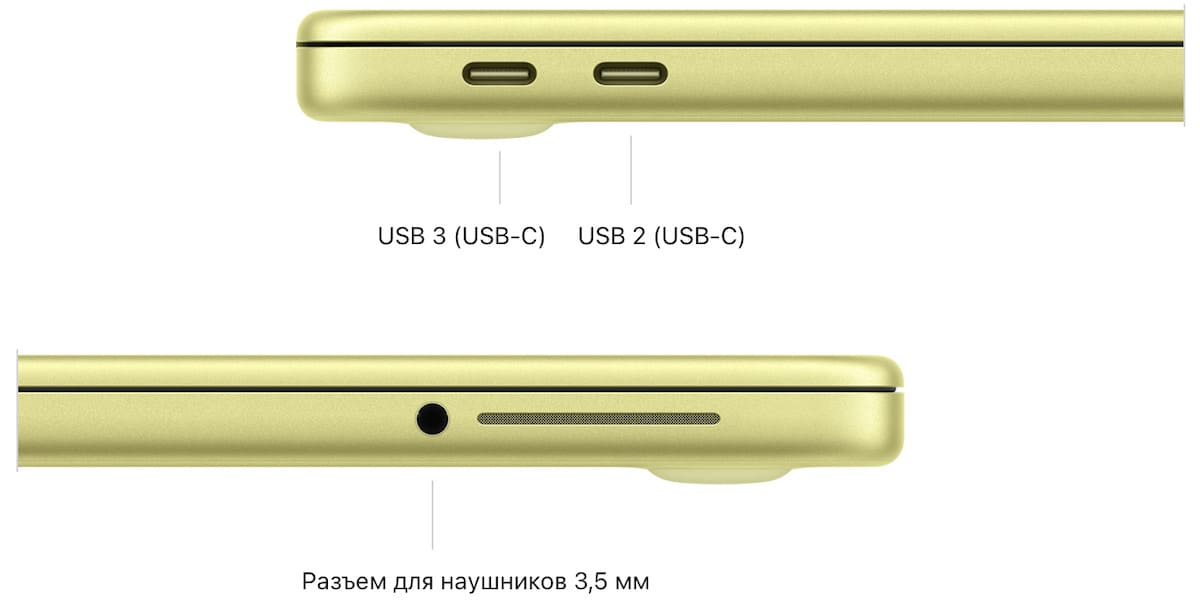
Продолжаем изучать MacBook Neo. Сегодня отправимся в «Порт‑Центральный» — так образно можно назвать боковую панель ноутбука с двумя USB‑C портами. Разберёмся, что к ним можно подключить и как решить проблему совместимости со старыми устройствами.
USB‑C: универсальный солдат
На MacBook Neo установлены два порта USB‑C. Разберём, что это значит для вас:
- USB‑C (сокращение от Universal Serial Bus) — современный стандарт разъёмов. Его ключевые особенности:
Симметричность. В отличие от USB‑A, разъём USB‑C можно вставлять любой стороной — больше не нужно искать «правильную» ориентацию.
Универсальность. Через этот порт можно передавать данные, заряжать ноутбук и выводить видео.
Высокая скорость. USB‑C поддерживает стандарты USB 3.0 и выше, обеспечивая быструю передачу данных (до 10 Гбит/с и более).
Что можно подключить напрямую
К портам USB‑C MacBook Neo можно подключить множество современных устройств:
- внешние SSD и HDD‑диски;
- флешки с разъёмом USB‑C;
- цифровые камеры и смартфоны (для передачи фото и видео);
- сканеры и принтеры нового поколения;
- мониторы и телевизоры с портом USB‑C или Thunderbolt 3;
- зарядные устройства (для питания и зарядки Neo);
- хабы и док‑станции с USB‑C подключением.
Как подключить старые устройства
Не у всех есть современная периферия. Что делать, если нужно подключить устройство со старым разъёмом?
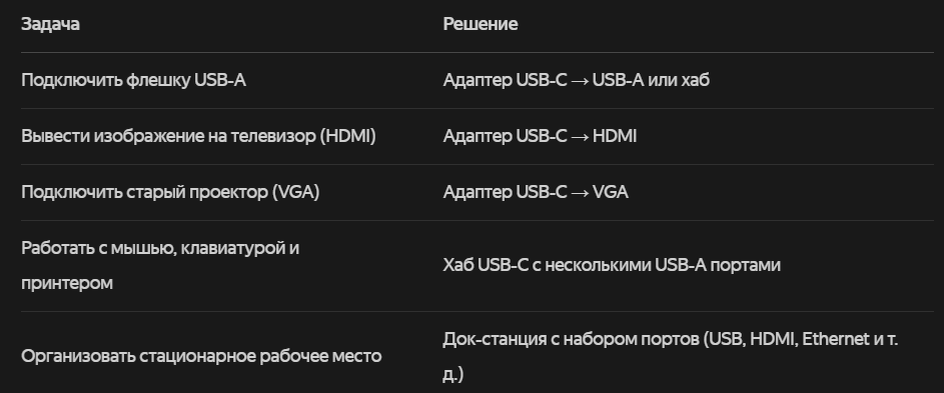
1. Адаптеры для видеовыхода
Если вы хотите вывести изображение с Neo на внешний монитор, телевизор или проектор, но у них нет USB‑C, используйте адаптер:
- с USB‑C на HDMI — для современных телевизоров и мониторов;
- с USB‑C на VGA — для старых проекторов и ЭЛТ‑мониторов;
- с USB‑C на DVI — для мониторов среднего возраста.
2. Адаптеры и хабы для USB‑A
Для подключения устройств с классическим «большим» USB‑разъёмом (USB‑A) есть два варианта:
- Одиночный адаптер с USB‑C (на ноутбуке) на USB‑A (для устройства). Подойдёт, если нужно подключить одно устройство время от времени.
- Хаб (разветвитель) USB‑C. Позволяет подключить сразу несколько USB‑A устройств (мышь, клавиатуру, флешку, принтер) к одному порту USB‑C.
3. Док‑станция (laptop dock)
Это наиболее продвинутое решение для тех, кто часто работает за столом с множеством устройств. Док‑станция подключается к Neo через один порт USB‑C 3.0 и предоставляет целый набор разъёмов:
- несколько портов USB‑A (3.0 или 2.0);
- порт HDMI или DisplayPort для монитора;
- разъём для Ethernet (проводного интернета);
- аудиоразъём 3.5 мм (для наушников или колонок);
- иногда — картридер для SD‑карт и дополнительные порты USB‑C.
По сути, док‑станция превращает ваш компактный Neo в полноценный настольный компьютер, когда это нужно.
Практические сценарии
- В дороге. Вы путешествуете и берёте с собой только Neo. Для переноса фото с камеры или флешки достаточно компактного адаптера USB‑C/USB‑A или флешки с двойным разъёмом.
- Работа в кафе. Нужно подключить мышь и зарядить ноутбук. Используйте хаб с одним USB‑A портом и сквозной зарядкой.
- Домашний офис. Вы работаете за большим монитором, используете проводной интернет, внешнюю клавиатуру и мышь. Подключите док‑станцию к Neo — и все устройства будут всегда на своих местах.
Важные нюансы
- Мощность зарядки. Убедитесь, что зарядное устройство или док‑станция могут обеспечить достаточную мощность (ватт) для зарядки MacBook Neo, особенно если вы одновременно используете энергоёмкие периферийные устройства.
- Совместимость. Перед покупкой адаптера или док‑станции проверьте, поддерживают ли они нужные вам стандарты скорости передачи данных и видеовыхода (например, HDMI 2.0 для 4K@60 Гц).
- Качество. Используйте аксессуары от проверенных производителей. Дешёвые адаптеры могут работать нестабильно или даже повредить оборудование.
Краткий итог: что выбрать?
Заключение
Два порта USB‑C на MacBook Neo — это не ограничение, а продуманная основа для гибкой конфигурации. С помощью недорогих адаптеров и док‑станций вы можете подключить практически любое устройство — от самой современной флешки до старого проектора.
Вы получаете компактность в дороге и универсальность в офисе, просто меняя набор аксессуаров.
А какие устройства вы чаще всего подключаете к своему ноутбуку? Поделитесь в комментариях — возможно, ваш опыт поможет другим пользователям Neo!