
Продолжаем тему про линуксы. Тема публикации: «Работа в линуксах с использованием Midnight Commander».
Ранее я писал про графические оболочки линуксов. Я приводил примеры двух из них - Mint и LXDE. На самом деле, их значительно больше, интерфейсы - различные. Одни напоминают виндоус, другие - мак, есть и уникальные. И уж во всяком случае на сегодняшний день ассоциировать линуксы исключительно с терминалом - это примерно то же самое как ассоциировать автомобиль исключительно с МКПП. Действительно, когда-то это было в обоих случаях справедливо, но на сегодняшний день и для автомобилей есть много типов АКПП (хотя и с МКПП тоже выпускаются), и для линуксов есть множество графических оболочек.
Тем не менее бывают случаи, когда использование графических оболочек является излишним. Например, на серверах. Соответственно, без графической оболочки единственным интерфейсом взаимодействия с ОС является терминал. С одной стороны, если человек хочет заняться системным администрированием линуксов, ему в любом случае придется изучить работу с командной оболочкой и консольными утилитами. С другой стороны, нет ничего плохого в том, чтобы облегчить себе работу, если есть такая возможность.
И такая возможность - есть, это консольные файловые менеджеры, одним из которых является Midnight Commander. О нем я упоминал в публикации о графических оболочках (ссылка на эту публикацию), а сейчас поговорим о нем более подробно. Рассматривать будем на базе ОС Debian.
Установка и запуск Midnight Commander
Для установки следует выполнить команду:
sudo apt install mc
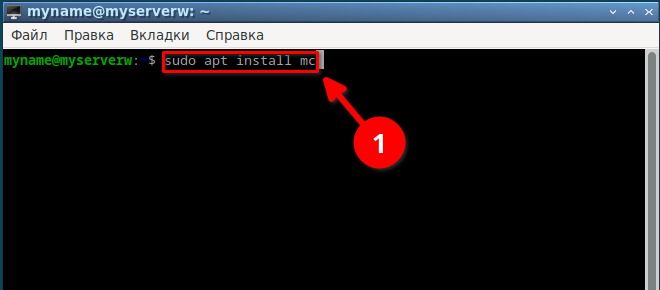
Для запуска следует выполнить одну из команд:
- mc для запуска под правами текущего пользователя;
- sudo mc для запуска под root-правами.
В результате в терминале откроется Midnight Commander:
И первое, что надо сделать - это настроить удобную для глаз тему оформления. Для этого:
- нажать кнопку F9 (активируется верхнее меню):
- курсорной клавишей «Вправо» подсветить пункт «Настройки», нажать Enter, откроется меню настроек, клавишами «Вверх» или «Вниз» выбрать пункт «Оформление» и нажать Enter:
- в открывшемся «окне» нажать Enter (так как нужный нам пункт «Скин» уже подсвечен), а в списке скинов выбрать нужный вам (клавишами «Вверх» или «Вниз». Мне больше нравится «gotar»:
- после этого нажать Enter. В результате применится выбранная тема:
- для закрытия «окна» Оформление - подсветить пункт «Дальше» и нажать Enter:
Далее нужно сохранить сделанные настройки. Для этого нужно нажать кнопку «F9», снова раскрываем пункт «Настройки», выбираем пункт «Сохранить настройки» и жмем Enter:
Работа с файлами
Копирование и перемещение файлов
В Midnight Commander имеются 2 панели для работы с файлами. В активной панели:
- подсвечен заголовок(1);
- имеется курсор(2).
Активность панели изменяется нажатием кнопки «Tab».
Соответственно, директория или файл, выделенный курсором, копируется (при нажатии кнопки «F5») или перемещается (при нажатии кнопки «F6») с активной на неактивную панель в ту директорию, которая открыта в момент копирования или перемещения.
Для того, чтобы скопировать/переместить несколько объектов ОС, их нужно предварительно выделить клавишей Insert (само-собой выделяется объект, выделенный курсором):
В процессе копирования/переноса, не зависимо от того, производится ли операция с одним или несколькими файлами, после нажатия соответствующей кнопки («F5» или «F6») система позволит скорректировать путь назначения(1):
Для подтверждения операции необходимо в данной экранной форме клавишами переместить курсор на пункт «Дальше» и нажать кнопку Enter (2). При перемещении открывается аналогичная форма.
После этого объекты копируются или перемещаются в указанную директорию:
Создание файла
Для создания файла нужно:
- перейти в ту директорию, где планируется его создать(1), пусть это будет /home/myname/Документы/:
- далее нажать сочетание клавиш Shift + F4, при этом система запросит, каким редактором воспользоваться (1), выберем нативный редактор Midnight Commander - mceditor, для этого введем «2»(2) и нажмем Enter:
- внести в него нужную информацию (или, по желанию, оставить пустым) (1) и нажать кнопку «F2», в открывшейся форме ввести имя создаваемого файла(3), после этого выбрать пункт «Дальше»(4):
- для выхода из редактора следует нажать кнопку «F10». Файл test.txt создан:
Просмотр файлов
Для просмотра содержимого файла нужно нажать кнопку «F3». В предыдущей публикации (ссылка) мы подготавливали файл «evolution.desktop» для создания соответствующего пункта меню. Давайте посмотрим какой файл был создан системой для отображения в меню архиватора Xarchiver. Для этого:
- перейдем в каталог /usr/share/application/ и наведем курсор на файл «xarchiver.desktop»:
- нажмем кнопку «F3», в результате откроется форма просмотра файла:
Первая полезная функция - поиск нужного текста в файле. Для этого нажмем кнопку «F7», в открывшейся форме(1) ввести нужное выражение, например, «icon» (2), а затем выбрать пункт «Дальше»:
В результате, если введенное выражение присутствует в тексте, то редактор прокрутит текст до этого выражения и подсветит другим цветом:
Если под поисковое значение повторяется несколько раз, то для перехода к следующему следует повторить операцию. При попытке поиска после показа последнего вхождения, редактор предложит начать поиск с начала файла (соответственно, можно либо согласиться, либо отказаться):
Другая полезная функция - полное отражение текста. Если внимательно посмотреть на предпредыдущий скриншот, то можно заметить, что строки, начинающиеся с «Keyword» обрываются по правой границе экрана. Чтобы отразить текст полностью нужно нажать «F2», в результате информация таких строк будет отражаться полностью, но с переносом на следующую строку:
Есть и много других полезных функций. Рекомендую прочесть справку, нажав кнопку «F1» (прокручивается клавишами «Вниз» и «Вверх»):
Редактирование файлов
Теперь откроем этот же файл на редактирование. Это делается аналогичным образом, как и открытие на просмотр, только нажимать надо клавишу «F4»:
Навигация по файлу осуществляется курсорными клавишами. Как и при просмотре файлов, рекомендую ознакомиться со справкой (клавиша «F1»). А мы рассмотрим наиболее полезные из них.
Первая полезная функция - копирование и перемещение текста. Давайте отредактируем файл так, чтобы в главном меню отображалось не «Xarchiver», а «Архиватор Xarchiver». Для этого:
- под строкой «Name...» напишем еще одну строку «Name[ru]=Архиватор »:
- затем переводим курсор в строку «Name...» на букву «X» в слове «Xarchiver», далее следует нажать кнопку «F3», зажать кнопку Ctrl и нажать кнопку вправо (слово «Xarchiver» выделится полностью) и снова нажать кнопку «F3»:
- далее переводим курсор в строку ниже, в самую правую позицию и нажимаем кнопку «F5», в результате слово «Xarchiver» будет скопировано:
Если вместо «F5» нажать кнопку «F6», то выделенное выражение будет перенесено, а не скопировано.
Чтобы очистить выделение следует дважды нажать на клавишу «F3».
Функция поиска по тексту также присутствует, повторно описывать не буду, так как работает полностью аналогично как и при просмотре файла.
Функция замены. Давайте заменим «Архиватор» на «Программа-архиватор». Для этого:
- жмем кнопку «F4», на экран будет выведена форма замены, в поле «Введите строку для поиска» вводим выражение «Архиватор» (1), а в поле «Введите текст для замены» - выражение «Программа-архиватор» (2), поле этого выбираем пункт «Дальше» (3):
- далее редактор попросит уточнить, что конкретно нужно делать, варианты:
(1) Заменить - заменяет первое совпадение заменяемым выражением;
(2) Все - заменит все совпадения заменяемым выражением;
(3) Пропустить - пропустит первое совпадение и перейдет к следующему;
(4) Прервать = отменить.
Выберем вариант «Все»:
- в результате будет произведена замена:
- сохраним изменения в файле, для этого нажмем клавишу «F2», на экран будет выведена форма подтверждение операции сохранения файла, выбираем пункт «Сохранить»:
- выйти из редактора кнопкой «F10».
И последнюю функцию, которую мы рассмотрим - это блочное удаление. Уж про удаление одиночных символов позволю себе умолчать. А вот чтобы удалить несколько слов, нужно при помощи функции блоков выделить выражение к удалению (аналогично как мы делали при копировании), а затем нажать «Delete».
Удаление файлов
Тут все просто. Давайте удалим созданный нами ранее файл «test.txt»:
- переходим в папку /home/myname/ и «подсвечиваем» курсором этот файл:
- нажать кнопку «F8», система запросит подтверждение (1), выбрать «Да» (2):
Для удаления нескольких файлов следует выделить их клавишей «Insert» (аналогично как мы делали при копировании файлов). Далее - как при удалении одиночных файлов.
Работа с каталогами
Создание каталога
Для создания каталога надо нажать кнопку «F7», в открывшейся форме - ввести названием каталога (1) и выбрать пункт «Дальше» (2):
В результате будет создан новый каталог:
Удаление каталога
Удаление каталога (одного или нескольких) не отличается от удаления файлов.
Настройка прав доступа
Смена группы и владельца
Для смены группы и/или владельца в Midnight Commander предусмотрена сочетание клавиш Ctrl + x o.
Примечание!!! Любые сочетания, состоящие из 3 и более клавиш (за исключением Сtrl, Shift, Alt) вводятся так. Сначала вводим сочетание первых 2 клавиш, клавиши отпускаем и нажимаем следующую клавишу. Например, сочетание «Ctrl + x o» означает, что сначала нужно нажать «Ctrl + x», отпустить, затем нажать кнопку «o».
Также вызвать функцию смена группы и/или владельца можно через меню. То есть нажать клавишу «F9», раскрыть список «Файл» (1), в раскрывшемся меню выбрать пункт «Владелец/группа» (2):
Создадим каталог «test» в каталоге «/home/myname/», в этом каталоге создадим файл test2.txt (наполнение - не важно). Далее наведем курсор на этот файл:
Применяем сочетание клавиш «Ctrl + x o», в открывшейся форме в списке «Имя пользователя» выбрать пользователя «myname» (1), в списке «Имя группы» выбрать группу «myname» (2), далее выбрать пункт «Установить» (3):
Смена прав доступа
Есть 2 формы для смены прав:
- права доступа, вызывается сочетанием клавиш «Ctrl + x c» или через меню («F9» --> «Файл» --> «Права доступа»):
- права (расширенные), вызывается только через меню («F9» --> «Файл» --> «Права (расширенные)»):
Функциональность форм примерно одинаковая, но в разных представлениях.
Давайте сменим права доступа файлу «test2.txt», выдадим всем (владельцу, членам группы и всем) доступы на чтение и запись.
Для этого выделяем файл курсором, вызываем форму «Права доступа» и выставляем соответствующие права (чтобы выставить тот или иной пункт, надо навести на него курсор и нажать кнопку «Пробел»), далее жмем пункт «Установить»:
А теперь вернем те права, которые были изначально (владелец - чтение + запись, члены группы - только чтение (1), все - только чтение (2)) через форму «Права (расширенные)», по окончании корректировки - выбрать пункт «Установить» (3):
Работа с панелями
Поиск файлов
Для поиска файлов нужно нажать сочетание клавиш «Alt + Ctrl + ?».
Кроме того, эту функцию можно вызвать через меню. Для этого надо нажать кнопку «F9», раскрыть пункт меню «Команда», в раскрывшемся меню выбрать «Поиск файла»:
Давайте найдем файл «mc.desktop». В результате нажатия указанного сочетания клавиш, на экране откроется форма поиска файлов. В открытой форме вводим:
- (1) в поле «От каталога» введем корневой каталог;
- (2) в поле «Шаблон имени» - название файла, который будем искать («mc.desktop»);
- (3) выбираем пункт «Дальше».
В результате этих действий начнется поиск. Ждем. В результате получаем:
- (1) каталог, в котором лежит найденный файл;
- (2) сам найденный файл.
Из этой позиции мы можем:
- перейти в каталог (1) или к расположению файла в данном каталоге (2) - нужно выбрать соответствующий объект ОС и нажать Enter:
- открыть файл (2)на просмотр (подсветить найденный файл и нажать «F3» или выбрать соответствующий пункт в открытой форме) или (3) на редактирование (кнопка «F4» или выбрать соответствующий пункт в открытой форме):
Изменение порядка вывода каталогов и файлов на панель
Для изменения порядка вывода нужно вызвать форму порядок сортировки («F9» --> «Правая панель» или «Левая панель» --> «Порядок сортировки»), выбрать нужный порядок и выполнить пункт «Дальше»:
Создание перечня быстрого перехода
Чтобы ускорить переход к тому или иному каталогу, можно подготовить список быстрого перехода.
И подготовка, и переход осуществляется через форму «Каталоги быстрого доступа». Вызывается данная форма через сочетание клавиш «Ctrl + \» или из меню («F9» --> «Команды» --> «Каталоги быстрого доступа»):
Изначально он пуст. Поэтому давайте добавим домашний каталог пользователя «myname» («/home/myname») и стандартный каталог для логов («/var/log»).
Первый способ. Перейти в соответствующий каталог, вызвать форму, в открытой форме выбрать пункт «Добавить текущий» (1), в открывшейся форме ввести имя метки (2) подтвердить (выбрать пункт «Дальше») (3). В результате каталог будет добавлен в список быстрого доступа (4):
Второй способ - добавление непосредственно из данной формы. Для этого вызвать пункт «Новый элемент» (1). В открывшейся форме ввести имя метки (2) и путь к каталогу (3). В завершении выбрать один из 2 пунктов (4) - «В конец» или «В начало» (это потом можно скорректировать). В результате данный каталог также будет добавлен в список быстрого доступа (5).
Теперь можно быстро переходить в наиболее часто посещаемые каталоги. Для этого достаточно выбрать нужный каталог и нажать Enter.
Также любой добавленный элемент можно удалить (пункт «Удалить»).
Также можно добавлять группы и добавлять списки каталогов уже внутри этих групп. Давайте добавим группу «Личные». Для этого нужно вызвать пункт «Новая группа»(1), ввести имя группы (2), добавить группу (в начало списка или в конец) (3). В результате получим нужные группы (4).
Далее нужно зайти в группу, а затем одним из способов, описанных выше, наполнить его нужными ссылками на каталоги.
Работа с FTP
Также имеется возможность подключить одну из панелей к ftp и скачивать нужные файлы как из локального каталога.
Для того, чтобы подключиться к ftp-серверу, нужно нажать «F9», далее - «Правая панель» или «Левая панель», далее - «FTP - соединение»:
Давайте подключимся к ftp, на котором хранятся в том числе исходники Midnight Commander.
Для этого надо ввести в форму osuosl.org и вызвать пункт «Дальше»:
В результате будет установлено соединение с ftp-сервером. А на панели отразится содержимое корня ftp-шника:
Давайте скачаем исходники Midnight Commander. Для этого на ftp перейдем в папку «/pub/midnightcommander»:
Теперь отсортируем файлы по дате и выставим атрибут «Обратный», в заключении вызываем пункт «Дальше»:
На левой панели открываем каталог «/home/myname/Загрузки» и возвращаемся на панель с ftp, устанавливаем курсор на файл mc-4.8.33.tar.bz2 и копируем в каталог «Загрузки» (нажать кнопку «F5»):
Для того, чтобы выйти с ftp-сервера нужно переходить в каталог верхнего уровня («/..») несколько раз (1), до тех пор, пока не выйдете в корень локального компьютера (2):
Итоги
- В данной публикации мы рассмотрели основные функции консольного файлового менеджера Midnight Commander
- Рассмотрены далеко не все возможности Midnight Commander. Больше подробностей - в справке программы (нажать «F1» на главном экране программы).