При подготовке лесной декларации для ФГИС ЛК специалисты сталкиваются с необходимостью детального описания каждого объекта и лесосеки. И если заполнение Приложения 1 и Приложения 2 — это стандартный этап, то формирование Приложения 5 традиционно требует повышенной концентрации и времени.
В этой статье мы разберем, как автоматизировать расчет и создание необходимого количества разделов Приложения 5 с помощью программы «Полигон Про: Лесная декларация».
Шаг 1. После заполнения раздела Лесная декларация внесите сведения о лесосеках и объектах в Приложении 1 и Приложении 2.
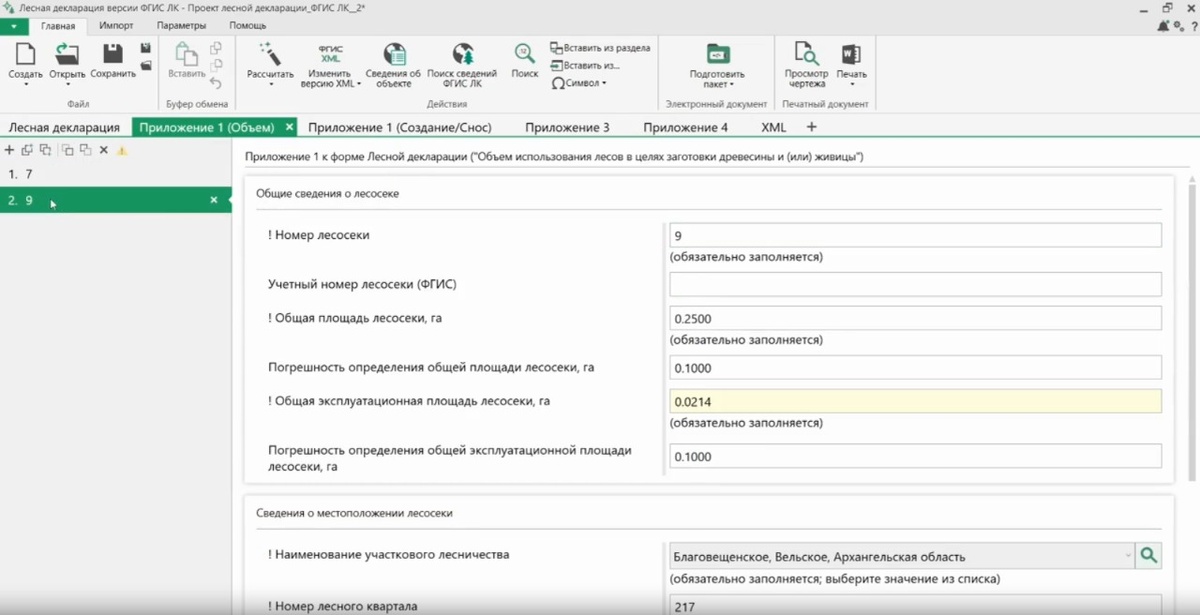
Шаг 2. Далее для каждого объекта или лесосеки необходимо создать отдельное Приложение 5 ↓. Для этого нажмите значок «+» в строке с разделами Лесной декларации.
Установите галочку напротив Приложения 5 и нажмите кнопку «Добавить».
Программа проанализирует проект, рассчитает количество объектов и лесосек и создаст необходимое количество разделов Приложения 5.
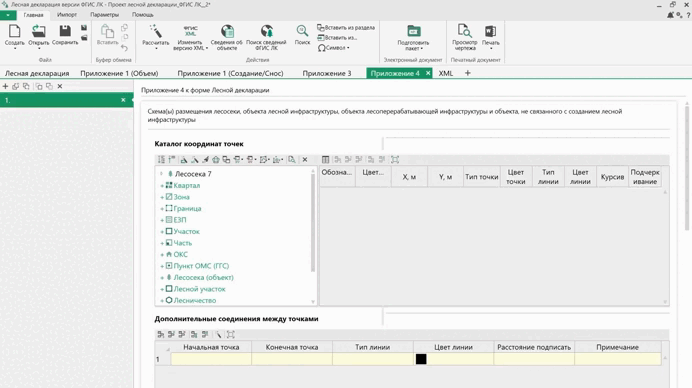
Шаг 3. В Приложении 5 выберите соответствующую схему из Приложения 4 и при необходимости укажите координаты.
Если все объекты расположены на одной карте, программа поможет быстро заполнить ссылки одинаковым значением для всех разделов.
Готово! Таким образом, всего парой кликов мыши мы подготовили
Приложение 5 со всеми необходимыми разделами, благодаря возможностям программы «Полигон Про: Лесная декларация».
Ниже представлена видеоинструкция.
Подробнее обо всех лайфхаках программы мы рассказываем в статье на нашем сайте. Каждую неделю статья будет пополняться, поэтому добавляйте страницу в закладки и следите за обновлениями.
Проверить, как работают лайфхаки, вы можете на своем проекте с помощью промо-доступа к программе. Для активации промодоступа скачайте программу, войдите в неё и нажмите кнопку активации.
Активировать доступ можно по ссылке → https://vk.cc/cYCE7l
Пишите в комментариях какие разделы Лесной декларации отнимают у вас больше всего времени?