Итак, первый шаг сделан - описана установка ОС для сервера и рабочей станции. Теперь перейдем к созданию серверов и рабочих мест.
Начнем с установки минимального ПО для рабочего места РП. Для этого давайте прикинем, какую работу он должен делать с использованием компьютера:
- В любом случае он будет писать сам и проверять созданные командой проектные документы. А значит ему нужен аналог Word-а.
- Наверняка будет использовать электронные таблицы. Посмотреть аналог Excel.
- Будет делать презентации. Значит нужен аналог Power Point.
- Точно будет писать письма. А следовательно нужен почтовый клиент. Хотя как вариант, можно и через web.
- В процессе реализации проекта 100% возникнут ситуации, когда нужно будет создать, отправить или включить в документ или отчет скриншот. Такая программа тоже нужна.
- В процессе работы будет использовать интернет и внутренние web-ресурсы. Значит нужен браузер.
- Планировать сроки и ресурсы проекта в целом, а также осуществлять их контроль, а по необходимости - корректировку. Нужен аналог MS Project.
- Осуществлять оперативное управление задачами и ресурсами проекта. Для этих целей будет создан сервер оперативного управления проектами (но об этом - в публикациях позже). А для рабочей станции из компонентов тут достаточно браузера.
Вроде основное перечислил. Опять же следует помнить, что должностные обязанности РП от компании к компании разнятся. Где-то он продавец + РП, где-то он аналитик + РП, где-то он архитектор + РП, где-то он тимлид + РП, где-то даже руководитель проектного офиса + РП или ИТ-руководитель + РП, а где-то - просто РП. :) Поэтому всего не предусмотришь, но, как мне кажется, основную масса технических инструментов для роли РП перечислена в списке выше.
Теперь определимся с конкретикой по списку ПО.
Офисные приложения
Первые 3 пункта (аналоги Word, Excel и Power Point) рассмотрим в совокупности. В составе дистрибутива по умолчанию установлен пакет LibreOffice. Запустить данное ПО можно следующим образом:
1. Зайти в меню и кликнуть по переключателю вида меню «Все приложения»:
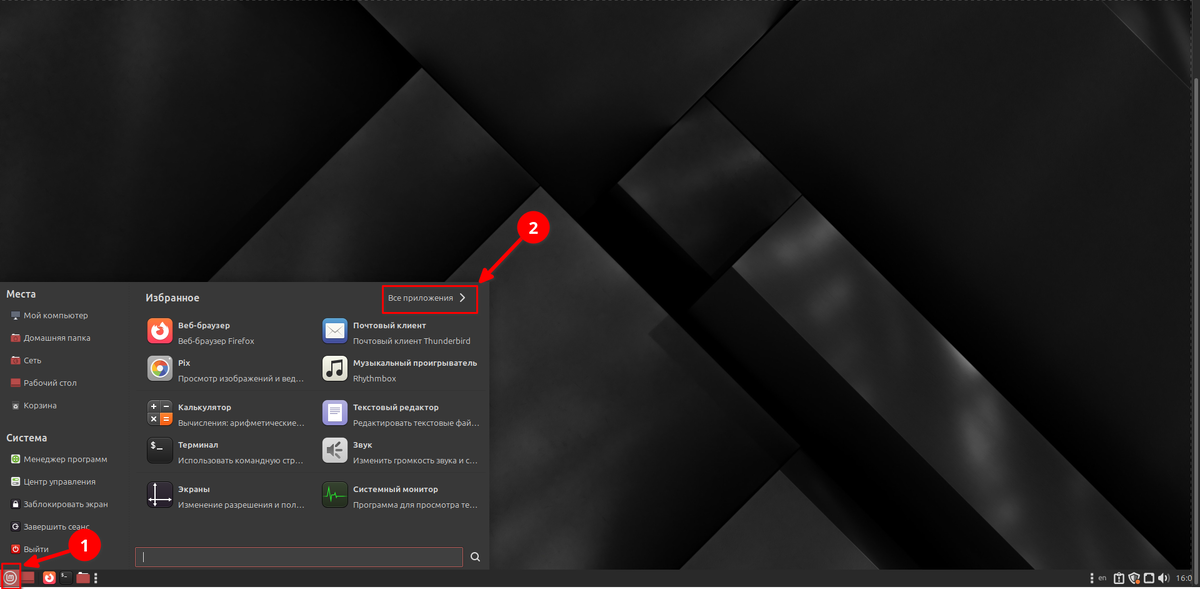
2. В результате вид меню изменится. Навестись на пункт «Офис» и выбрать один из 3 пунктов:
- LibreOffice Writer (аналог MS Word);
- LibreOffice Calc (аналог MS Excel);
- LibreOffice Impress (аналог MS PowerPoint).
В общем и целом всеми 3-мя приложениями пользоваться можно, в принципе все основные функции текстового редактора, электронных таблиц, и средства для создания презентаций они выполняют. Однако дизайн и интерфейс отстает от MS Office лет так на 10. Если это не смущает, пользоваться можно. Также приложения позволяют сохранять документы в форматы, совместимые с MS Office, однако иногда документы «едут». Если нужно гарантировать, чтобы получатель увидел документ ровно в том виде, в котором он был подготовлен, то документы лучше экспортировать в формат pdf. Общий обзор возможностей сделаю отдельно, вне основной ветки повествования (т.к. данные программы не входят в целевой продукт). Общий вид предоставляю на скриншотах ниже:
- LibreOffice Writer:
- LibreOffice Calc:
- LibreOffice Impress:
Также в Linux есть более современные варианты офисных программ. К сожалению, в рамках данной активности не смогу порекомендовать WPS Office, т.к. бесплатным вариантом официально пользоваться можно только физическим лицам в некоммерческих целях. Однако есть OnlyOffice desktop, который является абсолютно бесплатным. Давайте установим его и посмотрим.
Для установки воспользуемся приложением «Менеджер программ» (это аналог «Магазина приложений»):
В открывшемся окне в поле для поиска приложений нужно ввести «Onlyoffice» и кликнуть по иконке, соответствующей искомому приложению:
В открывшемся окне следует нажать кнопку «Установить»:
Система запросит разрешение на установку дополнительных пакетов, подтвердить:
После этого начнется установка приложения. Ожидаем окончания:
Установленный пакет приложений доступен через главное меню. Соответственно надо открыть меню и найти приложение через поисковую строку:
В результате запустится приложение OnlyOffice, в котором можно выбрать (1) Документ (аналог MS Word), (2) Таблица (аналог MS Excel), (3) Презентация (аналог PowerPoint), а также просмотрщик PDF-файлов:
Давайте посмотрим внешний вид приложений:
- OnlyOffice Документ:
- OnlyOffice Таблица:
- OnlyOffice Презентация:
Как и в случае с LibreOffice, приложения пакета будут рассмотрены в другой ветке повествования позже.
Почтовый клиент
Как и в случае с офисным пакетом, в Linux Mint имеется почтовый клиент, поставляемый вместе с дистрибутивом - Thunderbird. И также как и в случае с офисным пакетом, вполне себе функциональное приложение, но с немного устаревшим внешним видом.
Набор функциональных возможностей стандартен - почта, адресная книга, календарь, задачи. Дополнительно имеет функциональность чата.
Из примечательного - имеет большое количество плагинов и дополнений, с помощью которых можно значительно обогатить функциональность приложения.
Общий вид такой:
Подробнее возможности приложение рассмотрим отдельно.
Также есть почтовый клиент Evolution. Для его установки также воспользуемся приложением «Менеджером программ», по аналогии с установкой OnlyOffice.
Приложение имеет такой вид:
Возможности рассмотрим отдельно.
Приложение для скриншотов
Программа для скриншотов также идет в поставке с дистрибутивом:
Программа может сделать снимок всего рабочего стола, активного окна или выделенной области:
Результат можно (1) сохранить на диск или (2) скопировать в буфер обмена:
Для дальнейшего редактирования скриншотов (выделения, стрелочки и т.д.) в этом случае потребуется графический редактор. Однако есть более интересная программа для скриншотов, которая имеет собственный редактор - «ksnip». Установим его также через «Менеджер программ».
Откроем. Как видно, у программы больше возможности по выделению областей для снимка:
После того как снимок экрана сделан, скриншот сразу же открывается во встроенном редакторе, в котором можно отредактировать снимок. Основные графические примитивы для редактирования привожу на снимке:
Результаты также можно сохранить на диск или скопировать в буфер обмена.
Браузеры
По умолчанию в дистрибутиве поставлен браузер «Firefox». В принципе, его вполне достаточно для наших задач.
Разумеется это не единственный вариант браузера, который можно использовать в Linux. Воспользовавшись «Менеджером приложений» можно поискать другие варианты (например, по запросу «browser», или введя название конкретного браузера).
Для альтернативы поставим браузер «Ungoogled Chromium»:
После установки браузер будет доступен в разделе меню «Интернет» (как, впрочем, и firefox):
ПО для планирования проектов
Программа для планирования сроков и ресурсов проекта в целом, их контроля и корректировки. Для реализации данной функции будем использовать приложение «ProjectLibre».
К сожалению, для ее установки мы не сможем воспользоваться «Менеджером приложений». Поэтому для установки следует предварительно скачать пакет с внешних ресурсов, например, с sourceforge.net.
Здесь будет предложено множество вариантов для установки, скачать нужно projectlibre_1.9.8_amd64.deb (просто кликнем по файлу и ждем окончания загрузки):
Соответственно, файл загрузится в каталог /home/[имя пользователя]/Загрузки (в нашем случае - /home/myname/Загрузки). Функциональную роль «Проводника» Windows в Linux Mint выполняет программа «Caja», также в русской локализации имеет название «Обозреватель файлов». Откроем:
Создадим каталог для скаченных пакетов (кликнем правой кнопкой мыши рядом с другими папками, выбираем в контекстном меню «Создать папку», переименовываем ее в «repo»):
Ну а дальше, как и в винде - заходим в «Загрузки», выделяем наш скаченный файл, жмем Ctrl + C, переходим в «repo», жмем Ctrl + V. Для навигации пользуемся деревом каталогов слева. В итоге получаем:
Далее запускаем его на исполнение двойным щелчком мыши. В результате откроется окно, к котором нужно нажать кнопку «Установить пакет»:
Далее система попросит подтвердить данное действие посредством ввода пароля:
После этого начинается установка приложения:
По окончании установки система сообщит об этом:
Отыщем приложение в главном меню и запустим:
В результате в начале будет предложено прочитать и согласиться с лицензионным соглашением. После этого приложение запросит ввести ваш email для регистрации. Этот шаг - не обязательный. Я оставляю пустым:
После этого будет выведено информационное окно. Можно полистать, можно закрыть. Если снимите галку «Show tips on startup», то данное окно больше не будет появляться при очередном запуске приложения:
Собственно на этом все. Далее система предложит создать новый проект или открыть существующий:
Но мы закрываем приложение, т.к. наша основная задача в рамках данной активности - это установка приложений.
Также хочу отметить, что «ProjectLibre» - это уже кусочек комплексного продукта для управления проектами. Поэтому о нем будет и детальный обзор по функциональным возможностям, и «вплетение» его в процессы управления проектами. Но в рамках одной статьи обо всем рассказать невозможно.
Итоги
- В качестве офисных приложений будем использовать OnlyOffice (альтернатива - LibreOffice).
- В качестве почтового клиента - Evolution (альтернатива - Thunderbird).
- Делать и редактировать скриншоты будем с помощью приложения ksnip.
- Браузер - Firefox или Ungoogled Chromium.
- В качестве средства планирования и контроля проекта в целом будет использоваться ProjectLibre.
- Также будет развернут ряд серверных продуктов (не только для оперативного контроля проекта), о которых речь пойдет в других публикациях. Доступ к ним с рабочего места РП будет осуществляться посредством браузеров.
Следующей публикацией в основной теме будет развертывание серверного продукта для оперативного управления задачами и ресурсами проекта (в основном, но не только).