Покупка Apple Watch Series 11 в солидном 46-миллиметровом корпусе и классическом цвете Space Gray — это отличный шаг к повышению личной продуктивности и контролю за здоровьем. Однако, чтобы потенциал одиннадцатого поколения раскрылся на максимум, устройство необходимо правильно запустить и синхронизировать с вашим iPhone. Многие пользователи в спешке пропускают важные системные шаги, из-за чего датчики сбора активности работают некорректно, а батарея разряжается быстрее положенного.
В этом подробном руководстве мы пошагово пройдем весь путь: от зажатия кнопки включения до тонкой калибровки датчиков здоровья и оптимизации уведомлений. Процесс займет не более 10–15 минут.
📋 Подготовка устройств перед стартом
Экосистема Apple славится своей бесшовностью, но для безупречной магии сопряжения необходимо соблюсти несколько базовых технических условий. Перед тем как включить часы, проверьте ваш iPhone:
- Версия операционной системы: Для полноценной работы с Apple Watch Series 11 ваш iPhone должен быть обновлен до актуальной версии iOS. Если на смартфоне висит отложенное обновление, установите его в первую очередь.
- Беспроводные модули: Обязательно активируйте на телефоне Wi-Fi и Bluetooth через Пункт управления.
- Уровень заряда: Убедитесь, что iPhone заряжен как минимум на 50%, а сами Apple Watch стоят на зарядной «таблетке» или полностью заряжены. Процесс синхронизации и первичного скачивания прошивки энергозатратен.
- Apple ID: Проверьте, помните ли вы пароль от своей учетной записи iCloud. Он понадобится для активации защиты от кражи (Activation Lock).
⏱ Шаг 1: Первое включение и магия сопряжения
Возьмите Apple Watch Series 11. Нажмите и удерживайте продолговатую боковую кнопку (которая находится чуть ниже вращающегося колесика Digital Crown) в течение 2–3 секунд, пока на черном экране не загорится белое фирменное яблоко Apple. Загрузка операционной системы watchOS занимает около 30–40 секунд. После этого часы предложат выбрать язык и регион.
Как запустить процесс синхронизации:
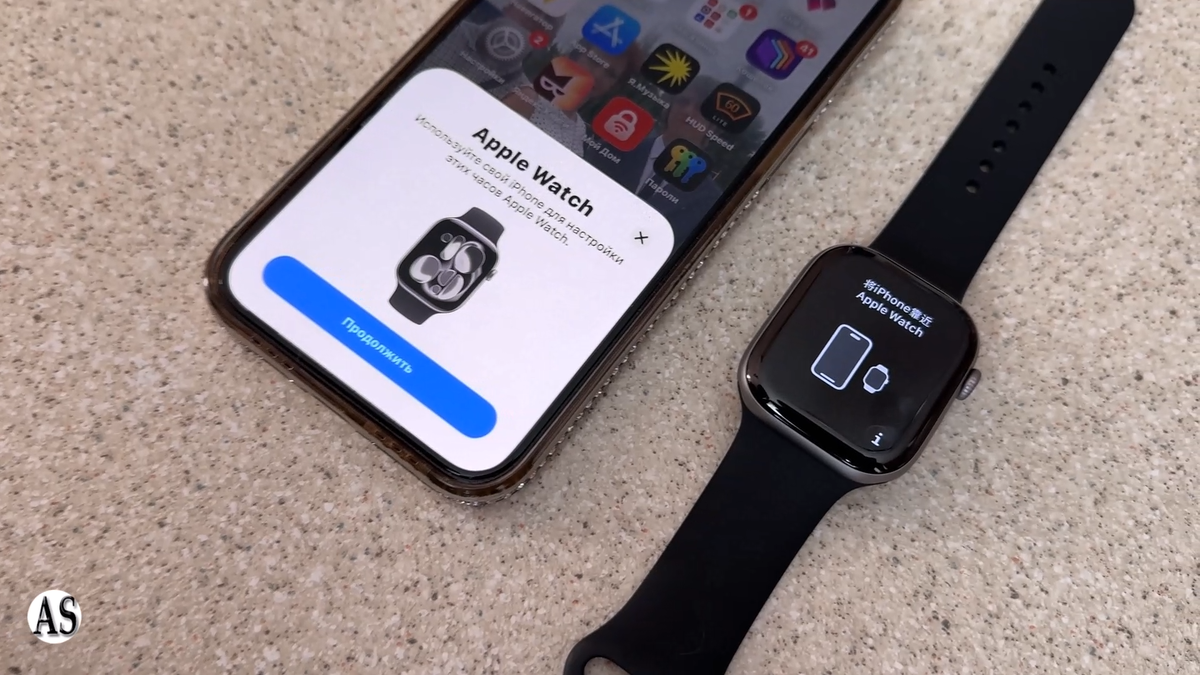
- Поднесите включенные Apple Watch близко к вашему iPhone (расстояние должно быть не более 10–15 сантиметров).
- На экране iPhone автоматически всплывет красивая глянцевая плашка с надписью: «Используйте свой iPhone для настройки этих Apple Watch». Нажмите кнопку «Продолжить».
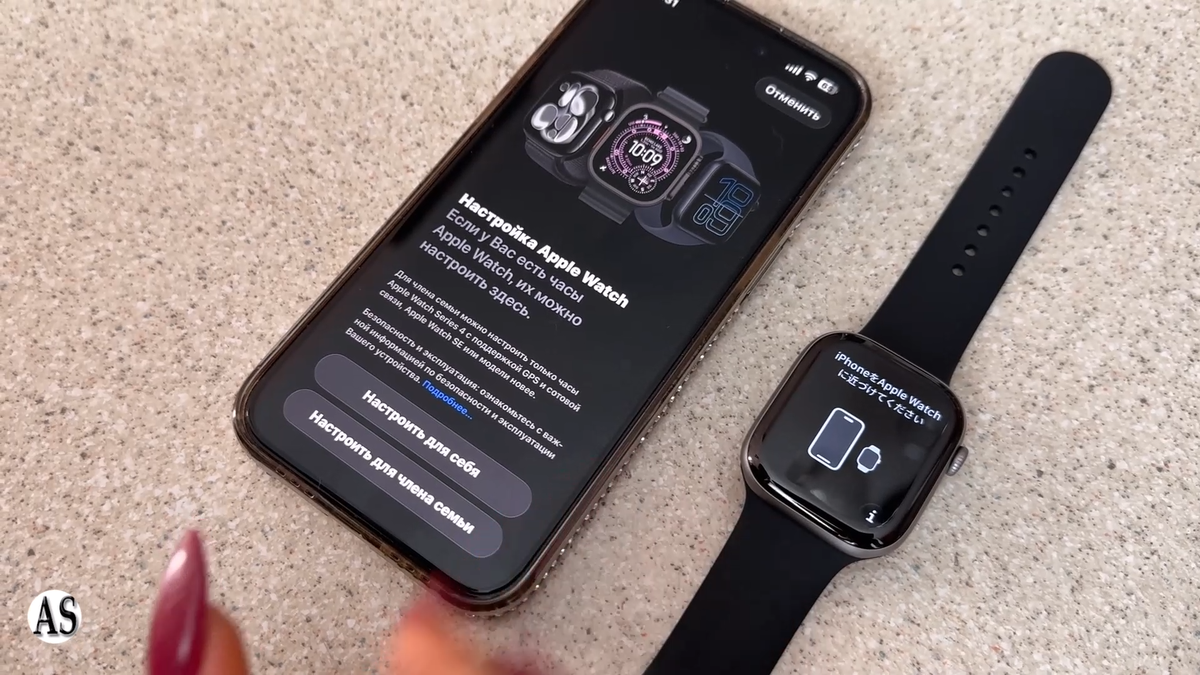
- Если плашка не появилась, не паникуйте. Просто откройте на смартфоне стандартное приложение Watch и нажмите «Создать пару».
- На экране часов появится уникальная переливающаяся трехмерная сфера из сотен лазурных точек — это зашифрованный визуальный код.
- Наведите камеру iPhone на экран часов так, чтобы сфера оказалась ровно по центру всплывшего желтого круглого рамки-искателя. Смартфон издаст легкую вибрацию, подтверждая, что пара создана.
👤 Шаг 2: Базовая конфигурация профиля
После успешного считывания кода система спросит, для кого настраивается гаджет: для вас лично или для ребенка (функция «Семейная настройка»). Выбираем «Настроить для себя».
Далее перед вами встанет выбор: «Восстановить из резервной копии» или «Настроить как новые Apple Watch». Если у вас раньше уже были умные часы от Apple, выберите первый вариант — система за пару минут подтянет все ваши прошлые настройки, циферблаты, архивы тренировок и установленные приложения. Если это ваши первые часы, выбираем чистую настройку с нуля.
Выбор руки и ориентации:
Система попросит указать, на каком запястье вы планируете носить массивный 46-мм корпус (на левом или на правом), а также с какой стороны должно располагаться колесико Digital Crown.
Совет по эргономике: Большинство людей носят часы на левой руке, направляя колесико в сторону пальцев (вправо). Однако, если вы часто занимаетесь спортом (например, отжимаетесь) и при сгибе кисти случайно нажимаете на Digital Crown тыльной стороной ладони, выберите в настройках ориентацию «Колесиком влево». Экран перевернется на 180 градусов, и управлять меню станет гораздо удобнее с помощью большого пальца, не перекрывая дисплей.
🔒 Шаг 3: Безопасность и Apple ID
Нажмите «Принять» в окне пользовательского соглашения. После этого начнется привязка часов к вашему аккаунту Apple ID. Смартфон может попросить ввести пароль от учетной записи. Это необходимо, чтобы активировать функцию «Найти Apple Watch», которая позволит отследить геопозицию потерянного или украденного гаджета на карте.
Создание кода-пароля:
Система предложит создать 4-значный или длинный 6-значный цифровой пароль для самих часов. Настоятельно рекомендуем не пропускать этот шаг!
Многие боятся, что им придется вводить цифры каждый раз при попытке посмотреть время. Это не так. Благодаря умным датчикам на задней панели, Apple Watch запрашивают пароль всего один раз — когда вы надеваете их утром на руку. Пока часы находятся в контакте с вашей кожей, они остаются разблокированными. Пароль критически важен, если вы планируете пользоваться бесконтактной оплатой, а также для защиты ваших конфиденциальных медицинских данных.
🩺 Шаг 4: Тонкая настройка фишек здоровья и активности
Apple Watch Series 11 46mm — это продвинутый медицинский трекер на вашем запястье. На этом этапе нужно правильно дать системе все необходимые разрешения.
- Показатели тела: Проверьте ваши данные (дата рождения, пол, рост, вес). На основе этих цифр алгоритмы рассчитывают точный расход активных и пассивных килокалорий во время ходьбы и тренировок.
- Мониторинг шума и слуха: Включите эту функцию, если хотите, чтобы часы предупреждали вас о слишком громкой окружающей среде (например, на концерте или стройке), которая может навредить барабанным перепонкам.
- Обнаружение падения и аварий (Crash Detection): Обязательно активируйте этот тумблер. Если вы сильно упадете или, не дай бог, попадете в ДТП, часы зафиксируют резкую перегрузку с помощью обновленного гироскопа, выведут тревожный экран и, если вы не отреагируете в течение минуты, самостоятельно вызовут экстренные службы и отправят ваши координаты доверенным контактам.
- Уведомления об апноэ во сне: Series 11 обучены анализировать нарушения дыхания во время сна. Разрешите системе сбор этих данных, чтобы вовремя заметить признаки опасных задержек дыхания.
🏁 Шаг 5: Финальная синхронизация и установка приложений
В завершение настройки система предложит выбрать режим работы экрана (Always-On — всегда включен, либо активация только при поднятии запястья), а также спросит, нужно ли автоматически установить на часы все доступные приложения с вашего iPhone. Лучше выбрать «Выбрать позже», чтобы не забивать память часов десятками ненужных программ и настроить список вручную через App Store на часах.
На экранах обоих устройств появится круговой индикатор выполнения синхронизации. Теперь можно отложить устройства в сторону. Процесс занимает от 3 до 7 минут. Когда круг замкнется, часы издадут приятный звуковой сигнал и легкую вибрацию — ваши Apple Watch Series 11 46mm Space Gray полностью готовы к труду!
💡 Первые шаги после запуска: полезные советы
- Настройте Пункт управления: Свайпните снизу вверх по экрану часов. Здесь находятся быстрые переключатели. Нажмите кнопку «Изменить» в самом низу, чтобы перетащить наверх самые нужные иконки (например, фонарик или режим театра).
- Изучите циферблаты: Зажмите пальцем центр экрана часов, чтобы войти в меню кастомизации. Для огромного 46-мм дисплея идеально подходят новые информативные циферблаты с обилием «расширений» (виджетов), куда можно вывести погоду, уровень заряда и кольца активности одновременно.