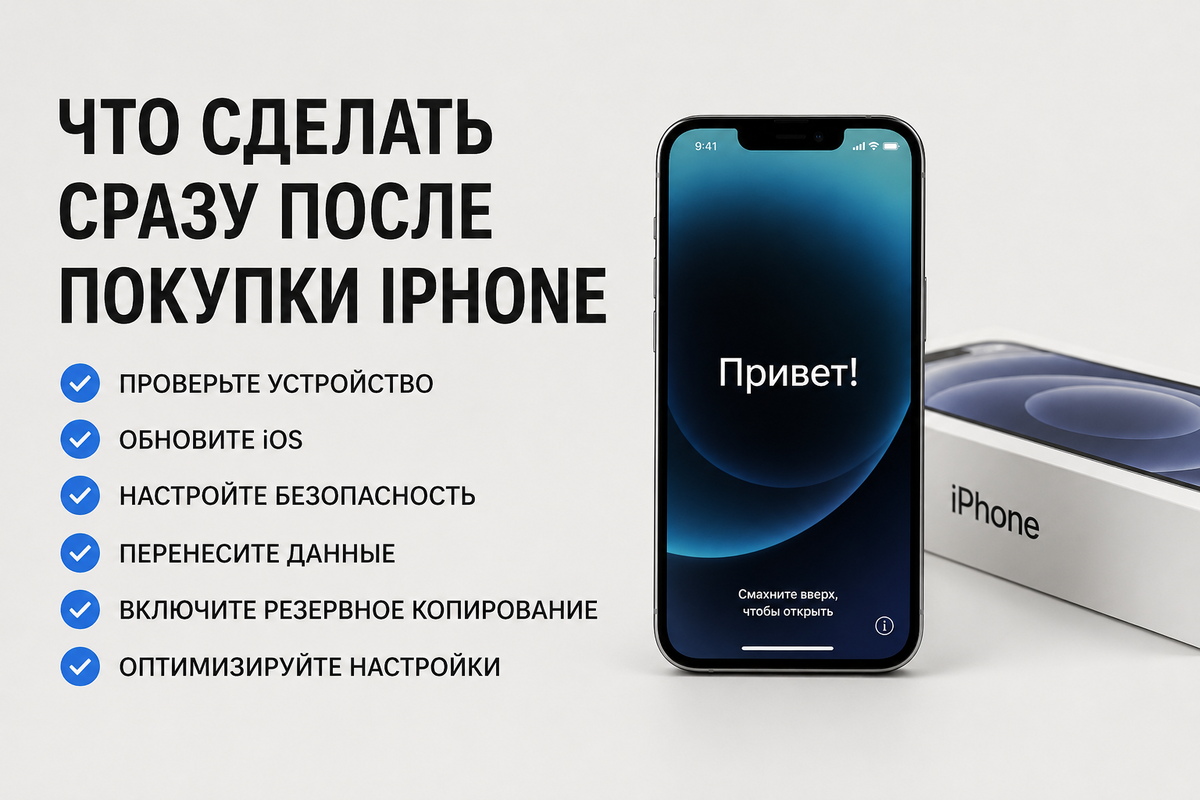
Покупка нового iPhone — это всегда приятное событие. Но после распаковки многие ограничиваются переносом данных и установкой любимых приложений, упуская важные настройки безопасности, конфиденциальности и удобства.
Чтобы смартфон работал максимально эффективно, защищал ваши данные и не раздражал мелочами, стоит потратить 20–40 минут на правильную настройку.
Ниже — полный чек-лист того, что нужно сделать сразу после покупки iPhone.
1. Проверьте комплектацию и состояние устройства
Прежде чем настраивать смартфон, убедитесь, что всё в порядке:
- проверьте отсутствие царапин, сколов и люфта корпуса;
- убедитесь, что кнопки нажимаются корректно;
- протестируйте экран на битые пиксели;
- проверьте динамики и микрофон;
- убедитесь, что камера фокусируется нормально.
Также важно проверить:
- серийный номер;
- наличие официальной гарантии;
- активацию устройства.
Сделать это можно в настройках:
Настройки → Основные → Об этом устройстве
или через сайт Apple по серийному номеру.
2. Обновите iOS сразу после включения
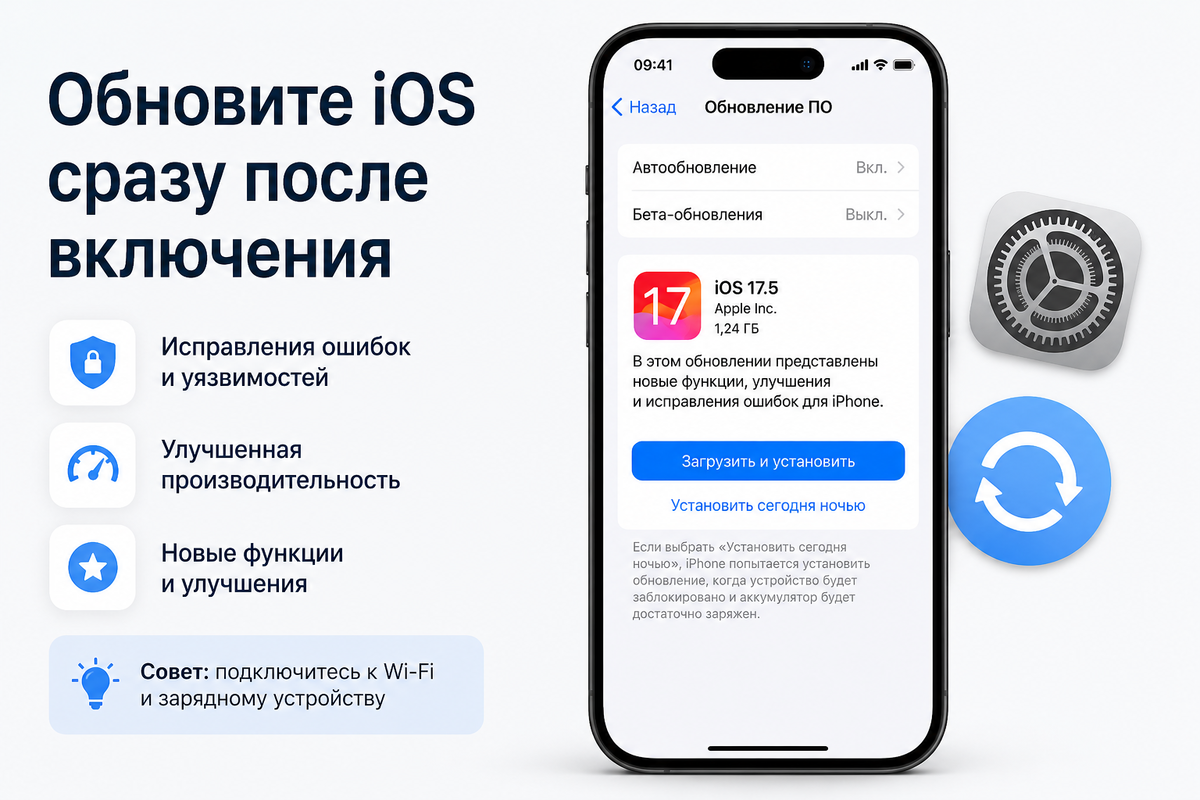
Даже новый iPhone редко приходит с самой свежей версией системы.
Почему это важно:
- исправляются ошибки;
- закрываются уязвимости безопасности;
- улучшается автономность;
- появляются новые функции.
Как обновить:
Настройки → Основные → Обновление ПО
Если обновление доступно — установите его до настройки большинства сервисов.
Совет: подключите устройство к Wi-Fi и зарядке.
3. Правильно перенесите данные со старого телефона
Есть несколько способов переноса:
С iPhone на iPhone — «Быстрое начало»
Самый удобный вариант:
- Положите старый iPhone рядом.
- На экране появится предложение переноса.
- Отсканируйте анимацию камерой.
- Следуйте инструкциям.
Переносится:
- фото;
- сообщения;
- приложения;
- настройки;
- пароли;
- Apple Watch;
- данные большинства программ.
С Android на iPhone
Используйте приложение Move to iOS.
Оно переносит:
- контакты;
- фото;
- переписки;
- календари;
- аккаунты Google.
4. Настройте Face ID (или Touch ID)
Это базовая защита устройства.
После настройки обязательно:
Добавьте альтернативный внешний вид
Полезно, если вы:
- носите очки;
- часто меняете внешний вид;
- используете маску.
Как найти:
Настройки → Face ID и код-пароль → Настроить альтернативный внешний вид
Также включите:
- разблокировку iPhone;
- Apple Pay;
- автозаполнение паролей;
- покупки в App Store.
5. Поставьте надёжный пароль
Многие оставляют простой PIN из 4 цифр — это плохая идея.
Лучше выбрать:
- 6 цифр минимум;
- или буквенно-цифровой пароль.
Настройка:
Настройки → Face ID и код-пароль → Изменить код-пароль
6. Активируйте «Локатор» (Find My iPhone)
Это одна из самых важных функций Apple.
Если телефон потеряется или его украдут, вы сможете:
- найти устройство на карте;
- включить режим пропажи;
- удалённо стереть данные;
- заблокировать iPhone.
Проверьте:
Настройки → Apple ID → Локатор → Найти iPhone
Включите:
- Найти iPhone
- Сеть Локатора
- Последняя геопозиция
7. Настройте резервное копирование iCloud
Это спасает при:
- поломке;
- потере телефона;
- переходе на новый iPhone.
Включите:
Настройки → Apple ID → iCloud → Резервная копия iCloud
Активируйте:
Создавать резервную копию автоматически
Совет: если памяти мало, подумайте о тарифе iCloud+.
8. Включите двухфакторную аутентификацию Apple ID
Без неё ваш аккаунт легче взломать.
Проверьте:
Настройки → Apple ID → Пароль и безопасность
Убедитесь, что включено:
- двухфакторная аутентификация;
- доверенный номер телефона;
- резервный email.
9. Проверьте настройки конфиденциальности
iPhone по умолчанию достаточно безопасен, но часть настроек лучше изменить.
Откройте:
Настройки → Конфиденциальность и безопасность
Проверьте:
Геолокация
Отключите доступ тем приложениям, которым он не нужен.
Для большинства программ лучше:
«При использовании приложения»
Отслеживание
Отключите рекламное отслеживание:
Разрешать приложениям запрашивать отслеживание — Выкл.
Аналитика
Можно отключить отправку аналитики Apple:
Аналитика и улучшения → Выкл
10. Настройте медицинские данные и экстренные контакты
Функция может буквально спасти жизнь.
Заполните:
- группу крови;
- аллергию;
- хронические заболевания;
- экстренные контакты.
Путь:
Приложение «Здоровье» → Медкарта
Эти данные доступны даже с заблокированного экрана.
11. Настройте Apple Pay
Добавьте банковскую карту:
Wallet → «+»
Преимущества:
- безопаснее обычной карты;
- не нужно носить кошелёк;
- работает через Face ID.
12. Оптимизируйте заряд батареи
Чтобы аккумулятор дольше сохранял здоровье:
Откройте:
Настройки → Аккумулятор → Состояние аккумулятора
Включите:
Оптимизированная зарядка
Она уменьшает износ батареи.
Также полезно:
- не держать телефон постоянно на 100%;
- избегать перегрева;
- использовать качественные зарядки.
13. Настройте уведомления
Без настройки iPhone быстро превращается в источник бесконечного шума.
Зайдите:
Настройки → Уведомления
Отключите уведомления для:
- игр;
- магазинов;
- маркетинговых приложений;
- ненужных сервисов.
Оставьте важные:
- банки;
- мессенджеры;
- календарь;
- доставка;
- безопасность.
14. Настройте режимы фокусирования
Очень недооценённая функция.
Позволяет создать отдельные режимы:
- Работа;
- Дом;
- Сон;
- Спорт;
- Личное время.
Путь:
Настройки → Фокусирование
Можно автоматически скрывать уведомления и менять домашний экран.
15. Проверьте доступ приложений к данным
Многие программы получают слишком много разрешений.
Проверьте:
Настройки → Конфиденциальность и безопасность
Особенно:
- микрофон;
- камера;
- фото;
- контакты;
- Bluetooth;
- локальная сеть.
Принцип простой:
не давать доступ без необходимости.
16. Включите оптимизацию хранилища фото
Если снимаете много — память быстро закончится.
Настройка:
Настройки → Фото → Оптимизация хранения iPhone
Фото останутся в полном качестве в iCloud, а на устройстве — облегчённые версии.
17. Настройте Safari
Чтобы браузер работал удобнее:
Откройте:
Настройки → Safari
Рекомендуется:
- включить предупреждение о мошеннических сайтах;
- блокировать всплывающие окна;
- включить защиту конфиденциальности;
- очистить лишние поисковые подсказки.
18. Установите только действительно нужные приложения
Частая ошибка — скачать 100 программ «на всякий случай».
Лучше начать с базы:
Обязательные категории
- мессенджеры;
- банковские приложения;
- почта;
- карты;
- менеджер паролей;
- облачное хранилище.
Остальное — по необходимости.
19. Настройте «Связку ключей iCloud»
Это встроенный менеджер паролей Apple.
Позволяет:
- автоматически сохранять пароли;
- генерировать сложные комбинации;
- синхронизировать доступ между устройствами.
Путь:
Настройки → Пароли
20. Купите защиту сразу
Даже самый прочный iPhone падает.
Минимум:
- чехол;
- защитное стекло;
- качественный кабель;
- нормальный адаптер питания.
Ремонт экрана обычно намного дороже аксессуаров.
21. Проверьте гарантию и AppleCare+
Если доступно в вашем регионе — подумайте о расширенной защите.
Особенно если:
- телефон дорогой;
- часто путешествуете;
- были случаи падений устройств.
22. Настройте резервный способ связи
Добавьте:
- второй email;
- доверенный номер;
- резервные контакты.
Это поможет восстановить Apple ID, если потеряете доступ.
23. Сделайте финальную проверку безопасности
Короткий чек-лист:
✅ Face ID настроен
✅ Сложный пароль установлен
✅ Find My iPhone включён
✅ iCloud Backup работает
✅ Двухфакторная защита активна
✅ Медкарта заполнена
✅ Лишние разрешения отключены
✅ Уведомления очищены
✅ iOS обновлена
Итог
Новый iPhone — это не только красивый гаджет, но и хранилище ваших фото, переписок, банковских данных и документов. Потратить полчаса на грамотную настройку гораздо проще, чем потом восстанавливать доступ к аккаунту, искать потерянный телефон или бороться с утечкой данных.
Идеальный сценарий после покупки простой: обновить систему → перенести данные → настроить безопасность → конфиденциальность → удобство → резервное копирование. После этого iPhone будет работать именно так, как должен — быстро, безопасно и без раздражающих мелочей.
Смотрите также: