В предыдущей статье была описана установка серверной ОС Debian. В настоящей статье будет описана установка ОС для рабочих станций Linux Mint.
Приступим.
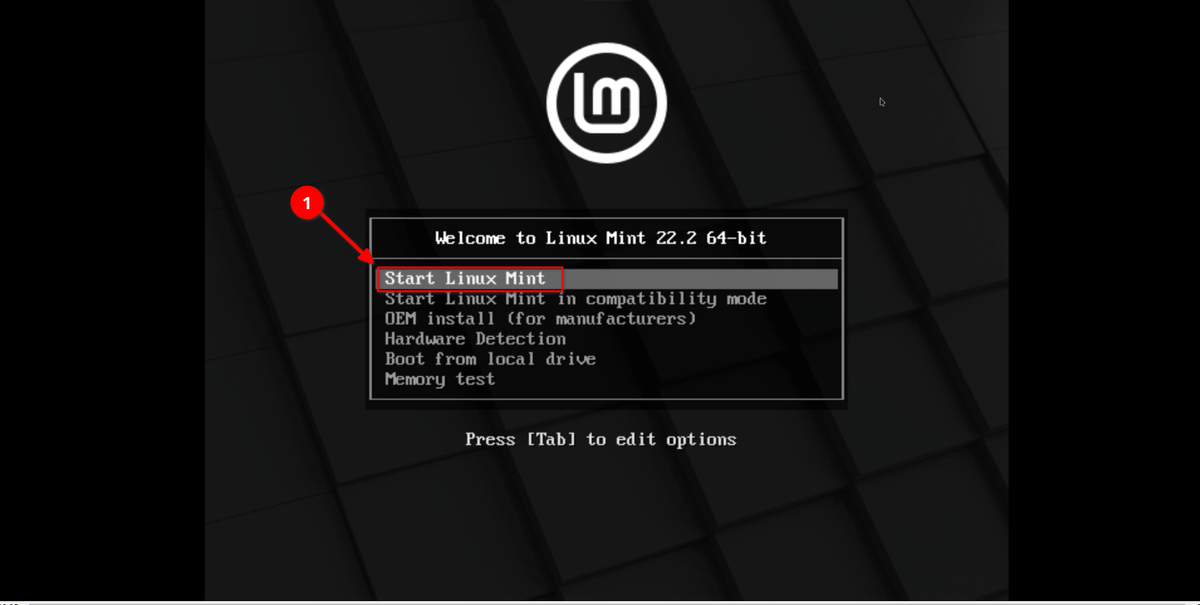
После запуска установки система выдаст меню. Выбираем самый первый вариант и жмем Enter:
Ожидаем загрузку ОС. После загрузки следует запустить «Install Linux Mint» с рабочего стола загруженной ОС:
Собственно с этого начнется сама установка. На этом шаге требуется выбрать язык интерфейса устанавливаемой системы:
Далее надо выбрать раскладку клавиатуры:
После этого система запросит, надо ли устанавливать кодеки. Ставим галку, жмем «Продолжить»:
После этого система запросит вариант установки. Соответственно, для демо я пользуюсь виртуалками, поэтому риска снести все данные с компьютера нет. То же самое, если установка ведется на чистый диск. Если же вы запустите установку на рабочем компьютере и выберете указанный ниже вариант, то снесете все данные с диска. Поэтому - осторожнее с экспериментами. Тем не менее «по легенде» я устанавливаю ОС на новый компьютер, поэтому выбираю вариант «Стереть диск и установить Linux Mint»:
При нажатии на кнопку «Установить сейчас» система переспросит, точно ли вы хотите изменить разбивку диска (здесь - последний шанс не потерять данные, если вдруг вы запустили установку на рабочем компьютере, если это так - жмем кнопку «Назад»):
На следующем шаге система запросит местоположение. По факту, достаточно выбрать любой город в вашем часовом поясе. А далее - нужно ввести реквизиты компьютера и учетной записи:
После этого ждем окончания установки:
По окончанию установки система выдаст соответствующую информацию и запросит перезагрузку:
В процессе перезагрузки ОС попросит извлечь установочный диск. Соответственно на виртуалке можно просто нажать Enter, на реальном железе - в зависимости от того, какой первый загрузочный диск указан в BIOS (для любителей суперточностей автор в курсе, что это уже давно не BIOS, а UEFI :)). Если жесткий диск, на который был установлен Linux Mint, имеет более высокий приоритет загрузки - просто жмем Enter. Если установочная флешка имеет более высокий приоритет, то вытаскиваем флешку, а затем жмем Enter:
Далее ОС запросит авторизацию, при этом будет автоматически подставлено имя пользователя, которого мы создавали ранее. Нужно ввести только пароль, далее - Enter:
После загрузки ОС нужно открыть терминал:
Далее нужно перечитать списки пакетов из репозитария. Для этого в открывшемся терминале следует:
(1) ввести команду sudo apt update
(2) далее ввести пароль
В результате списки пакетов будут обновлены, также система выдаст информацию по количеству пакетов, которые можно обновить:
Для обновления ввести в терминал команду: sudo apt upgrade
Система выведет в терминал перечень пакетов к обновлению и запросит разрешение на выполнение обновления:
Для подтверждения операции нужно ввести либо «Д»(на криллице), либо «Y» (в латинской раскладке) и нажать Enter. После этого система начнет обновление пакетов.
Ждем окончания обновления. Затем нужно перезагрузить компьютер:
Далее:
После перезагрузки нужно изменить разрешение экрана. Для этого нужно открыть приложение «Экраны»:
В окне приложения:
(1) выбрать нужное разрешение (в моем случае 1920 х 1080);
(2) затем применить изменения;
(3) после этого - сохранить, чтобы при перезагрузке было выставлено уже нужное разрешение экрана.
При этом система запросит пароль, нужно ввести пароль текущего пользователя:
На этом установка и первичная настройка закончена.