Смартфоны POCO: как установить RuStore и скачать популярные приложения
В RuStore можно найти приложения на каждый день для смартфонов POCO: банковские сервисы, навигаторы, маркетплейсы, игры и многое другое.
Что такое RuStore
RuStore — официальный российский магазин приложений для андроид-устройств, который развивает VK при поддержке Минцифры России. Через RuStore можно скачивать и обновлять приложения напрямую: без Google Play и поиска APK-файлов на сомнительных сайтах.
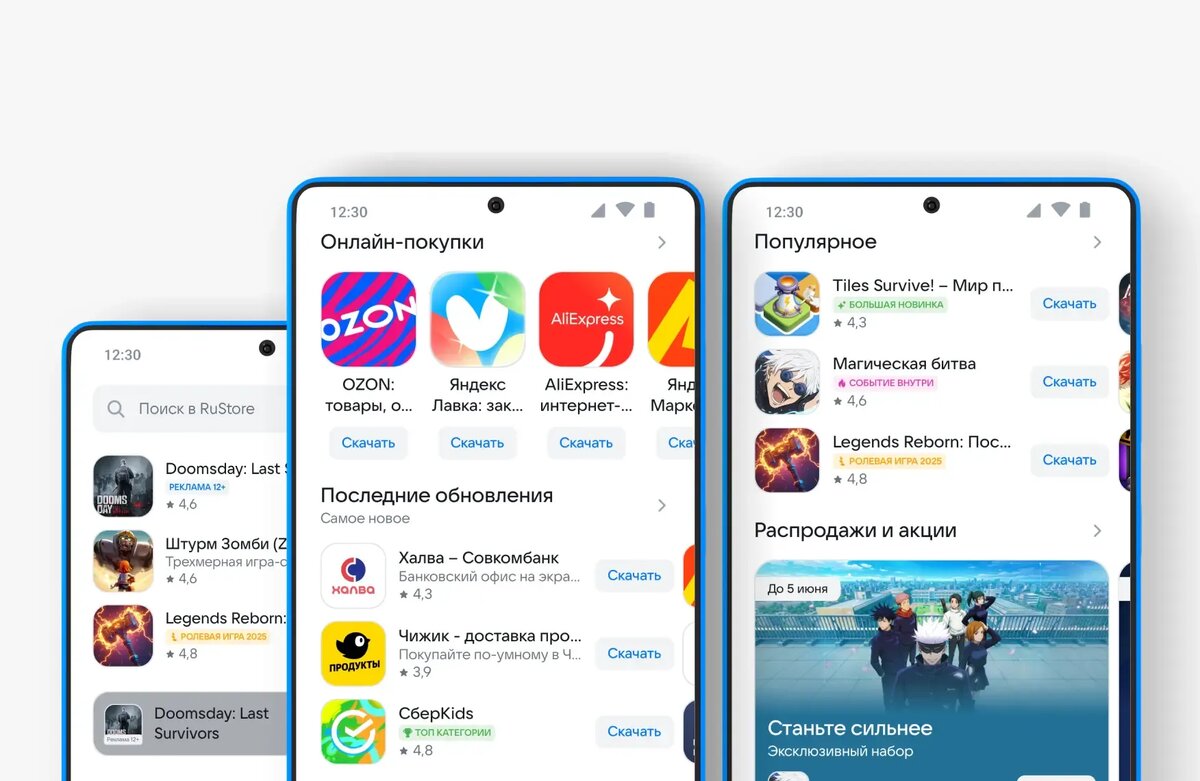
Это удобно и для владельцев POCO. Достаточно один раз установить магазин — и можно загружать банковские сервисы, мессенджеры, игры и др. Все приложения в RuStore проходят проверку безопасности, а служба поддержки отвечает на русском языке.
Каталог RuStore быстро растёт: сейчас в нём уже больше 110 тыс. приложений. За этой цифрой скрываются не только известные сервисы, но также игры, приложения и утилиты от независимых разработчиков и крупных компаний.
Как скачать и установить RuStore на POCO
RuStore совместим с разными моделями смартфонов POCO, включая POCO X5, POCO M5, POCO F5 и др. Главное, чтобы устройство поддерживало установку APK-файлов и соответствовало требованиям конкретного приложения.
Самый надёжный способ установить RuStore — скачать APK-файл с официального сайта. Алгоритм выглядит так:
- Нажмите на синюю кнопку «Скачать RuStore».
- Подтвердите загрузку APK-файла в появившемся окне: файл с официального портала безопасен.
- Откройте APK-файл, тапнув по нему в шторке уведомлений, или найдите его в менеджере «Файлы».
- Нажмите кнопку «Установить» в диалоговом окне.
- При блокировке системы перейдите в параметры безопасности и разрешите установку для текущего источника.
- Дождитесь завершения загрузки и нажмите «Открыть» или найдите иконку RuStore на рабочем столе смартфона.
Готово! Авторизуйтесь через VK, «Яндекс», «Сбер» или «Т-Банк» или зарегистрируйте новый аккаунт по номеру телефона.
Важно. Также для установки RuStore можно воспользоваться QR-кодом, размещённым в правом верхнем углу сайта. Для этого отсканируйте код камерой смартфона, перейдите на официальную страницу загрузки и следуйте инструкции.
Как обновить RuStore
Обычно RuStore сам предлагает обновление при запуске. Если появилась новая версия, достаточно подтвердить установку и дождаться завершения процесса. Если обновление не отображается, можно удалить старую версию и скачать актуальную с официального сайта.
Особенности загрузки для смартфонов POCO с MIUI и HyperOS
На смартфонах POCO обычно установлена ОС Android с оболочкой MIUI или HyperOS. В зависимости от версии оболочки названия пунктов в настройках могут отличаться, но общий принцип остаётся тем же: перед установкой RuStore нужно разрешить браузеру устанавливать APK-файлы.
Примерный алгоритм: Настройки → Приложения → Специальный доступ → Установка неизвестных приложений → Браузер → Разрешить.
Если вы скачиваете RuStore через «Яндекс Браузер», выберите в списке «Яндекс Браузер»; если через другой браузер, дайте разрешение ему.
Возможные проблемы при установке
Иногда установить RuStore получается не с первого раза. Причина обычно не в смартфоне и не в магазине приложений, а в настройках системы.
Система отказывает в установке Если смартфон блокирует установку, проверьте, есть ли у браузера разрешение на установку неизвестных приложений.
Файл не открывается Проверьте, завершилась ли загрузка. Если есть сомнения, удалите APK-файл и скачайте его заново с официального сайта.
Недостаточно памяти Если установка прерывается, освободите память на устройстве: удалите лишние файлы, старые видео, дубликаты фото и приложения, которыми давно не пользовались.
Если проблема сохранилась, рекомендуем обратиться в поддержку RuStore — support@rustore.ru.
Как установить приложения с помощью RuStore
Теперь, когда RuStore установлен на ваше устройство POCO, разберёмся, как скачивать приложения. Для этого:
- Введите название приложения или игры в поиске.
- Перейдите на страницу приложения.
- На странице выбранного контента нажмите «Скачать».
- По завершении загрузки появится кнопка «Установить» — нажмите её.
- Дождитесь завершения загрузки.
Искать установочный файл для каждого приложения не нужно: RuStore сам запустит установку, а иконка приложения появится на рабочем столе.
Если хочется выбрать что-то новое, загляните в тематические подборки или прочитайте обзоры в блоге RuStore. Там можно найти игры различных жанров, приложения для покупок, работы с документами, планирования путешествий, прослушивания музыки и др.
Популярные приложения для POCO
В RuStore есть приложения популярных сервисов, адаптированных под настройки устройств POCO.
ВКонтакте: чаты, видео, музыка
Популярная социальная сеть для общения, чтения новостей и блогов, просмотра видео и прослушивания музыки.
Скачать ВКонтакте: чаты, видео, музыка в RuStore.
СберБанк Онлайн
Если вы клиент «Сбера», приложение пригодится для решения повседневных банковских задач: например, для проверки баланса, перевода денег, оплаты услуг или открытия вклада.
Скачать СберБанк Онлайн в RuStore.
Госуслуги
В приложении удобно запрашивать документы, записываться к врачу, уплачивать штрафы и получать государственные услуги без визита в ведомства.
Скачать Госуслуги в RuStore.
Яндекс Музыка, книги, подкасты
Сервис с музыкой, подкастами и аудиокнигами: можно включить готовый плейлист, найти новый альбом или довериться рекомендациям.
Скачать Яндекс Музыка, книги, подкасты в RuStore.
Авито – путешествия, услуги, работа, авто
Здесь покупают и продают товары, в том числе автомобили и квартиры, находят мастеров для решения разных задач, ищут работу и подработку.
Скачать Авито – путешествия, услуги, работа, авто в RuStore.
Продолжение статьи читайте в нашем блоге: https://www.rustore.ru/prostore/ustanovka-rustore-na-poko