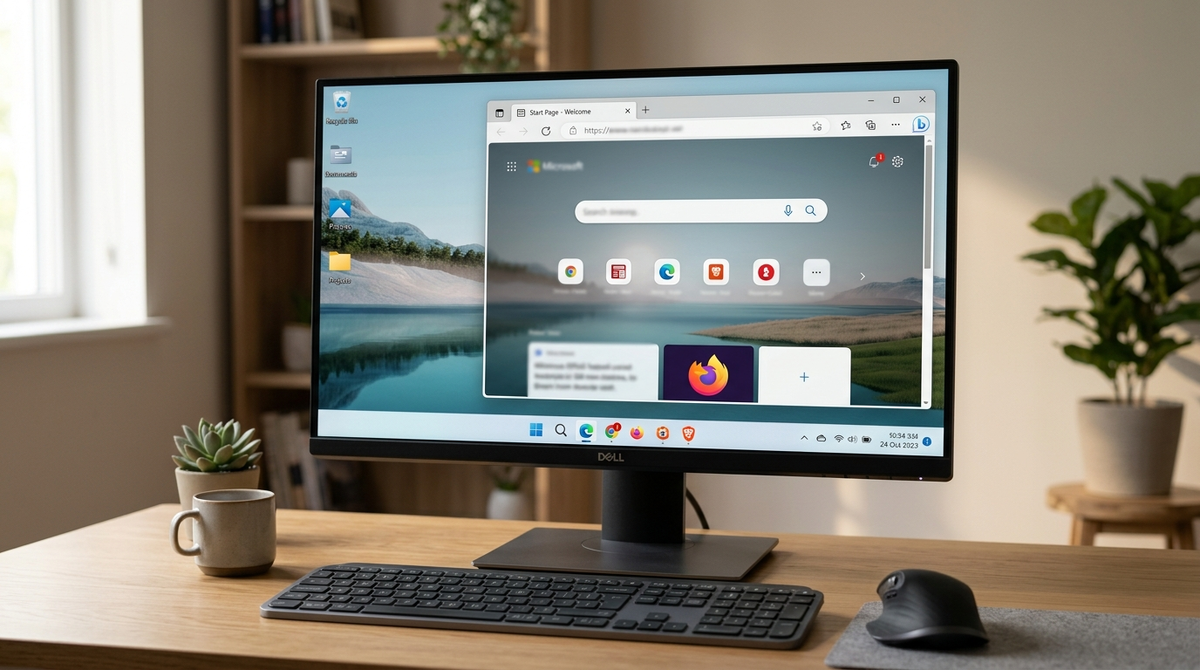
Edge открывается. Chrome — нет. Яндекс Браузер тоже не запускается. Никакого сообщения об ошибке — просто ничего не происходит при двойном клике. Это специфическая проблема Windows 11, у которой несколько стандартных причин.
Причина 1. Windows Defender Application Guard блокирует сторонние браузеры
На некоторых корпоративных и OEM-ноутбуках Windows 11 включён Application Guard — режим изоляции браузеров. Он пропускает Edge, но блокирует Chromium-браузеры от других производителей.
Шаг 1. Нажмите Win+I → «Приложения» → «Дополнительные компоненты» → «Другие компоненты Windows».
Шаг 2. Найдите «Изолированная среда Microsoft Defender Application Guard». Снимите галочку → ОК → перезагрузите.
Результат: после перезагрузки сторонние браузеры начнут запускаться.
Причина 2. Политика безопасности блокирует установку сторонних приложений
На домашних ноутбуках с Windows 11 Home появился режим «S Mode» или усиленные политики безопасности — браузер устанавливается, но не запускается из-за ограничений исполнения кода.
Шаг 1. Нажмите Win+R → введите gpedit.msc (только для Windows 11 Pro). Перейдите: «Конфигурация компьютера» → «Параметры Windows» → «Параметры безопасности» → «Локальные политики» → «Параметры безопасности».
Шаг 2. Найдите «Контроль учётных записей: все администраторы работают в режиме подтверждения» — убедитесь, что включено. Найдите «Управление установкой приложений» — отключите ограничения.
Шаг 3. Для Windows 11 Home — нажмите Win+I → «Конфиденциальность и безопасность» → «Безопасность Windows» → «Управление приложениями и браузером». Убедитесь, что «Защита репутации» не блокирует браузер.
Результат: браузер запускается без ограничений.
Причина 3. Повреждена системная библиотека WebView2
Chromium-браузеры используют Microsoft WebView2 Runtime. Если эта библиотека повреждена или устарела — браузеры не запускаются, тогда как Edge работает (у него своя версия).
Шаг 1. Нажмите Win+I → «Приложения». Найдите «Microsoft Edge WebView2 Runtime».
Шаг 2. Нажмите «Изменить» → «Восстановить». Или удалите полностью и скачайте свежую версию с официального сайта Microsoft.
Результат: после восстановления WebView2 Chrome и другие Chromium-браузеры запускаются.
Причина 4. Конфликт с антивирусом при обновлении Windows 11
После крупных обновлений Windows 11 (22H2, 23H2) антивирусы некоторых производителей временно блокируют браузеры как «неизвестные исполняемые файлы».
Шаг 1. Временно отключите антивирус → попробуйте запустить браузер.
Шаг 2. Если помогло — обновите антивирус до последней версии. Большинство производителей выпускают совместимые версии в течение нескольких дней после обновления Windows.
Шаг 3. Добавьте папку браузера в исключения антивируса как временное решение.
Результат: браузер запускается, конфликт устранён.
Напишите в комментариях: на каком ноутбуке и какая версия Windows 11 — Home или Pro? Это поможет точнее определить причину.