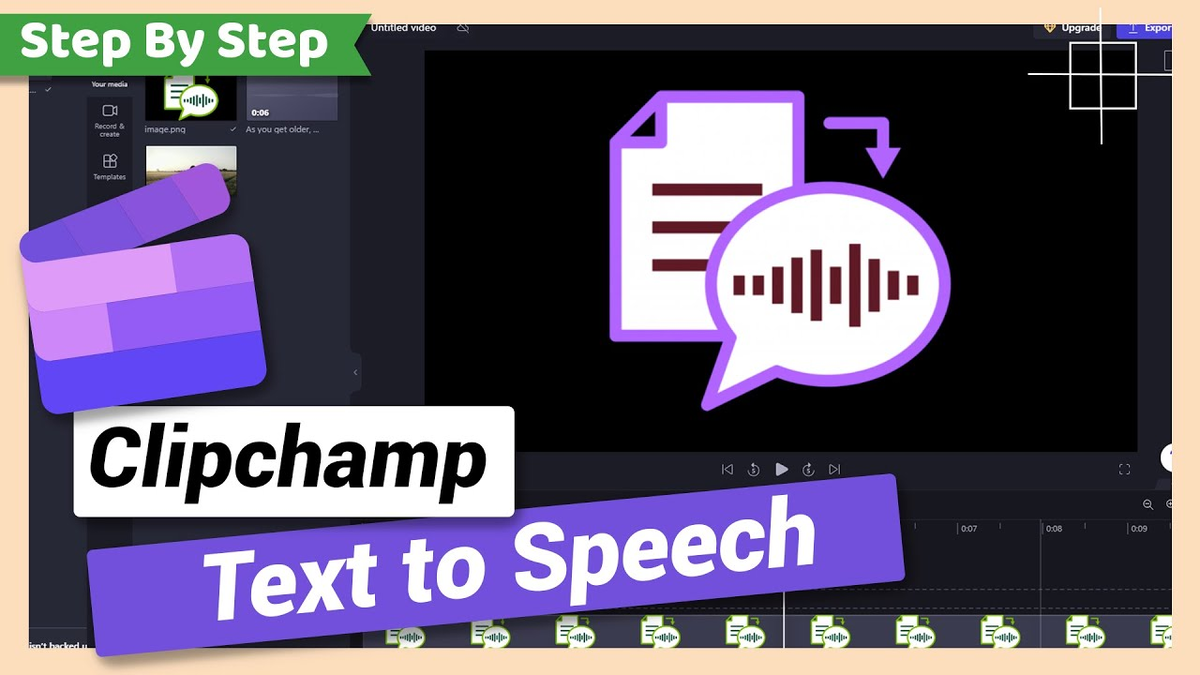
Clipchamp (видеоредактор от Microsoft) позволяет автоматически конвертировать текст в аудио — это пригодится для создания озвучки без записи собственного голоса или озвучивания субтитров. Разберу процесс пошагово.
Пошаговая инструкция
Шаг 1. Откройте Clipchamp
- найдите и запустите приложение Clipchamp на вашем устройстве;
- войдите в свою учётную запись Microsoft (если требуется).
Шаг 2. Перейдите в раздел «Текст в речь»
- На левой панели интерфейса нажмите Record & create (Записать и создать).
- Выберите опцию Text to speech (Текст в речь).
Шаг 3. Введите текст
- В правой части экрана появится текстовое поле.
- Введите или вставьте текст, который нужно озвучить.
- Убедитесь, что текст:
грамматически корректен;
разбит на логические предложения (для правильной интонации);
не содержит специальных символов, которые могут вызвать ошибки.
Шаг 4. Настройте параметры голоса
- Выберите язык (например, английский, испанский, французский и т. д.).
- Укажите акцент (если доступно несколько вариантов для языка — например, британский, американский, австралийский английский).
- Выберите конкретный голос из списка (обычно предлагаются мужские и женские варианты с разными тембрами).
Шаг 5. Прослушайте и сохраните
- Нажмите кнопку Preview (Предпросмотр), чтобы прослушать сгенерированную речь.
- Если результат устраивает, нажмите Save (Сохранить).
- Аудиофайл автоматически добавится на таймлайн вашего видео (в виде аудиодорожки).
Шаг 6. Интегрируйте аудио в видео
- Перетащите аудиодорожку на таймлайне, чтобы разместить её в нужном месте (синхронизируйте с видеорядом или субтитрами).
- При необходимости отрегулируйте громкость, обрежьте фрагмент или добавьте эффекты.
Доступные голоса и языки
Clipchamp поддерживает множество языков и акцентов. Примеры:
- Английский: американский, британский, австралийский, канадский;
- Испанский: европейский, мексиканский, аргентинский;
- Французский: французский, канадский французский;
- Немецкий, итальянский, португальский и другие европейские языки;
- Азиатские языки: китайский (мандарин), японский, корейский;
- Русский язык: проверьте доступность в настройках (может быть ограничен в некоторых регионах).
Советы по улучшению качества озвучки
- Пунктуация: используйте запятые, точки и восклицательные знаки — это влияет на интонацию и паузы.
- Специальные термины: если в тексте есть аббревиатуры, числа или научные термины, пропишите их так, как они должны звучать (например, «USA» как «ю‑эс‑эй»).
- Скорость речи: в будущих обновлениях Clipchamp может появиться настройка скорости — следите за новостями.
- Эмоции: пока функция не поддерживает эмоциональную окраску голоса, но выбор разных тембров помогает добиться нужного эффекта.
- Длинные тексты: разбивайте на несколько коротких фрагментов — так проще редактировать и синхронизировать с видео.
Альтернатива: TextaVoice
Если Clipchamp не подходит, попробуйте TextaVoice — специализированный инструмент для преобразования текста в речь. Его преимущества:
- больше вариантов голосов и языков;
- настройка скорости, высоты тона и эмоций;
- экспорт в MP3/WAV без видеоредактора;
- поддержка SSML (Speech Synthesis Markup Language) для продвинутого контроля интонации.
Частые проблемы и их решения
Проблема 1. Текст не преобразуется в речь.
Решение:
- проверьте интернет‑соединение (функция требует онлайн‑доступа);
- убедитесь, что язык текста и выбранный язык в настройках совпадают;
- упростите текст — удалите сложные конструкции или специальные символы.
Проблема 2. Аудио не добавляется на таймлайн.
Решение:
- перезапустите Clipchamp и повторите шаги;
- сохраните проект, закройте редактор и откройте его снова;
- проверьте, что на таймлайне достаточно места для новой аудиодорожки.
Проблема 3. Голос звучит неестественно или с ошибками.
Решение:
- выберите другой голос из списка;
- измените язык/акцент;
- отредактируйте текст — разделите длинные предложения на короткие.
Проблема 4. Нет нужного языка или акцента.
Решение:
- используйте TextaVoice или другие сервисы (например, Google Text‑to‑Speech, Amazon Polly);
- запишите собственную озвучку и добавьте её в Clipchamp как аудиофайл.
Краткий итог: как преобразовать текст в речь в Clipchamp
- Откройте Clipchamp → войдите в учётную запись Microsoft.
- Нажмите Record & create → выберите Text to speech.
- Введите текст в поле справа.
- Выберите язык, акцент и голос.
- Нажмите Preview → если всё хорошо, нажмите Save.
- Аудио появится на таймлайне — настройте его положение и громкость.
- Экспортируйте видео с новой озвучкой.
Функция экономит время при создании обучающих видео, презентаций, роликов для соцсетей или озвучивании субтитров. Попробуйте разные голоса, чтобы найти идеальный вариант для вашего проекта!