Этот гайд поможет новичкам разобраться, в какие именно папки нужно загружать файлы для кастомизации игры, чтобы ничего не перепутать.
Шаг 1. Открытие корневой папки игры
Для начала необходимо зайти в корневую директорию Minecraft. Самый простой способ сделать это — нажать правой кнопкой мыши по ярлыку вашего лаунчера на рабочем столе и выбрать пункт "Расположение файла".
Шаг 2. Переход в директорию версий
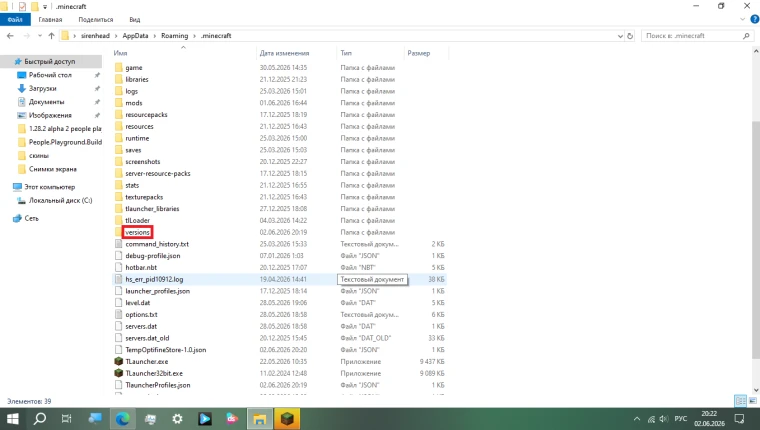
В открывшейся папке найдите и откройте каталог с именем versions. В нем содержатся все установленные у вас версии игры и отдельные сборки.
Шаг 3. Выбор нужной сборки
Внутри папки versions выберите ту сборку или версию игры, в которую вы планируете добавить файлы.
Примечание: названия папок внутри могут отличаться в зависимости от ваших личных настроек и версий, просто выберите целевой каталог.
Шаг 4. Распределение файлов по назначению
Теперь необходимо перенести скачанные файлы в строго определенные папки внутри вашей сборки. Выбор директории зависит от типа контента:
mods — сюда переносятся файлы модификаций (обычно в формате .jar).
resourcepacks — папка для текстур и ресурс-паков.
saves — каталог для карт и сохранений ваших миров.
shaderpacks — папка для шейдеров, улучшающих графику.
Внимание: на скриншоте ниже также выделена папка downloads, не обращайте на нее внимания, переносить файлы в нее не нужно.
Шаг 5. Запуск игры
После того как все файлы разложены по своим местам, можно запускать лаунчер и проверять работу модов или текстур в игре.
Для сверки вы можете использовать полный путь к конечной папке назначения:
В текстовом виде данный путь выглядит так (где вместо "sirenhead" будет имя пользователя вашего компьютера): C:\Users\Имя_Пользователя\AppData\Roaming\.minecraft\versions\Название_Сборки