УВЕЛИЧЕНИЕ ЭКРАНА НА СМАРТФОНАХ SAMSUNG
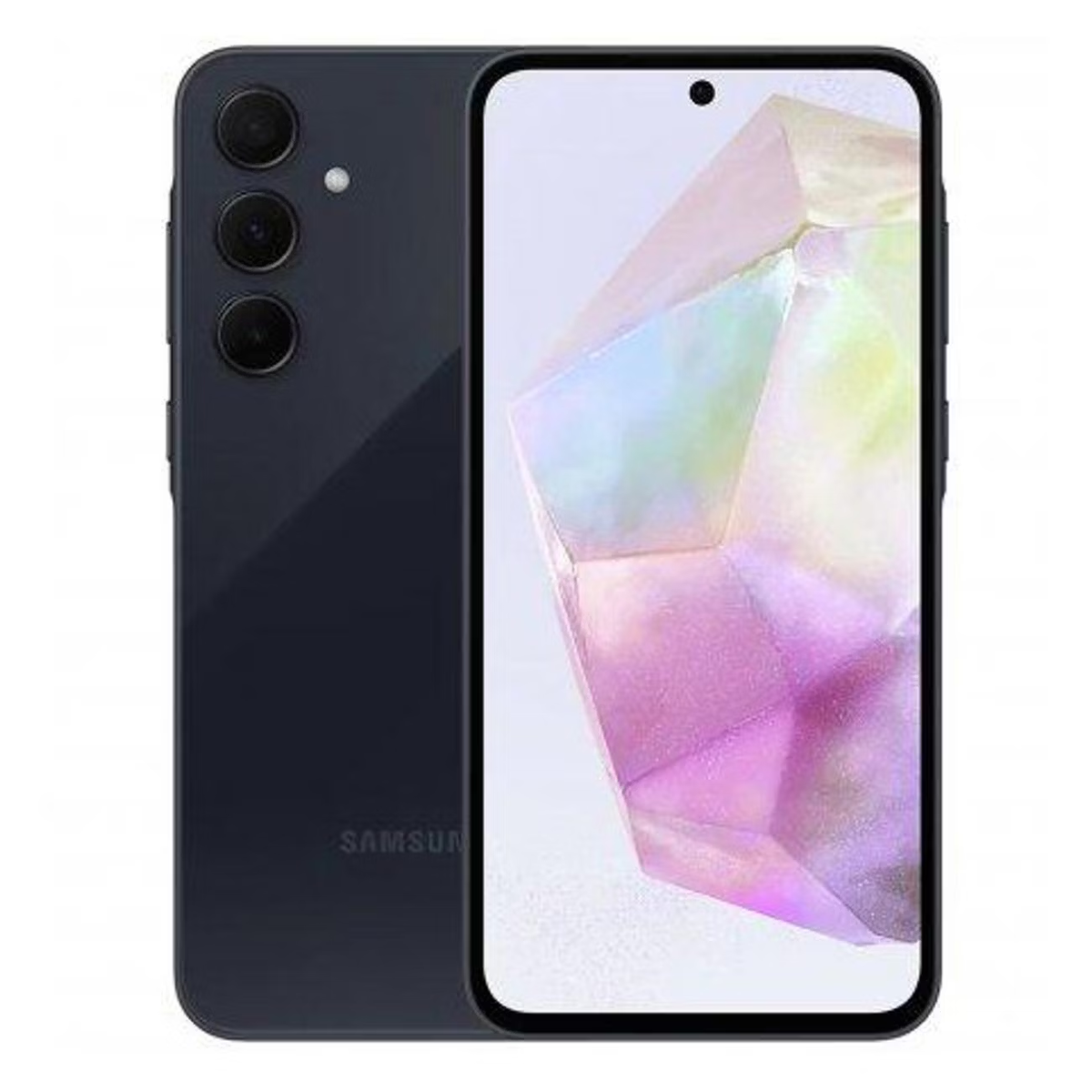
Samsung предлагает удобную функцию увеличения, чтобы лучше видеть содержимое на экране смартфона. Она пригодится для чтения текстов или работы с приложениями с мелкими элементами.
Как активировать:
- Зайдите в настройки → «Вспомогательные функции и улучшения видимости».
- Выберите «Увеличение», включите переключатель «Ярлык увеличения».
- Затем выберите «Нажать на кнопку вспомогательных функций» и подтвердите выбор кнопкой «ОК».
После этого запустите увеличение, нажав на значок человечка внизу справа. Появится лупа, которую можно свободно перемещать по экрану. Нажмите на маленький значок курсора, чтобы настроить размер лупы и коэффициент масштабирования.
ПРОВЕРЬТЕ СВОЮ РЕАКЦИЮ НА HUMANBENCHMARK.COM
Насколько хороши ваши рефлексы и кратковременная память? Проверьте свои способности на сайте humanbenchmark.com — там есть разные тесты, с помощью которых вы сможете оценить свои навыки и сравнить результаты с другими участниками.
Сайт на английском, но это не проблема:
- Нажмите Get started — вы сразу попадёте к тесту на скорость реакции.
- Кликните один раз. Когда красное поле станет зелёным, как можно быстрее нажмите кнопку мыши. Разница во времени отобразится в миллисекундах.
- По завершении теста нажмите Save score и Stats, чтобы увидеть, как вы справились в сравнении с другими.
КАК НАЙТИ СВОБОДНОЕ МЕСТО В ПОЕЗДЕ
В приложении DB Navigator есть простой способ найти свободные места в поезде без предварительного бронирования:
- Откройте нужное соединение в DB Navigator и перейдите к выбору предложения.
- Нажмите «Бронирование места» → «Выбрать место». Приложение покажет все ещё доступные места в поезде. Вы можете просматривать отдельные вагоны и сразу видеть, где есть свободные места. Эту информацию можно использовать даже без оформления бронирования.
- Найдя свободное место, быстро займите его и выполните комфортный чек‑ин в DB Navigator. Так вы отметите место как занятое и предотвратите его бронирование другими пассажирами.
ПАСХАЛЬНОЕ ЯЙЦО В ANDROID 16
Google годами добавляет в каждую новую версию Android скрытую мини‑игру или интерактивную анимацию (пасхальное яйцо), которую можно запустить через определённый путь в меню. Эта традиция сохранилась и в Android 16. Доступ осуществляется так же, как в Android 15:
- Откройте настройки смартфона. Прокрутите вниз до пункта «О телефоне» или «Информация о телефоне».
- Нажмите «Сведения о ПО» или «Версия Android». Быстро несколько раз подряд нажмите на «Версию Android». Через несколько секунд на экране появится пасхалка.
- Удерживайте отображаемое логотип несколько секунд — запустится игра. В ней вы управляете маленьким космическим кораблём: цель — продержаться как можно дольше и уворачиваться от препятствий.
АВТОМАТИЧЕСКОЕ АКТИВИРОВАНИЕ ОКОН В WINDOWS
Заставьте Windows активировать окно, когда вы наводите на него курсор мыши — без необходимости кликать. Это особенно удобно при работе с несколькими окнами одновременно.
Как настроить:
- Нажмите сочетание клавиш Win + R, введите control в строку «Открыть» и нажмите Enter.
- Выберите «Центр специальных возможностей» → «Упрощение работы с мышью».
- В новом окне отметьте «Активировать окно при наведении на него указателя мыши» и нажмите «ОК». Теперь любое окно, над которым вы перемещаете курсор, будет автоматически активироваться и выдвигаться на передний план.
ЛАЙФХАКИ ДЛЯ КЛАВИАТУРЫ
- Доменные сокращения. В приложении почты удерживайте нажатой клавишу точки — появится дополнительное меню со специальными символами и доменными окончаниями. Это упрощает ввод веб‑адресов или доменов электронной почты.
- Пробел как замена мыши. Если удерживать нажатой клавишу пробела, клавиатура превратится в тачпад. С его помощью можно точно переместить курсор в нужное место текста.
- Точка двойным нажатием. Для длинных текстов удобно: двойное нажатие на пробел на iPhone автоматически ставит точку и начинает следующее предложение с заглавной буквы.
КАК ОСТАНОВИТЬ СБОР ДАННЫХ НА GALAXY
Ваш смартфон Galaxy, вероятно, собирает больше данных, чем вы думаете: местоположение, информацию об использовании приложений, поисковые запросы, контакты и даже профили перемещения. Вот как это остановить:
- Откройте настройки и найдите «Персонализированные сервисы». В списке результатов в разделе «Общее управление» выберите соответствующий пункт и ещё раз нажмите «Персонализированные сервисы».
- Если сервис включён, нажмите «Управление данными». Вы увидите, какие данные собирает ваш телефон. Если вы этого не хотите, вернитесь на шаг назад и отключите переключатель вверху.
Так вы сократите объём собираемых данных, не отказываясь от основных функций устройства.