Если у вас нет Apple Watch, это ещё один способ управлять камерой вашего iPhone
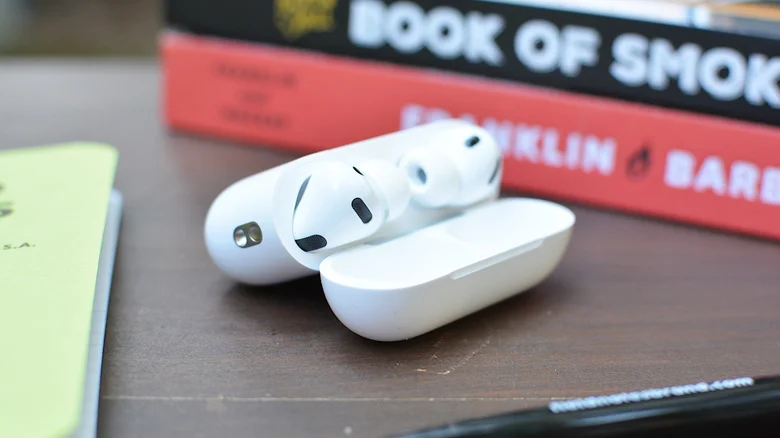
Когда Apple выпустила iOS 26 в сентябре прошлого года, она добавила несколько новых функций для AirPods. Одной из них стала Camera Remote (Пульт для камеры). Как можно догадаться из названия, она позволяет использовать ваши AirPods в качестве беспроводного спускового крючка для затвора камеры iPhone.
Это полезно, если у вас нет под рукой Apple Watch и, следовательно, нет доступа к специальному приложению Camera Remote. Вместо того чтобы ставить iPhone на поверхность, устанавливать 10-секундный таймер и бежать обратно, чтобы сделать селфи, вы можете просто нажать на AirPods, чтобы активировать камеру, когда будете готовы. Если это звучит полезно, вот как настроить ваши AirPods для управления камерой.
Что вам понадобится для управления камерой iPhone с помощью AirPods
Прежде чем объяснять, как включить Camera Remote, давайте рассмотрим, что вам потребуется.
- iPhone под управлением последней версии iOS. На момент написания этой статьи это версия 26.5.1. Apple выпустила iOS 26.5.1 1 июня.
- Пара AirPods Pro 3, AirPods Pro 2, AirPods 4 или AirPods Max 2.
К сожалению, старые модели AirPods, такие как оригинальные AirPods Pro, не поддерживают Camera Remote.
Как включить Camera Remote
Скриншоты (в оригинале статьи)
По умолчанию функция Camera Remote отключена. Для начала, если ваш iPhone и AirPods ещё не сопряжены, следуйте нашему руководству по подключению, прежде чем вернуться сюда. Когда будете готовы, выполните следующие инструкции:
- Откройте приложение «Настройки» на вашем iPhone.
- Нажмите на имя ваших AirPods. Если они не отображаются, откройте футляр AirPods.
- Прокрутите вниз и найдите раздел Camera Control (Управление камерой).
- Нажмите на поле Camera Remote и выберите либо Press Once (Нажать один раз), либо Press and Hold (Нажать и удерживать).
Теперь, когда Camera Remote включена, каждый раз, когда на вашем iPhone открыто приложение «Камера», вы можете сделать фото или начать/остановить запись видео, нажав на ножку (или Digital Crown для AirPods Max) ваших AirPods. Здесь стоит отметить, что для работы этой функции (по крайней мере) одни из ваших AirPods должны быть в ушах. Если они просто лежат на столе или у вас в руке, управлять камерой с их помощью не получится.