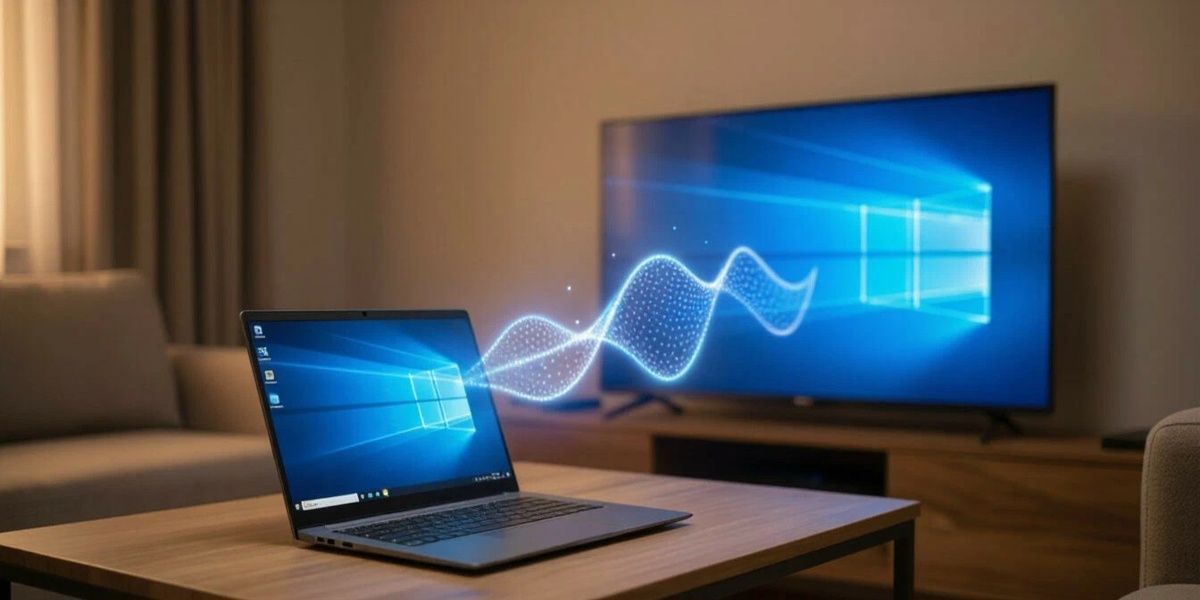
Беспроводное подключение без танцев с HDMI-кабелем?
😏 Легко! Если ваш телевизор или внешний монитор поддерживает Miracast (а это почти все современные Smart TV), Windows 11 увидит его как обычный беспроводной дисплей.
👉 Вот короткая инструкция:
1️⃣ На телевизоре включите режим приема сигнала (обычно называется Беспроводной дисплей, Miracast, Screen Mirroring или Intel WiDi).
2️⃣ На ПК с Windows 11 нажмите Win + K (или откройте Центр уведомлений → значок «Подключение»).
3️⃣ В правой панели выберите свой телевизор из списка.
4️⃣ На экране ТВ подвердите запрос на подключение.
✅ Готово! Можно дублировать экран или расширять его (второй монитор для работы/игр).
⁉️ Не находит устройство?
Убедитесь, что ПК и ТВ в одной Wi-Fi сети (хотя Miracast может работать и напрямую).
И проверьте драйверы Wi-Fi — в диспетчере устройств должен быть драйвер «Microsoft Wi-Fi Direct Virtual Adapter».
❓А вы пользуетесь беспроводным подключением или старый добрый HDMI надежнее?
Делитесь опытом в комментариях 👇
🇷🇺 Мой канал в MAX 👈
#Windows11 #Miracast #БеспроводнойДисплей #ПодключитьТелевизор #SmartTV #ЛайфхакWindows #ЭкранНаТВ #КомпьютернаяГрамотность #techtips