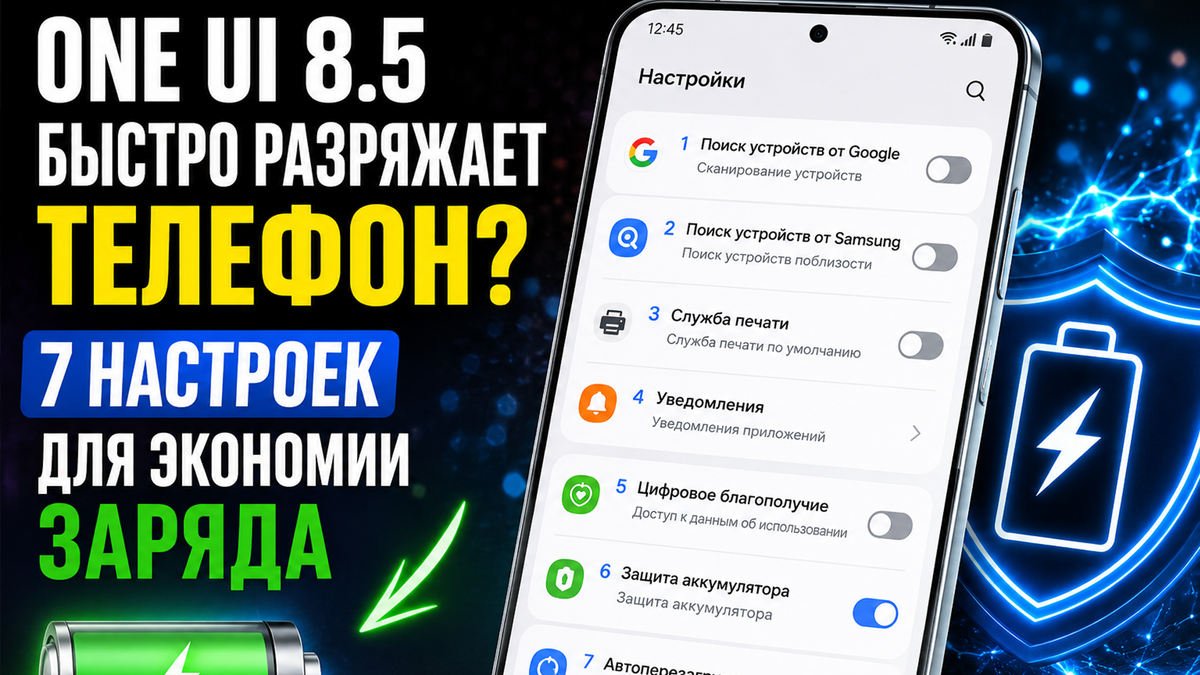
После обновления до One UI 8.5 многие владельцы смартфонов Samsung Galaxy заметили, что устройство стало разряжаться быстрее. Причиной тому часто служат скрытые фоновые процессы. Отключение этих ненужных функций поможет существенно продлить время работы смартфона без ущерба для его производительности.
Ниже приведены ключевые настройки, которые рекомендуется изменить прямо сейчас:
1. Отключение поиска устройств от Google
Эта функция постоянно сканирует пространство вокруг в поисках других телефонов, колонок или телевизоров. Чтобы её отключить:
- Перейдите в Настройки -> Google -> вкладка Все сервисы -> Устройства .
- Выключите ползунок Сканирование устройств поблизости.
2. Ограничение фонового поиска устройств от Samsung
У Samsung есть аналогичная встроенная служба, которая также непрерывно ищет гаджеты поблизости.
- Откройте Настройки -> Подключения -> Другие настройки -> Поиск устройств поблизости.
- Переведите переключатель в положение «Выкл.».
3. Отключение службы печати
Если вы не распечатываете документы напрямую со смартфона, эта служба зря расходует энергию в фоновом режиме.
- Зайдите в Настройки -> Подключения -> Другие настройки -> Печать.
- Отключите Службу печати по умолчанию.
4. Наведение порядка в уведомлениях
Каждое всплывающее уведомление активирует экран и будит процессор, снижая энергоэффективность.
- Перейдите в Настройки -> Уведомления -> Уведомления приложений.
- Отключите оповещения для игр, магазинов и других программ, которые не важны для вас.
5. Отключение трекинга «Цифрового благополучия»
Если вы не проверяете отчеты об экранном времени, постоянный мониторинг активности в течение дня вашему телефону не нужен.
- Откройте Настройки -> Цифровое благополучие и родительский контроль.
- Нажмите на три точки в верхнем правом углу, зайдите в настройки и отключите Доступ к данным об использовании.
6. Включение защиты аккумулятора
Эта опция помогает снизить износ батареи в долгосрочной перспективе, особенно при регулярной зарядке устройства ночью.
- Перейдите в Настройки -> Батарея -> Защита аккумулятора и активируйте её.
7. Активация автоперезагрузки
Автоматическая оптимизация позволяет системе перезапускаться при обнаружении проблем с производительностью, что помогает смартфону работать плавнее.
- Зайдите в Настройки -> Обслуживание устройства -> Автоматическая оптимизация.
- Включите функцию Перезагрузка при необходимости.