Чтобы надёжно скрыть приложения, фото и личные и служебные файлы от любопытных глаз, необязательно покупать ещё один смартфон. Разбираемся, как создать второе пространство на устройствах разных брендов и что делать, если ваш гаджет не поддерживает эту фишку.

Что такое второе пространство
Второе пространство — это скрытая учётная запись внутри операционной системы смартфона. Работает она точно так же, как на домашнем компьютере, где можно создавать отдельные учётки для всех членов семьи. У каждого пользователя свой пароль, собственные обои, документы и программы. Отличие в том, что на мобильном устройстве этот второй профиль вы создаёте, как правило, для самого себя.
Активируете функцию — и получаете новый рабочий стол, который выглядит так, будто вы только что достали гаджет из коробки и впервые его включили. Там нет привычных иконок, контактов или галереи — всё начинается с чистого листа.
- Можно устанавливать те программы, которых нет в основном профиле, или заходить в соцсети под другими аккаунтами.
- Фотографии, скачанные документы и личные данные там надёжно изолированы. С первого основного пространства они недоступны. И наоборот — тоже.
- Если поставить галочку в настройках, всплывающие пуши из секретной зоны не будут отображаться на главном экране.
- Буфер обмена тоже часто можно изолировать в настройках.
Самое удобное — чтобы открывать второе пространство, не нужно перезагружать устройство. Иногда нужно запустить специальное приложение. Иногда — заблокировать экран, а затем ввести особый пароль или применить другой способ авторизации, который вы привязали ко второму профилю. Телефон поймёт, какую учётку сейчас нужно запустить.
Для перехода между пространствами иногда можно создать специальный ярлык прямо на главном экране, а иногда можно переключаться, как между окнами.
Зачем нужно второе пространство
Казалось бы, зачем городить огород, если на «Андроиде» можно просто спрятать иконку приложения или запаролить одну папку? На самом деле второй экран решает куда более масштабные задачи. Вот основные сценарии:
- Разделение работы и личной жизни
Самая популярная причина. Вместо того чтобы носить с собой два телефона, можно на одном девайсе развести корпоративные аккаунты («Битрикс24», рабочую почту) и личные профили. Ушли из офиса — переключились на основное пространство, и уведомления от клиентов вас больше не беспокоят.
- Защита личных данных
Если вам периодически приходится давать смартфон коллегам или друзьям, второй профиль — отличное убежище. Туда можно перенести банковские приложения, криптокошельки или конфиденциальный файл, к которому у третьих лиц не должно быть доступа.
- Безопасный детский режим
Дети постоянно просят телефон, чтобы поиграть, а потом случайно удаляют важные рабочие чаты или списывают деньги с привязанных карт. Скрытое пространство позволяет настроить для ребёнка отдельный профиль — только с разрешёнными играми и без допуска к вашим данным.
- Тестирование программ
Если вы любите экспериментировать с неофициальным софтом, кастомными утилитами или сторонними APK-файлами, делать это в основной системе небезопасно. Вторая зона позволяет проверять любые программы без риска навредить главному пространству и нарушить стабильность операционной системы.
Как сделать второе пространство на Android
Переходим от теории к практике. Ниже — подробная инструкция, как быстро найти и включить второе пространство на гаджетах популярных марок.
Xiaomi или Poco
На смартфонах Xiaomi, а также на дочерних брендах Poco и Redmi, второе пространство — это базовая системная функция. Способ её активации может немного отличаться в зависимости от версии прошивки — MIUI или более свежей HyperOS. Подробнее смотрите в галерее:
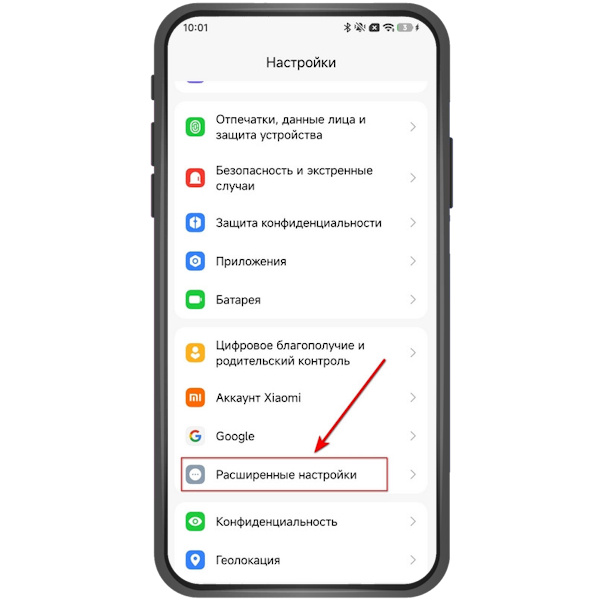
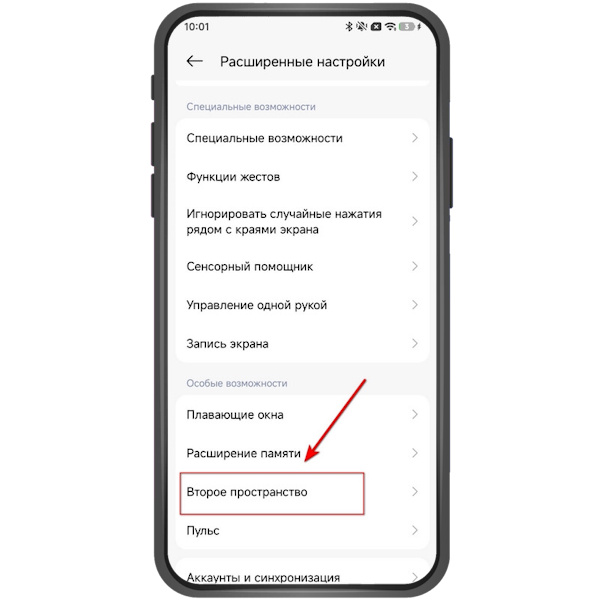
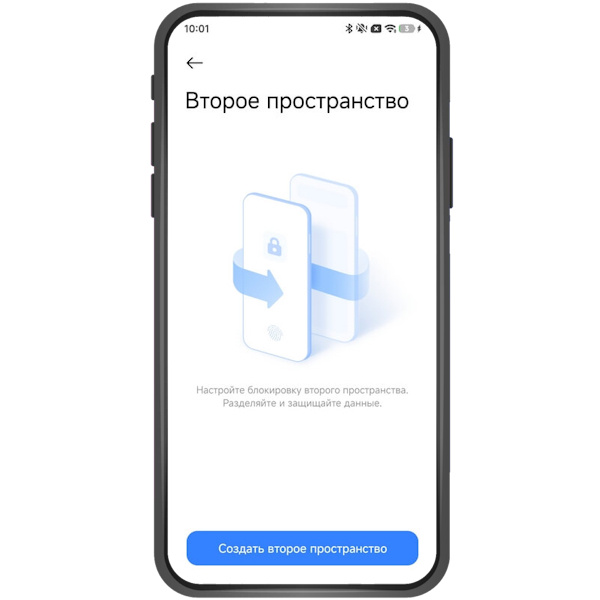
Готово! После этого перед вами откроется рабочий стол, где можно устанавливать нужные приложения и наводить свои порядки. Здесь вы увидите иконку «Переход». Нажимаете её, вводите пароль от главного пространства — и вы дома. Также можно просто выйти на экран блокировки и войти по своему основному паролю.
Если функция больше не нужна, снести её можно из основного профиля. Зайдите по тому же пути в настройки и нажмите на значок корзины в правом верхнем углу. Все данные из секретной зоны сотрутся безвозвратно.
Помните, что второе пространство забирает часть встроенной памяти смартфона. Если у вас изначально оставалось мало места, гаджет может притормаживать. Лучше заранее почистить кеш.
Samsung
Вместо создания полноценного второго пространства внутри операционной системы Samsung использует фирменную технологию Knox. Не путайте её с обычным скрытием иконок. Это отдельная, аппаратно зашифрованная среда. Приложения внутри папки Knox работают автономно от основной системы: у них свой кеш, свои базы данных и свои независимые аккаунты. То есть вы можете запустить одну копию мессенджера на основном экране, а вторую — в закрытой зоне. Подробнее смотрите в галерее:
Если хотите спрятать фотографию, просто зажмите её в галерее, нажмите на три точки в углу и выберите «Переместить в “Папка Knox”». Есть два варианта — скопировать файл или переместить его и при этом удалить из основной папки.
Чтобы установить приложение, зайдите внутрь защищённой папки и нажмите на значок плюса («Добавить приложения»). Вы можете либо сделать независимую копию уже имеющейся на телефоне программы, либо скачать новое приложение из Google Play или Galaxy Store — тогда оно будет существовать только внутри секретной папки.
Если вы не хотите, чтобы кто-то вообще знал о существовании папки Knox, её иконку можно стереть с экрана. Для этого зайдите в папку и нажмите на три вертикальных точки, затем выберите «Скрыть папку Knox». Теперь войти в неё можно будет только через шторку быстрых настроек.
Кстати, здесь же обратите внимание на кнопку «Добавить файлы». Нажав на неё, вы сможете выбрать фото, видео, аудио и документы, которые хотите переместить в секретную папку.
Honor или Huawei
На смартфонах Honor и Huawei функция второго пространства называется PrivateSpace. По своей сути она похожа на решение от Xiaomi. Система создаёт абсолютно независимый параллельный мир со своим рабочим столом, отдельной галереей и независимыми аккаунтами. Вот что нужно сделать:
Внутри PrivateSpace есть удобный встроенный инструмент, чтобы перекинуть файлы. Зайдите в настройки скрытой зоны → «Конфиденциальность» → PrivateSpace и выберите пункт «Из MainSpace в PrivateSpace». Отметьте нужные фото или документы, и они переместятся в секретный раздел. Перенести туда приложения из основного профиля не получится, их надо скачивать в пространстве PrivateSpace заново.
По умолчанию строчка PrivateSpace видна в меню настроек «Конфиденциальность». Любой человек, взяв ваш телефон, сможет её там увидеть, хотя зайти без пароля всё равно не получится. Чтобы не вызывать лишних вопросов, эту строчку можно полностью скрыть. Для этого, находясь внутри приватного профиля, зайдите в его настройки и включите тумблер «Скрытие PrivateSpace».
После включения маскировки функция полностью исчезнет из меню настроек. Единственный способ попасть в секретный мир — заблокировать телефон, а затем на экране блокировки ввести пароль от PrivateSpace или приложить «тайный» палец. Система распознает ключ и загрузит скрытый рабочий стол.
Приложения для создания второго пространства
Если у вас смартфон от Realme, Tecno или Infinix, вы, скорее всего, не найдёте в настройках заветной кнопки второго профиля. Заменить встроенную функцию можно с помощью специальных программ-клонеров. Одна из популярных и проверенных временем — Parallel Space. Она создаёт внутри телефона виртуальную «песочницу», куда можно дублировать любые приложения.
Скачайте приложение Parallel Space.
Чтобы никто не смог заглянуть в ваши тайны, на Parallel Space нужно поставить замок. Для этого нажмите на три точки в правом верхнем углу приложения, выберите «Пароль» и задайте графический ключ или отпечаток пальца. Теперь войти в «песочницу» без вашего ведома не получится.
У Parallel Space есть установка в режиме инкогнито. Вы можете скачать приложение из Google Play внутрь Parallel Space, а с основного экрана телефона его полностью удалить. Программа будет существовать только в скрытом пространстве.
Поскольку приложение Parallel Space бесплатное, в нём периодически будет всплывать реклама при запуске клонированных программ.
Лучший способ не попасть на крючок к телефонным мошенникам — не вступать с ними в разговор. Например, антиспам-сервис МТС «Защитник» распознаёт нежелательные вызовы, сам на них отвечает, а потом присылает текст с расшифровкой диалога — чтобы вы не тратили время на пустые и опасные разговоры.
Переходите по ссылке, чтобы подключить Защитник
Подписывайтесь на наш канал. Рассказываем о гаджетах и технологиях.