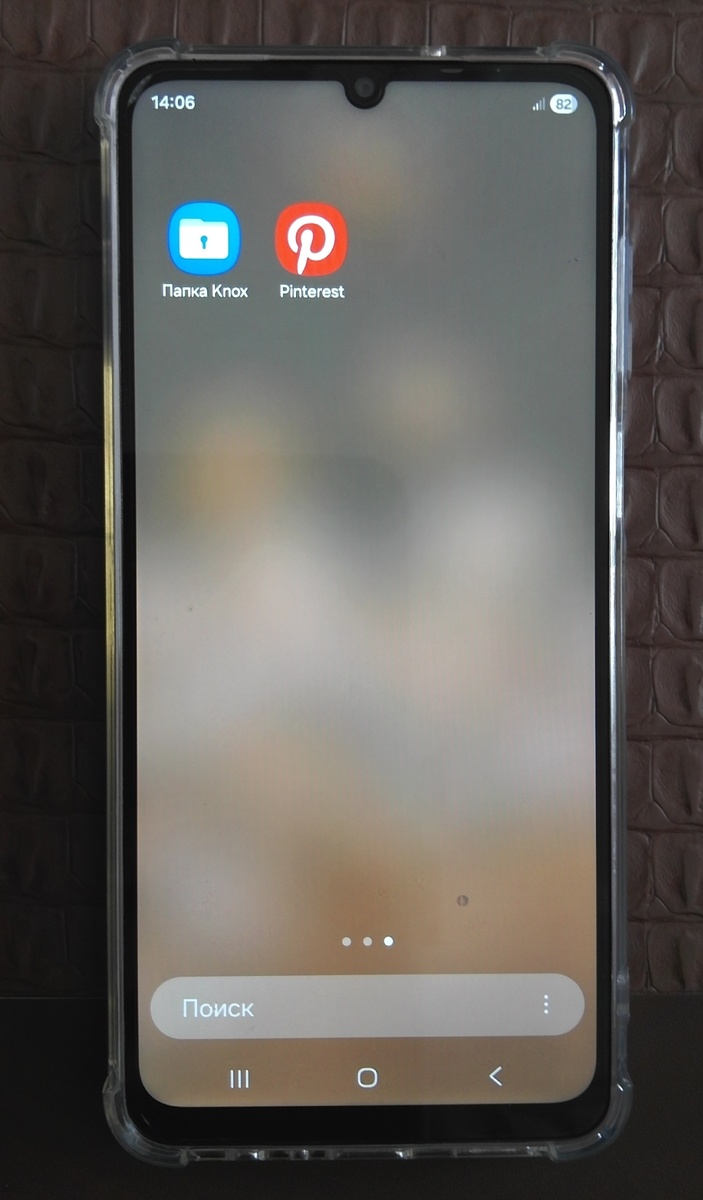
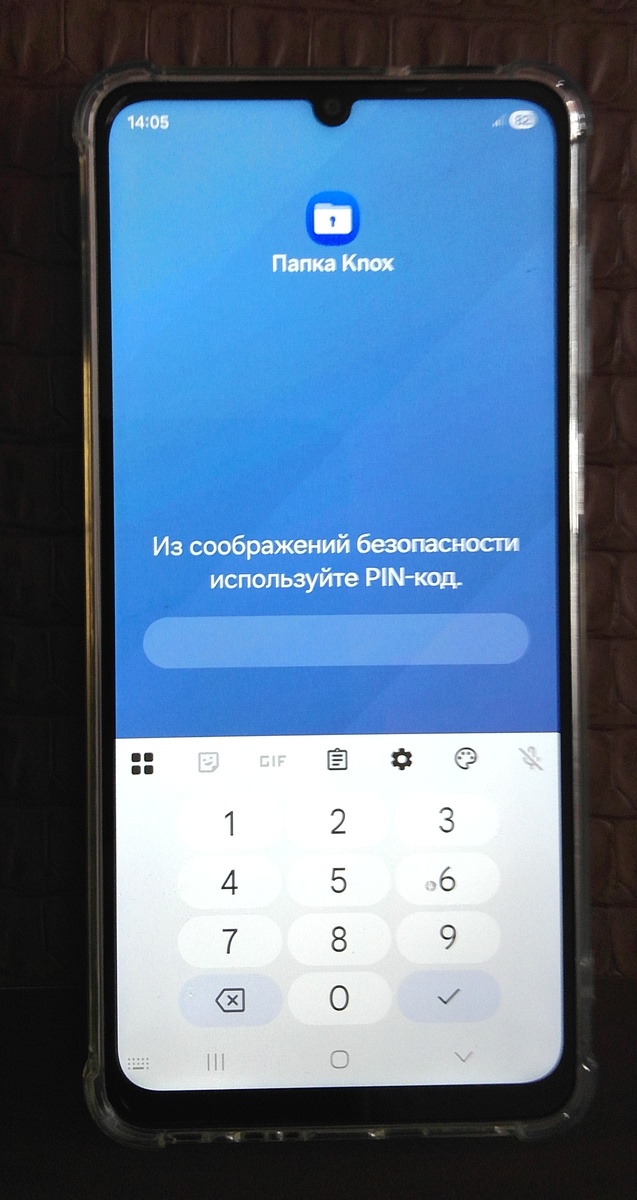
Папка Samsung Knox (или Secure Folder) на Galaxy A 07 — это изолированная, зашифрованная среда для приложений и файлов. Настроить её правильно — значит не просто включить, а понять логику безопасности.
Вот пошаговая инструкция с советами, как выжать из Knox максимум пользы:
Шаг 1: Первый запуск
Обычно Knox уже предустановлен. Ищите значок «Защищенная папка» (Secure Folder) в меню приложений или в настройках:
Настройки → Биометрия и безопасность → Защищенная папка.
1. Нажмите «Продолжить» и войдите в аккаунт Samsung (обязательно).
2. Выберите тип блокировки. Это критически важно:
-Не ставьте простой графический ключ.
-Рекомендую надёжный PIN-код (минимум 6 цифр, не совпадающий с кодом блокировки самого телефона).
- Добавьте палец(отпечаток) — это удобно. Система запомнит палец именно для Knox отдельно от основного экрана.
3. Папка создана.
Шаг 2: Правильная базовая настройка
Зайдите в «Защищенную папку», нажмите три точки в углу → Настройки. Здесь нужно сделать три важные вещи:
1. Спрятать и переименовать (Маскировка)
Чтобы папка не привлекала внимания, зайдите в Настройки → Настроить.
-Имя: Смените со стандартного «Защищенная папка» на что-то безобидное, вроде «Системные утилиты» или «Калькулятор».
-Иконка: Смените значок на шестеренку или калькулятор. Плитка в меню приложений станет неотличима от системного приложения.
-Скрыть: Тут же можно убрать значок с главного экрана и из меню приложений. Вызывать папку вы тогда сможете только через шторку уведомлений (кнопку нужно добавить в панель быстрого доступа).
2. Автоблокировка
Зайдите в Настройки → Автоблокировка.
Обязательно включите режим «При выключении экрана». Иначе вы зайдете в папку, отвлечетесь, экран погаснет, а Knox останется открытым для чужих глаз.
3. Уведомления
По умолчанию Knox показывает содержимое уведомлений только тогда, когда сама папка разблокирована. Если пришло сообщение в «тайном» WhatsApp, на заблокированном экране вы увидите просто «Новое уведомление» без деталей. Это правильный режим конфиденциальности, не меняйте его на «Показывать полностью».
Шаг 3: Как добавлять данные (Это и есть "правильный" сценарий)
Вы можете просто нажать «+» и установить приложение изнутри папки (Play Market или Galaxy Store будут доступны прямо там). Но правильнее пользоваться нативным импортом:
-Фото/Видео: Сначала снимите на обычную камеру, затем зайдите в Галерею, выделите файлы, нажмите «Поделиться» и выберите «Добавить в Защищенную папку». Внизу появится галочка «Удалить оригиналы» — обязательно ставьте её! Иначе файл останется в общей галерее, и смысл теряется.
-Контакты: Так же импортируйте их туда. Звонить с "тайной симки" или писать тайные SMS можно будет только из приложений внутри Knox.
Кстати, важное предупреждение :
Часто возникает ошибка, предполагающая, что удаление приложения Knox — это форматирование. Это не так.
-Сброс данных Knox: Удаляет всё внутри папки навсегда.
-Удаление иконки Knox: Просто прячет ярлык. Если вы не помните пароль, восстановить доступ к данным будет невозможно.