Закладки в 1С (раздел «Избранное») - удобный инструмент для экономии времени: он позволяет сохранить ссылки на часто используемые разделы, документы, справочники и отчёты и открывать их в пару кликов. Функция доступна в конфигурациях с управляемым интерфейсом, например Управление торговлей, Бухгалтерия предприятия, Зарплата и управление персоналом 3.0» и др.
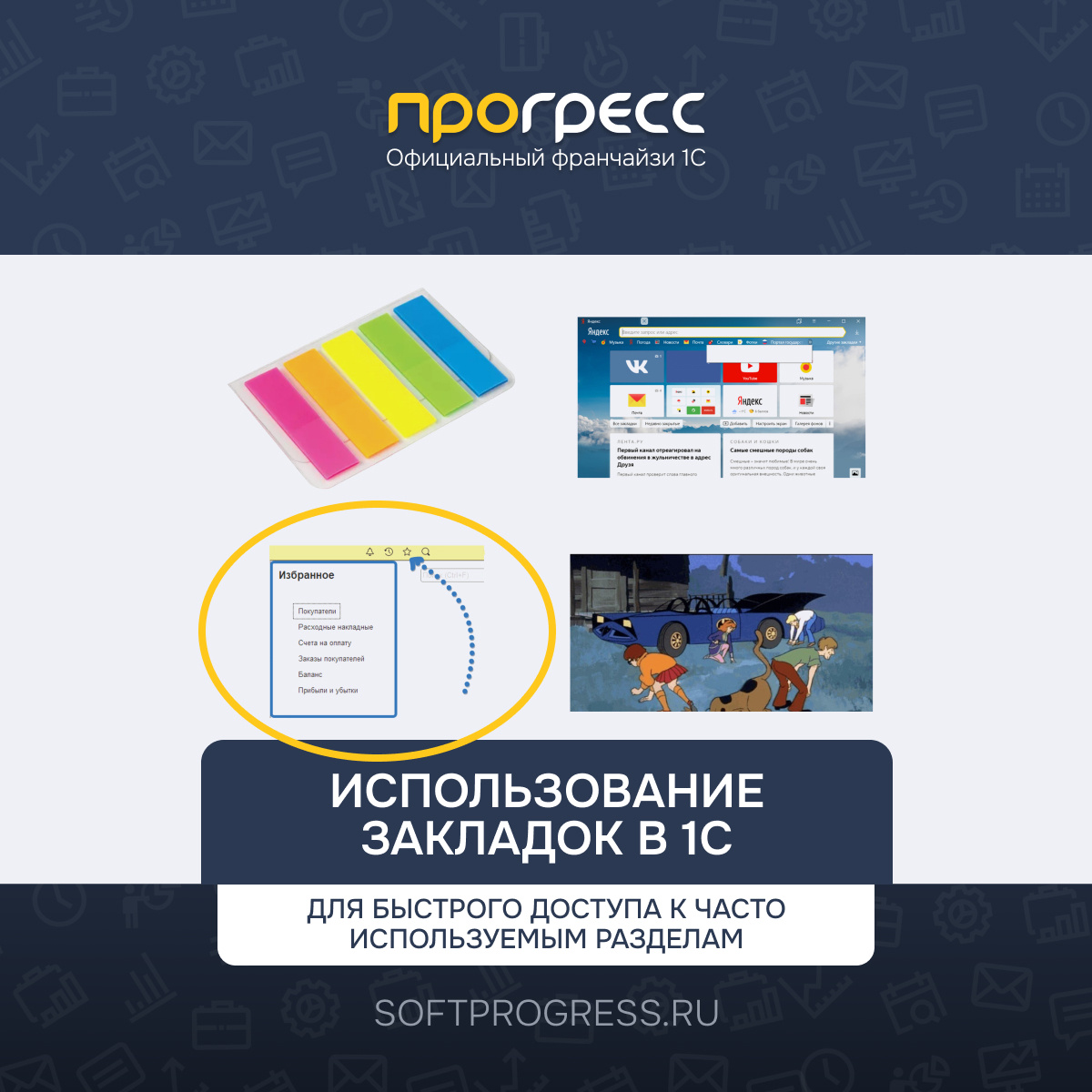
Преимущества использования закладок:
- экономия времени - не нужно каждый раз искать нужный раздел в меню;
- персонализация рабочего пространства под свои задачи;
- сохранение закладок после закрытия программы;
• возможность настройки общих закладок для групп пользователей (через режим Конфигуратора).
Как добавить закладку
Откройте нужный раздел, документ, справочник или отчёт. Найдите в интерфейсе иконку звёздочки (обычно расположена в левом верхнем углу окна программы) и нажмите на неё. В появившемся меню выберите «Добавить в избранное». Альтернативные способы: комбинация клавиш Ctrl + D (в тонком клиенте) или Shift + F10 - «Добавить закладку» (в толстом клиенте).
При необходимости укажите название закладки (по умолчанию подставляется название объекта). Лучше использовать короткие и понятные имена — например, «Отчёт по дебиторке» или «Контрагенты (поставщики)». Нажмите «ОК» - закладка появится в списке избранного.
Как открыть и управлять закладками
Чтобы открыть список закладок, нажмите на иконку звёздочки ещё раз или перейдите в раздел «Избранное». Для управления списком выберите «Настройка избранного» — здесь можно:
- удалять ненужные закладки;
- менять порядок закладок с помощью синих стрелок (вынесите самые востребованные наверх);
- переходить к нужному объекту прямо из окна настройки.
Если панель закладок не отображается, включите её через «Вид» - «Панели» - «Закладки» (в тонком клиенте) или «Сервис» - «Настройки» - «Показать панель закладок» (в толстом клиенте).
Важные нюансы
- Закладки не сохраняют фильтры и настройки отчётов - при открытии придётся заново указывать период или параметры. Для сохранения настроек используйте функцию «Сохранить вариант отчёта».
- В веб‑клиенте функционал закладок может быть ограничен по сравнению с толстым клиентом.
- Если закладка неактивна (серого цвета), возможно, у вас нет прав доступа к этому разделу - обратитесь к администратору.
- Общие закладки для всех пользователей настраивает администратор через режим Конфигуратора («Администрирование» - «Общие настройки» - «Закладки»).
Используйте закладки — и работа в 1С станет быстрее и удобнее!
Телефон для связи +7 (4712) 23-80-81
Дополнительная информация на сайте - https://softprogress.ru
И в группе ВК - https://vk.com/progress1c
Прогресса Вашему бизнесу!