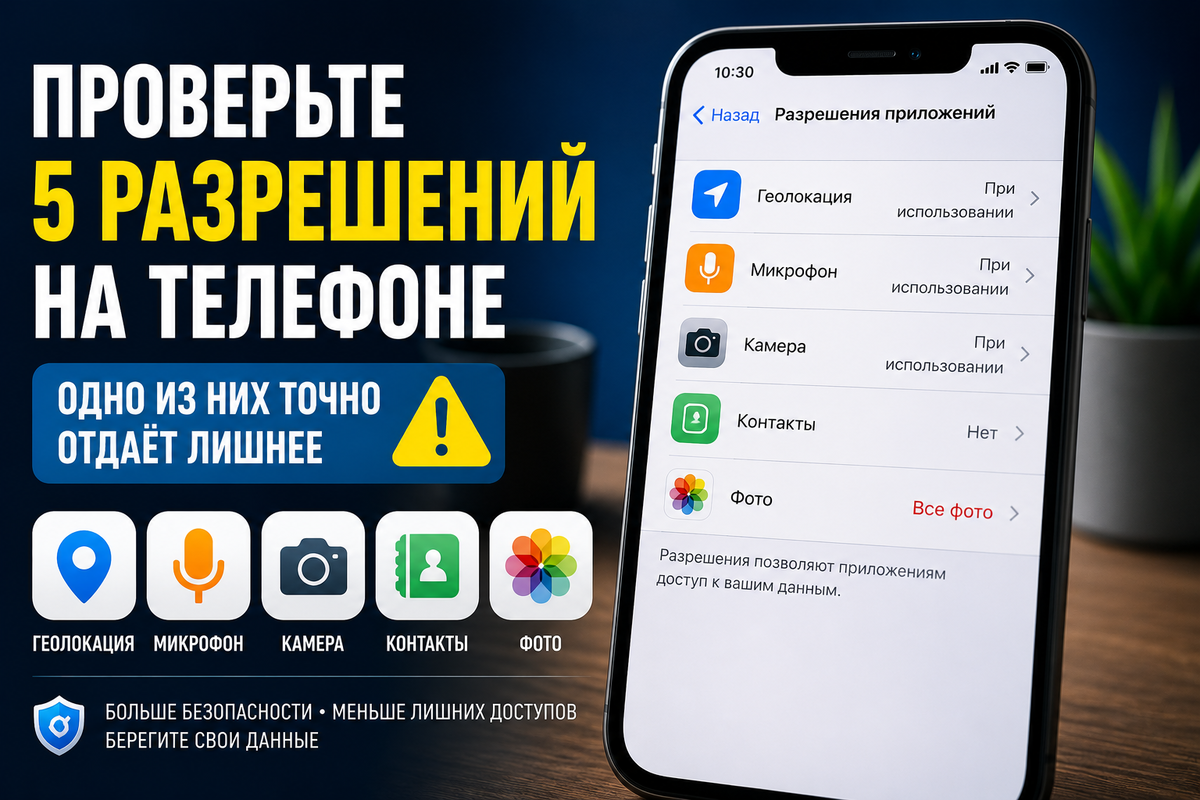
Приложения на телефоне часто получают доступ к камере, микрофону, геолокации, контактам, фото и уведомлениям. Разбираем 5 разрешений, которые стоит проверить прямо сейчас, чтобы не отдавать лишнее.
Проверьте 5 разрешений на телефоне — одно из них точно отдаёт лишнее
Телефон редко взламывают красиво, как в кино. Без чёрного экрана, бегущих зелёных цифр и человека в капюшоне, который сидит в подвале и пьёт холодный кофе.
Чаще всё проще. Вы сами нажали «Разрешить».
Приложение попросило доступ к геолокации — вы разрешили. Попросило контакты — разрешили. Камеру — разрешили. Микрофон — тоже. Фото — ладно, пусть будет. Уведомления — конечно, иначе вдруг что-то важное пропустим. Через месяц вы уже не помните, зачем калькулятору геолокация, игре — микрофон, а приложению скидок — вся адресная книга.
И вот здесь начинается настоящая цифровая грязь. Не обязательно опасная прямо сейчас. Но лишняя. Чем больше приложений имеют доступ к вашим данным, тем больше точек риска. Одно приложение продали. Второе перестало обновляться. Третье собирает больше, чем нужно. Четвёртое вы вообще не открывали год, но доступы у него остались.
Хорошая новость: это можно проверить за 10–15 минут. Не надо быть программистом. Не надо ставить антивирусы с грустным тигром на иконке. Достаточно открыть настройки телефона и пройтись по пяти разрешениям.
Главное правило: приложению нужен доступ только для понятной задачи
Разрешение — это не формальность. Это дверь. Камера — дверь к камере. Микрофон — дверь к микрофону. Геолокация — дверь к вашему местоположению. Контакты — дверь к людям из вашей адресной книги. Фото — дверь к вашей галерее. Уведомления — дверь к вашему вниманию.
Иногда доступ нужен. Навигатору нужна геолокация. Мессенджеру нужен микрофон для голосовых сообщений. Камере нужна камера, неожиданно, но факт. Банковскому приложению может понадобиться камера для сканирования QR-кода. Облачному хранилищу нужен доступ к фото, если вы сами хотите загружать снимки.
Проблема начинается там, где разрешение не связано с задачей. Фонарик просит контакты. Игра просит микрофон. Приложение купонов просит постоянную геолокацию. Приложение с обоями просит доступ ко всем фото. Сервис доставки просит уведомления, геолокацию, контакты и ещё, кажется, ключи от квартиры.
Не надо жить в паранойе. Но цифровой порядок начинается с вопроса: зачем этому приложению это разрешение? Если ответ понятен — оставляем. Если ответ мутный — отключаем.
Разрешение 1. Геолокация
Геолокация — одно из самых чувствительных разрешений. По ней можно понять, где вы живёте, где работаете, куда ходите, где бываете вечером, какие места посещаете регулярно и когда вас нет дома.
Да, большинству обычных людей не нужно думать, что за ними «следят спецслужбы через прогноз погоды». Но это не повод раздавать местоположение всем подряд. Цифровая безопасность начинается не с паники, а с аккуратности.
Геолокация действительно нужна навигатору, такси, доставке, погоде по текущему месту, приложениям карт, сервисам аренды транспорта, приложениям для поиска устройства и банковскому приложению в отдельных сценариях безопасности. А вот постоянная геолокация обычно не нужна играм, фоторедакторам, фонарикам, простым заметкам, калькуляторам, приложениям обоев, случайным скидочным сервисам и приложениям, которые вы открываете раз в месяц.
Особенно внимательно смотрите режим доступа. На современных телефонах обычно есть варианты:
Никогда
Спрашивать каждый раз
При использовании приложения
Всегда
Для большинства приложений нормальный вариант — при использовании приложения. Это значит: приложение получает геолокацию, когда вы его открыли и реально им пользуетесь. Опаснее вариант всегда. Он нужен редко: для поиска устройства, некоторых навигаторов, семейной геолокации или специальных сервисов. Но если «всегда» стоит у приложения скидок, игры или старого сервиса доставки, это повод выключить.
Что сделать:
Откройте настройки телефона
Найдите раздел «Геолокация» или «Местоположение»
Посмотрите список приложений
Отключите доступ там, где он не нужен
Оставьте «при использовании» для приложений, которым геолокация нужна иногда
«Всегда» оставьте только там, где понимаете причину
На iPhone дополнительно стоит обратить внимание на точную геопозицию. Иногда приложению не нужно знать ваш адрес с точностью до подъезда. Погоде часто достаточно примерного местоположения. Карте точное нужно. Разница есть. Практичное правило: если приложение может работать без точной геолокации, не давайте точную.
Разрешение 2. Микрофон
Микрофон — разрешение, к которому люди относятся странно. С одной стороны, многие боятся, что «телефон всё слушает». С другой — сами дают микрофон приложениям, которым он не нужен.
Микрофон нужен мессенджерам для звонков и голосовых, камерам для записи видео со звуком, диктофону, приложениям видеосвязи, голосовым ассистентам и приложениям для изучения языка, где проверяется произношение. И обычно не нужен играм без голосового чата, калькуляторам, приложениям скидок, простым магазинам, обоям, фонарикам, сканерам документов (если вы не записываете видео) и приложениям, которые работают только с текстом.
Здесь не нужно впадать в крайность. Если вы звоните через Telegram, WhatsApp, MAX, Zoom или другое приложение, микрофон нужен. Если записываете видео, микрофон нужен. Но если микрофон есть у приложения, которое вообще не работает со звуком, вопрос простой: зачем?
Что сделать:
Откройте настройки приватности
Найдите раздел «Микрофон»
Посмотрите список приложений
Оставьте доступ только тем, где есть звонки, голосовые, видео или запись звука
Отключите всё лишнее
После отключения микрофона приложение не ломается навсегда. Если доступ понадобится, оно попросит его снова. Это важная мысль. Многие боятся отключать разрешения, будто телефон сейчас обидится, уйдёт в лес и перестанет работать. Нет. В большинстве случаев доступ можно вернуть за несколько секунд. Хорошая привычка: не давать микрофон «на будущее». Давайте тогда, когда он реально нужен.
Разрешение 3. Камера
Камера на телефоне нужна многим приложениям. Но не всем, кто её просит.
Камера действительно нужна основной камере, мессенджерам для фото и видеозвонков, банковским приложениям для QR-кодов и документов, сканерам документов, приложениям видеосвязи, приложениям для распознавания текста и маркетплейсам, если вы фотографируете товар для возврата или отзыва. А вот подозрительна она у приложений без очевидной функции съёмки: фонарик, простая игра, приложение с купонами, календарь, заметки без сканера, приложение с обоями, плеер, сомнительный «очиститель телефона».
Камера — это не только «сфотографировать». Через камеру можно сканировать QR-коды, документы, карты, лица, предметы. Иногда это удобно. Иногда лишнее.
Что проверить:
Настройки → Конфиденциальность или Приватность
Камера
Список приложений
Отключите всё, где камера не нужна
На Android путь может отличаться в зависимости от производителя, но логика такая же: настройки, приложения, разрешения, камера.
Особенно осторожно с приложениями, которые вы ставили один раз ради мелкой задачи: «сканер QR», «фонарик», «редактор фото», «камера с фильтрами», «переводчик по фото». Если вы ими больше не пользуетесь, лучше не только убрать доступ к камере, но и удалить само приложение. Лишнее приложение на телефоне — это как старый ключ под ковриком. Может, никто его не найдёт. А может, лучше всё-таки убрать.
Раз уж вы открыли настройки и пошли по разрешениям — это удобный момент пройти телефон целиком, а не только пять пунктов. В Telegram у меня лежит PDF «Цифровая защита телефона за 7 дней»: по одной зоне в день, включая отдельный день по разрешениям и приложениям. Чтобы не держать всё в голове, а просто отмечать галочки.
Разрешение 4. Контакты
Контакты — одно из самых недооценённых разрешений. Когда приложение просит доступ к контактам, оно получает не только ваши данные. Оно получает список других людей: имена, телефоны, иногда почты, заметки, названия компаний. То есть вы отдаёте не только своё. Вы отдаёте чужое.
Контакты нужны мессенджерам (если вы хотите находить знакомых), звонилкам, почтовым приложениям, CRM и рабочим приложениям, сервисам связи и некоторым банковским функциям для переводов по номеру телефона. А сомнительны они у игр, фоторедакторов, фонариков, погодных приложений, приложений скидок, случайных сервисов доставки, обоев, развлекательных тестов и старых приложений, которыми вы не пользуетесь.
Почему приложения любят контакты? Потому что адресная книга — это социальная карта. По ней можно строить рекомендации, искать связи, предлагать приглашения, анализировать сеть контактов. Не всегда это злой умысел. Иногда это просто бизнес-логика. Но вам не обязательно отдавать адресную книгу каждому приложению, которое мило попросило.
Что сделать:
Откройте настройки приватности
Найдите «Контакты»
Посмотрите список приложений
Оставьте доступ только там, где он реально нужен
Отключите доступ у игр, купонов, случайных сервисов и старых приложений
Если приложение начнёт жаловаться, что без контактов ему грустно, спросите себя: а мне оно для чего? Если мессенджер — понятно. Если приложение рецептов — странно. Кстати, на некоторых системах можно дать ограниченный доступ к контактам, а не ко всей книге. Если такая возможность есть, используйте её. Это лучше, чем отдавать весь список.
Разрешение 5. Фото и файлы
Раньше многие приложения получали широкий доступ к галерее. Сейчас системы стали аккуратнее, и часто можно выбрать: дать доступ ко всем фото или только к выбранным. Этим стоит пользоваться.
Фото — это не просто картинки. В галерее могут быть сканы документов, скриншоты переписок, фото банковских карт, QR-коды, адреса, детские фото, рабочие документы, билеты, чеки, личные снимки и скриншоты паролей, которые лучше бы вообще не существовали. Да, если вы сами загружаете фото в приложение, доступ нужен. Но доступ ко всей галерее нужен далеко не всегда.
Доступ к фото может быть нужен мессенджерам, соцсетям, облачным хранилищам, фоторедакторам, сканерам документов, почтовым приложениям для вложений и маркетплейсам для отзывов и возвратов. А вот доступ ко всем фото обычно лишний играм, калькуляторам, погоде, скидочным приложениям, фонарикам, случайным сервисам и приложениям, которые вы открывали один раз.
Практичный вариант: если приложение просит фото, выбирайте «только выбранные фото», если такая кнопка есть. Это золотая середина. Вы можете отправить нужный снимок, но не открываете всю галерею.
Что сделать:
Откройте настройки приватности
Найдите «Фото» или «Файлы и медиа»
Проверьте приложения с полным доступом
Переведите лишние приложения на ограниченный доступ
Отключите доступ там, где он не нужен
Отдельно проверьте папку загрузок и старые файлы. Иногда проблема не только в разрешении, а в том, что на телефоне годами лежат документы, сканы, договоры, билеты и фото карт. Приложениям меньше достанется, если на телефоне меньше лишнего.
Бонус: уведомления тоже стоит почистить
Уведомления — не совсем такое же чувствительное разрешение, как микрофон или контакты. Но они управляют вашим вниманием. А внимание сегодня — валюта, за которую приложения дерутся не хуже банков за клиента.
Если уведомления включены у всего подряд, телефон превращается в карманного начальника: пикает, зовёт, отвлекает, напоминает, продаёт, пугает, возвращает в приложение. Особенно вредны уведомления от приложений, которые постоянно продают, пугают скидками, присылают «срочно» без причины, отвлекают ночью, маскируют рекламу под важные события или давно вам не нужны.
Что сделать:
Откройте настройки уведомлений
Посмотрите список приложений
Отключите всё, что не требует срочной реакции
Оставьте банки, связь, рабочие инструменты и важные мессенджеры
Для магазинов и скидок отключите звуки или баннеры
Телефон должен служить вам, а не дёргать за рукав каждые семь минут.
Как проверить разрешения на iPhone
На iPhone всё собрано достаточно удобно.
Настройки
Конфиденциальность и безопасность
Службы геолокации
Контакты
Микрофон
Камера
Фото
В каждом разделе откройте список приложений и посмотрите, кто что получил. Для геолокации проверьте режимы «никогда», «спросить в следующий раз», «при использовании приложения», «всегда» и точную геопозицию. Для фото проверьте, где стоит полный доступ, а где можно оставить только выбранные фото. Для микрофона и камеры всё проще: либо доступ есть, либо нет — отключайте лишнее.
Ещё полезный раздел — Настройки → Уведомления. Там можно быстро убрать шум от приложений, которые не должны вас дёргать.
Как проверить разрешения на Android
На Android путь зависит от марки телефона, но обычно логика похожая. Часто можно идти так:
Настройки
Конфиденциальность
Диспетчер разрешений
Местоположение
Камера
Микрофон
Контакты
Фото и видео
Файлы
Или так:
Настройки
Приложения
Выберите приложение
Разрешения
На некоторых телефонах есть отдельная панель приватности. Там видно, какие приложения недавно использовали камеру, микрофон и местоположение. Это очень полезно. Если приложение использовало микрофон, хотя вы его не открывали и не звонили через него, стоит проверить настройки.
На Android также важно смотреть разрешение на установку неизвестных приложений. Это отдельная тема, но она связана с безопасностью.
Настройки → Безопасность
Установка неизвестных приложений
Посмотрите, кому разрешено устанавливать APK
Браузер, файловый менеджер или мессенджер не должны иметь такое разрешение без необходимости. Особенно после установки случайных файлов.
Что можно отключить почти без риска
Есть разрешения, которые часто можно отключить у большинства лишних приложений.
Геолокация «всегда».
Оставить только тем, кому это действительно нужно.
Контакты у игр и магазинов.
Обычно не нужны.
Микрофон у приложений без звонков и записи.
Обычно лишний.
Камера у приложений без фото, видео и QR.
Обычно лишняя.
Полный доступ к фото.
Лучше заменить на выбранные фото, если возможно.
Уведомления от магазинов и скидок.
Чаще шум, чем польза.
Если после отключения приложение попросит доступ снова, вы сможете принять решение уже осознанно. Не автоматически, не «ладно», а по задаче.
Какие приложения лучше удалить, а не просто ограничить
Иногда мало отключить разрешения. Приложение лучше удалить. Удаляйте без сожаления то, чем не пользовались больше 6–12 месяцев, старые фонарики, сомнительные «очистители телефона», неизвестные VPN, дублирующие сканеры QR-кодов, игры, которые просили странные разрешения, приложения из непонятных APK, сервисы, которые больше не работают, и приложения, разработчик которых давно не обновлял продукт.
Чем меньше лишних приложений, тем меньше лишних дверей. Это не паранойя. Это уборка. В доме же вы не храните ключи от старой квартиры, замок от неизвестного гаража и пропуск в здание, где были один раз в 2017 году. В телефоне почему-то многие хранят всё.
Мини-чек-лист на 15 минут
Откройте телефон и пройдите по пунктам.
1. Геолокация.
Уберите «всегда» у приложений, которым это не нужно.
2. Микрофон.
Оставьте только звонки, голосовые, видео, диктофон и понятные сервисы.
3. Камера.
Оставьте только приложения, где вы реально снимаете, сканируете или звоните по видео.
4. Контакты.
Отключите доступ у игр, скидок, случайных приложений и всего лишнего.
5. Фото.
Замените полный доступ на выбранные фото, где это возможно.
6. Уведомления.
Отключите шумные приложения, которые только продают и отвлекают.
7. Старые приложения.
Удалите то, чем не пользуетесь.
8. Установка неизвестных приложений на Android.
Проверьте, кому разрешено ставить APK.
9. Важные приложения.
Банки, Госуслуги, почта, мессенджеры — проверьте отдельно и аккуратно.
10. Повторите через месяц.
Разрешения имеют свойство накапливаться. Как пыль. Только цифровая.
Главное
Телефон не становится безопаснее сам. Он становится удобнее. А удобство часто строится на разрешениях: дай геолокацию, дай контакты, дай фото, дай микрофон, дай уведомления.
Иногда это нормально. Но если не проверять разрешения месяцами, телефон постепенно превращается в проходной двор для приложений, которым вы уже давно не доверяете или вообще о них забыли.
Не надо бояться каждого доступа. Надо понимать каждый доступ. Если приложению нужно разрешение для понятной функции — оставьте. Если нет — отключите. Если приложение старое, мутное или давно не используется — удалите.
В Telegram я оставлю PDF «Цифровая защита телефона за 7 дней». Там есть отдельный день по разрешениям, уведомлениям, приложениям, аккаунтам и резервным каналам связи. Можно пройти спокойно, без паники и технической каши.
Напишите в комментариях: какое разрешение у вас чаще всего вызывает сомнение — геолокация, микрофон, камера, контакты или фото?
Макрос решает — цифровая жизнь без лишней паники и лишних потерь.