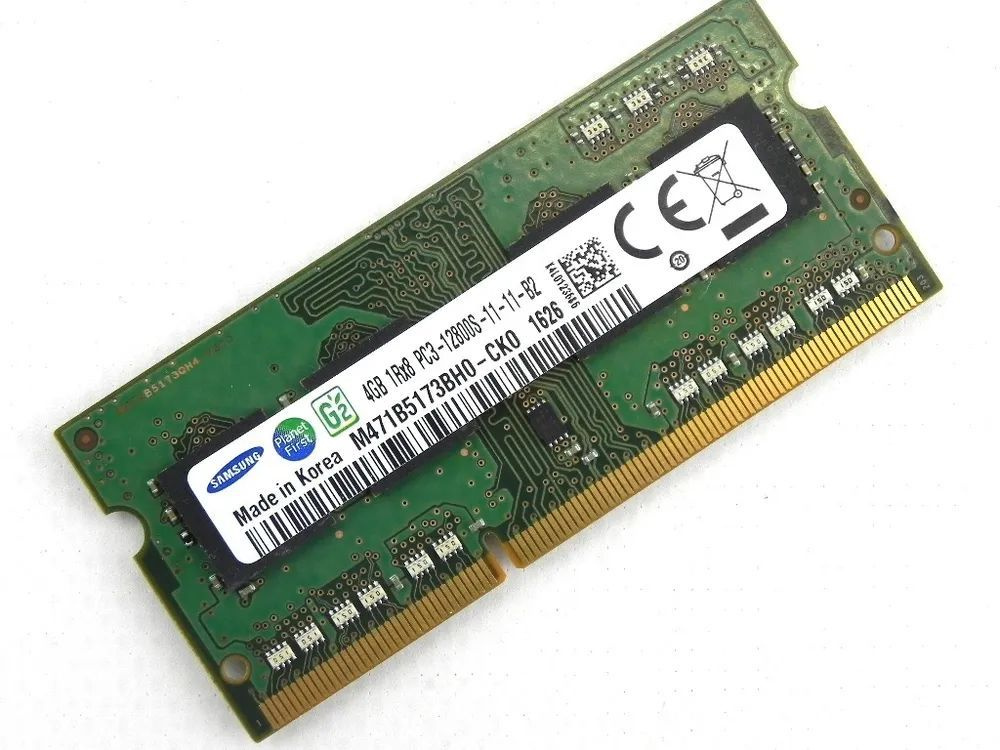
Старый ноутбук 2018 года на Windows 10 еле ворочал. Открываешь браузер – ждёшь 10 секунд. Думал покупать новый, но решил сначала залезть внутрь. Оказалось, что там 4 ГБ оперативной памяти и медленный HDD. Я заменил HDD на SSD и добавил планку оперативки до 8 ГБ. Потратил 2500 рублей. Ноутбук стал работать как новый – браузер открывается мгновенно, в зуме не тормозит. Рассказываю, как повторить и на что обратить внимание.
Шаг первый – узнать, можно ли апгрейдить ваш ноутбук. Вбейте в поиск модель (написана на наклейке снизу) и слова «спецификации» или «service manual». Ищите информацию: оперативная память распаяна на материнской плате или стоит в слотах? Если распаяна – добавить нельзя, меняйте ноутбук. Если есть слоты – смотрите, сколько их (обычно 2). Какой тип памяти поддерживается: DDR3, DDR4 или DDR5. Максимальный объём (часто до 16 или 32 ГБ). Также проверьте, есть ли место для второго SSD или вместо DVD-привода.
Шаг второй – покупаем совместимые детали. Для памяти: используйте сайты-конфигураторы (например, в DNS или Ситилинк вбейте модель ноутбука – подберут совместимую планку). Лучше взять такой же объём и частоту, как у установленной, но можно и больше – будет работать на частоте меньшей. Для SSD: нужен форм-фактор 2.5 дюйма, если у вас старый HDD, или M.2, если есть соответствующий разъём на материнской плате.
Шаг третий – установка. Выключите ноутбук, отключите батарею (если съёмная), или просто выключите. Открутите винты на задней крышке (иногда винты под резиновыми ножками). Подденьте крышку пластиковой картой. Найдите слот оперативной памяти – отогните металлические защёлки в стороны, вытащите старую планку (если заменяете), вставьте новую под углом 45 градусов и нажмите до щелчка. Для SSD: открутите винт, вставьте диск в разъём, прикрутите. Соберите, включите. Если ноутбук не включается или пищит – проверьте, плотно ли вставлена память. После включения зайдите в диспетчер задач (Ctrl+Shift+Esc) – вкладка производительность. Там увидите новый объём памяти и наличие SSD.
Важный нюанс: если вы меняли HDD на SSD, то операционную систему придётся переустановить или клонировать. Проще всего создать загрузочную флешку Windows (через официальную программу Microsoft Media Creation Tool), установить с нуля. Это займёт час, но ноутбук будет как новенький.
Апгрейдили ли вы свой старый ноутбук? Какая деталь дала самый заметный прирост скорости – оперативка, SSD или чистка от пыли?