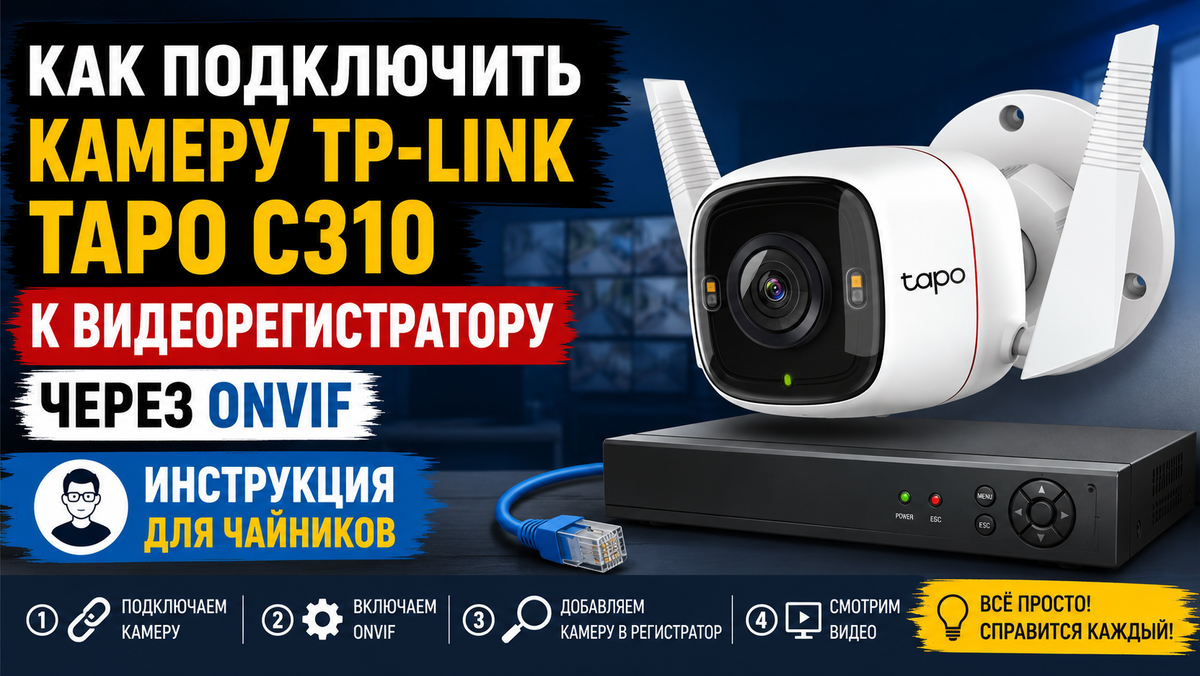
Кратко
Если у вас есть уличная Wi-Fi/LAN-камера TP-LINK Tapo C310 и видеорегистратор HiWatch, Hikvision или другой NVR, камеру можно добавить не только через приложение Tapo, но и как обычную IP-камеру по протоколу ONVIF.
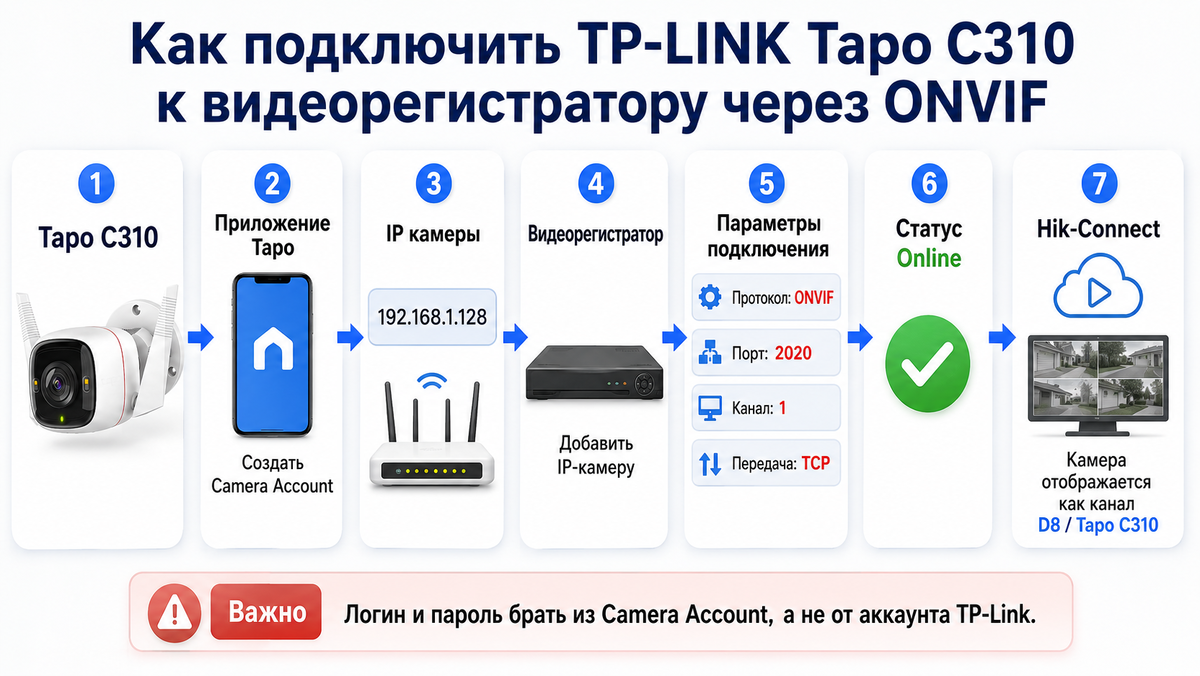
Я покажу простой путь:
Tapo C310 → ONVIF → видеорегистратор → просмотр в регистраторе и Hik-Connect
В моём примере камера получила IP-адрес:
192.168.1.128
Видеорегистратор находится по адресу:
192.168.1.120
ONVIF-порт для Tapo:
2020
RTSP-порт для Tapo:
554
Что такое ONVIF простыми словами
ONVIF — это общий стандарт, по которому камеры разных производителей могут подключаться к видеорегистраторам.
Например, камера TP-LINK Tapo C310 не является камерой Hikvision или HiWatch, но её можно добавить в регистратор как стороннюю IP-камеру.
Схема такая:
Камера Tapo C310
↓
ONVIF
↓
Видеорегистратор HiWatch / Hikvision / NVR
↓
Hik-Connect или локальный просмотр
Что понадобится
Перед настройкой нужно подготовить:
- Камеру TP-LINK Tapo C310.
- Установленное приложение Tapo на телефоне.
- Видеорегистратор HiWatch / Hikvision / другой NVR.
- Доступ к веб-интерфейсу регистратора.
- Роутер, к которому подключены и камера, и регистратор.
- Логин и пароль администратора регистратора.
Важно: камера и видеорегистратор должны быть в одной локальной сети.
Например:
Регистратор: 192.168.1.120
Камера Tapo C310: 192.168.1.128
Первые три части IP одинаковые — 192.168.1, значит устройства находятся в одной подсети.
Шаг 1. Подключаем Tapo C310 к сети
Сначала добавьте камеру в обычное приложение Tapo.
Откройте приложение Tapo и выполните первичную настройку камеры:
Tapo → Добавить устройство → Камера → Tapo C310
Камеру можно подключить:
- по Wi-Fi;
- по сетевому кабелю LAN.
Для видеорегистратора надёжнее использовать кабель, но по Wi-Fi тоже работает, если сигнал стабильный.
Шаг 2. Создаём Camera Account в приложении Tapo
Это самый важный шаг.
Для ONVIF нельзя использовать обычный логин от аккаунта TP-Link. Нужен отдельный логин камеры.
Откройте приложение Tapo:
Tapo → Камера C310 → Настройки → Advanced Settings → Camera Account
Создайте отдельные данные:
Username: nikonovdv
Password: пароль, который вы сами создаёте для камеры
Очень важно:
- это не пароль от приложения Tapo;
- это не пароль от TP-Link ID;
- это отдельный логин и пароль именно для ONVIF/RTSP.
Совет: для первой настройки сделайте пароль простым — латинские буквы и цифры. Некоторые регистраторы плохо понимают спецсимволы вроде @, #, %, &.
Шаг 3. Узнаём IP-адрес камеры
IP камеры можно посмотреть двумя способами.
Способ 1. Через роутер
Зайдите в настройки роутера и найдите список подключённых устройств.
Камера может отображаться как:
Tapo
Tapo_C310
TP-Link
В моём примере камера получила адрес:
192.168.1.128
Способ 2. Через приложение Tapo
Откройте:
Tapo → Камера C310 → Настройки → Device Info
Там можно посмотреть сетевую информацию камеры.
Шаг 4. Лучше закрепить IP камеры
Чтобы камера не меняла адрес после перезагрузки роутера, лучше закрепить IP в роутере.
Например, закрепить за Tapo C310 адрес:
192.168.1.128
Это удобно: регистратор всегда будет обращаться к камере по одному и тому же адресу.
Если IP изменится, регистратор потеряет камеру.
Шаг 5. Заходим в видеорегистратор
Откройте браузер и зайдите в веб-интерфейс регистратора.
В моём примере адрес регистратора:
http://192.168.1.120
Введите логин и пароль администратора.
Дальше откройте раздел:
Настройки → Система → Управление камерами
или в английском интерфейсе:
Configuration → System → Channel Management → IP Channel
Шаг 6. Добавляем Tapo C310 как ONVIF-камеру
Нажмите кнопку:
Добавить
или:
Add
Заполните параметры камеры.
Для моего примера настройки такие:
Адрес IP камеры: 192.168.1.128
Протокол: ONVIF
Порт управления: 2020
Номер канала: 1
Пользователь: nikonovdv
Пароль: пароль из Camera Account в приложении Tapo
Протокол передачи: TCP
Лучше сразу поставить:
Протокол передачи: TCP
Если оставить Авто, некоторые регистраторы могут подключаться нестабильно.
После заполнения нажмите:
OK
Шаг 7. Проверяем статус камеры
После добавления камера должна появиться в списке каналов регистратора.
Например:
D8
Tapo C310
192.168.1.128
2020
ONVIF
В сети
Если статус стал:
В сети
или:
Online
значит камера успешно подключилась к регистратору по ONVIF.
Шаг 8. Переименовываем канал
Чтобы вместо Channel 8 было понятное название, переименуйте камеру.
В разделе управления камерами можно задать имя:
Tapo C310
Если название не меняется в списке просмотра, попробуйте изменить его через OSD:
Настройки → Изображение → Настройки OSD
Выберите канал:
D8 / Channel 8
И задайте имя:
Tapo C310
После сохранения обновите страницу браузера.
Шаг 9. Проверяем просмотр в регистраторе
Перейдите во вкладку:
Просмотр
или:
Live View
Слева найдите канал:
Tapo C310
Дважды нажмите по нему.
Если всё настроено правильно, появится изображение с камеры.
Шаг 10. Что делать, если чёрный экран
Иногда камера добавлена и имеет статус В сети, но видео не видно.
Причины бывают разные.
Причина 1. Включено шифрование потока
В HiWatch/Hikvision может быть включено шифрование потока Hik-Connect.
Откройте:
Настройки → Сеть → Доп. настройки → Платформы доступа
Проверьте пункт:
Шифрование потока
Если оно включено, браузер может просить ключ шифрования.
Для проверки можно временно отключить шифрование потока, сохранить настройки и обновить просмотр.
Причина 2. Не установлен плагин
В старых веб-интерфейсах HiWatch/Hikvision часто требуется плагин.
В правом верхнем углу может быть кнопка:
Загрузка плагина
Установите плагин и перезапустите браузер.
Иногда удобнее использовать Microsoft Edge в режиме Internet Explorer.
Причина 3. Неправильный пароль Camera Account
Если камера не подключается, зайдите в приложение Tapo и заново задайте Camera Account.
Путь:
Tapo → Камера C310 → Настройки → Advanced Settings → Camera Account
Создайте новый пароль без сложных символов.
Причина 4. Камера и регистратор в разных сетях
Проверьте, что IP-адреса похожи:
Регистратор: 192.168.1.120
Камера: 192.168.1.128
Если камера получила адрес вроде:
192.168.0.128
а регистратор находится в сети:
192.168.1.120
то устройства могут не видеть друг друга.
Шаг 11. Проверяем RTSP через VLC
Перед добавлением в регистратор можно проверить видеопоток через VLC.
Для основного потока используется:
rtsp://nikonovdv:пароль-из-Camera-Account@192.168.1.128:554/stream1
Для второго потока:
rtsp://nikonovdv:пароль-из-Camera-Account@192.168.1.128:554/stream2
stream1 — основной поток, качество выше.
stream2 — дополнительный поток, качество ниже, но нагрузка меньше.
Если в VLC поток работает, значит камера отдаёт видео нормально, а проблему надо искать в настройках регистратора.
Шаг 12. Как добавить камеру в Hik-Connect
Важный момент: Tapo C310 не нужно добавлять в Hik-Connect через плюс как отдельную камеру.
Она должна отображаться как канал внутри регистратора.
Правильная схема:
Tapo C310 → ONVIF → Видеорегистратор → Hik-Connect
Если камера уже появилась в регистраторе как:
D8 / Tapo C310 / Online
то в Hik-Connect она должна появиться внутри устройства-регистратора.
Шаг 13. Если в Hik-Connect камера не появилась
Если локально в регистраторе камера есть, а в Hik-Connect её нет, включите синхронизацию.
Откройте на регистраторе:
Настройки → Сеть → Доп. настройки → Платформы доступа
Поставьте галочку:
Включить синхронизацию Hik-Connect
Нажмите:
Сохранить
После этого:
- Перезагрузите регистратор.
- Подождите 2–5 минут.
- Откройте Hik-Connect.
- Потяните список устройств вниз для обновления.
- Зайдите внутрь регистратора.
- Проверьте список каналов.
Камера должна появиться как:
Tapo C310
или:
D8
Шаг 14. Если всё равно нет камеры в Hik-Connect
Иногда облако Hik-Connect держит старый список каналов.
Тогда помогает:
Удалить регистратор из Hik-Connect
Добавить регистратор заново
Важно: добавлять надо именно регистратор, а не Tapo C310.
Перед удалением подготовьте:
QR-код регистратора
серийный номер регистратора
код проверки / Verification Code
пароль администратора регистратора
После повторного добавления Hik-Connect заново подтянет все каналы, включая новую камеру Tapo C310.
Частые настройки для Tapo C310
Для удобства соберу основные параметры в одну таблицу.
ПараметрЗначениеПротоколONVIFONVIF-порт2020RTSP-порт554Канал устройства1Основной RTSP-потокstream1Дополнительный RTSP-потокstream2ПользовательCamera Account из TapoПарольCamera Account из TapoПротокол передачиTCP
FAQ: частые вопросы
❓ Можно ли добавить Tapo C310 напрямую в Hik-Connect?
Нет. Tapo C310 добавляется в Hik-Connect не напрямую, а через видеорегистратор.
Схема такая:
Tapo C310 → ONVIF → NVR → Hik-Connect
❓ Почему камера есть в регистраторе, но её нет в Hik-Connect?
Скорее всего, Hik-Connect не обновил список каналов.
Проверьте пункт:
Включить синхронизацию Hik-Connect
После этого сохраните настройки и перезагрузите регистратор.
❓ Почему камера не подключается по ONVIF?
Чаще всего причина одна из этих:
- неправильно создан Camera Account;
- введён пароль от TP-Link ID, а не от Camera Account;
- указан не тот порт;
- камера и регистратор в разных сетях;
- в пароле есть спецсимволы, которые регистратор не понимает.
Правильный ONVIF-порт для Tapo:
2020
❓ Какой порт ставить в видеорегистраторе?
Для ONVIF:
2020
Для RTSP:
554
❓ Что выбрать: Авто, UDP или TCP?
Для стабильности лучше выбрать:
TCP
Особенно если камера подключена по Wi-Fi.
❓ Почему в просмотре чёрный экран?
Возможные причины:
- включено шифрование потока;
- не установлен веб-плагин;
- браузер не поддерживает старый просмотр;
- поток занят другим устройством;
- камера добавлена, но видео не подтянулось.
Начните с проверки статуса камеры. Если статус Online, проблема чаще всего не в ONVIF, а в просмотре.
❓ Нужно ли открывать порты в интернет?
Для локального подключения к регистратору — нет.
Камера и регистратор должны работать внутри вашей домашней сети.
Открывать ONVIF и RTSP напрямую в интернет небезопасно. Для удалённого доступа лучше использовать Hik-Connect или VPN.
❓ Можно ли писать видео с Tapo C310 на регистратор?
Да, если камера успешно добавлена по ONVIF и регистратор поддерживает запись IP-каналов.
После добавления камеры проверьте:
Хранение → Расписание записи
или:
Storage → Schedule
Там нужно включить запись для канала Tapo C310.
Итог
Подключить TP-LINK Tapo C310 к видеорегистратору реально. Главное — не пытаться добавлять её как Hikvision-камеру.
Рабочая схема такая:
1. Добавить Tapo C310 в приложение Tapo
2. Создать Camera Account
3. Узнать IP камеры
4. Закрепить IP в роутере
5. Добавить камеру в регистратор как ONVIF
6. Указать порт 2020
7. Ввести логин и пароль из Camera Account
8. Поставить TCP
9. Дождаться статуса Online
10. Включить синхронизацию Hik-Connect
После этого Tapo C310 становится обычным каналом видеорегистратора и может отображаться в локальном просмотре и Hik-Connect.