Нет бюджета на платные курсы, а навык создания презентаций нужен уже сейчас? Бесплатные ресурсы и видеоуроки позволяют освоить интерфейс PowerPoint и структуру слайдов за 3-5 часов целенаправленной практики. Первый слайд, который не стыдно показать аудитории, вы создадите сегодня — достаточно открыть программу и применить правила из гайда.
Получите полную программу курса в PDF — бесплатно, без регистрации. Скачать программу →
Почему бесплатное обучение презентациям работает
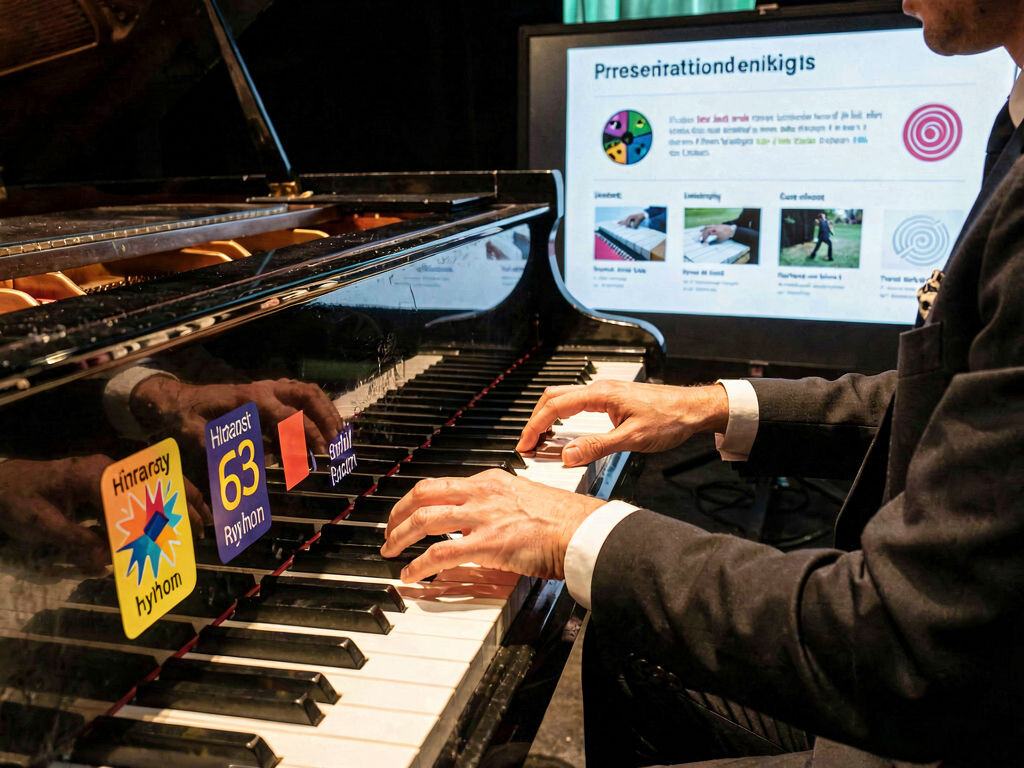
По данным опроса HeadHunter, 68% соискателей указывают навык создания презентаций в резюме, но лишь треть проходила платное обучение. Обучение презентациям в powerpoint бесплатно доступно каждому: бесплатные курсы по powerpoint на открытых платформах дают базу за 3-5 часов практики. Новичок осваивает интерфейс, учится работать со слайдами и структурировать информацию через видеоуроки в записи.
Самообразование через бесплатные курсы для начинающих работает, потому что материал подаётся порционно, с возможностью повторения. Где найти бесплатные уроки по PowerPoint? Платформы вроде Stepik, YouTube-каналы Microsoft и образовательные проекты вузов публикуют контент, который не уступает платным аналогам. Можно ли научиться презентациям без оплаты? Да, если фокусироваться на практике: 15-20 минут ежедневной работы со слайдами дают результат через 2-3 недели. Видеоуроки позволяют возвращаться к сложным моментам, а открытый интерфейс PowerPoint снижает порог входа.
Запись на бесплатную консультацию — эксперт расскажет, с какого тарифа начать именно вам. Записаться на консультацию →
Бесплатные платформы для обучения: сравнение форматов и результатов
Выбирая обучение презентациям бесплатно, важно сравнить форматы: интерактивный тренажёр даёт быстрый результат, а видеоуроки в записи позволяют учиться в своём темпе. Ниже — сравнение площадок, где доступны бесплатные курсы по powerpoint.
Какой бесплатный курс по PowerPoint лучше? Зависит от цели: для быстрого старта подойдут ютуб уроки с разбором конкретных приёмов, для системного освоения — Степик или Microsoft Learn с заданиями с самопроверкой. Есть ли сертификаты после бесплатного обучения? Да, но с оговорками: Степик и Открытое образование выдают документ после финального теста, в Нетология бесплатный модуль сертификат не предусматривает. Ключевое — не наличие «корочки», а возможность сразу применить знания: платформы с тренажёр или симулятор интерфейса сокращают путь от теории к практике до 1-2 часов.
«Мой первый клиент на фрилансе заплатил 15 000 рублей за питч-колоду» — выпускник курса. Читать истории →
Интерфейс PowerPoint за 10 минут: что нужно знать новичку
Чтобы быстро освоить, как работать в powerpoint, достаточно последовательно изучить основные элементы окна программы. Интерфейс программы следует единой логике Microsoft, поэтому переход с других редакторов не требует длительной переподготовки. Ниже — три ключевые зоны, покрывающие 90% повседневных задач.
- Лента и вкладки. Что такое лента в PowerPoint? Это многоуровневая панель команд, сгруппированная по смыслу. Лента инструментов адаптируется к контексту: при выделении графики или таблицы активируются скрытые разделы с точными настройками. Для добавления медиаконтента переходите в «Вставку», для форматирования текста — в «Главная». На запоминание маршрутов уходит 2-3 минуты.
- Рабочая область и боковые панели. В центре экрана развёрнута рабочая область, где макет отображается в реальном масштабе. Слева расположена панель задач с миниатюрами страниц. Перетаскивание блоков меняет последовательность показа за секунды, а клик по пустому пространству мгновенно создаёт новый слайд с применённым образцом оформления.
- Мастер-слайд и глобальные настройки. Где найти мастер-слайд? Откройте вкладку «Вид» и нажмите «Образец слайдов». В этом режиме задаются неизменные параметры: фоны, позиционирование логотипа, базовая типографика. powerpoint для начинающих часто игнорирует эту функцию, теряя 15-20 минут на ручную корректировку каждой страницы. Изменение одного элемента в режиме образца автоматически обновляет всю колоду.
- Хорошая презентация начинается со структуры, а не с дизайна. Узнайте правильный порядок. Начать →
Чек-лист: 7 шагов от пустого слайда до уверенного выступления
— Определите цель и целевая аудитория. Чёткая формулировка («проинформировать коллег», «убедить инвесторов») задаёт тон всей работе. Для руководителей важны цифры и выводы, для студентов — наглядные схемы. Это база, на которой строится структура презентации.
— Продумайте логику: вступление, 3-5 ключевых тезисов, заключение. Сколько слайдов оптимально? Для выступления на 10-15 минут достаточно 8-12 слайдов — правило «одна мысль — один слайд» удерживает внимание.
— Создайте презентацию в powerpoint с черновыми тезисами. Не гонитесь за дизайном на старте: сначала текст и логика, потом оформление слайдов.
— Подберите визуал: иконки, графики, фото высокого качества. Контрастный текст, шрифт не менее 24 pt для основного контента, 36 pt для заголовков.
— Проверьте тайминг: закладывайте 1-2 минуты на слайд. Подготовка к выступлению включает репетицию с секундомером — это помогает избежать затянутости.
— Проведите репетицию вслух, запишите себя на диктофон или видео. Это выявит слабые места в подаче и поможет отточить переходы между слайдами.
— Получите обратная связь от коллеги или друга перед финальным показом. Уверенное выступление рождается в практике: 3-5 прогонов доводят материал до автоматизма и снижают волнение.
Как подготовиться к выступлению с презентацией? Следуйте чек-листу последовательно, делайте акцент на репетиции и контроле времени — это сокращает стресс и повышает убедительность.
Превратите скучный отчёт в историю, которую хочется слушать. Этому тоже учат на курсе. Узнать подробнее →
Дизайн без дизайнера: правила, которые экономят время
Конкуренты уже умеют делать крутые презентации. Когда вы догоните их? Начать обучение →
Автоматизация и ИИ в PowerPoint: что доступно бесплатно в 2026
PowerPoint Designer
дизайнер powerpoint — встроенный инструмент на базе искусственного интеллекта, который предлагает варианты компоновки слайда при добавлении текста или изображений. В бесплатная версия программы функция работает с ограничениями: доступны базовые шаблоны автодизайн, но расширенные ИИ-подсказки требуют подписки. Тем не менее, автоматическое оформление экономит 5-7 минут на слайд для новичка.
Веб-версия и ограничения
Есть ли ИИ в бесплатном PowerPoint? Да, но не все функции перенесены в веб-версия. Основное отличие от десктопной: облачное хранение файлов по умолчанию, доступ с любого устройства, но отсутствие сложных анимаций и макросов. copilot powerpoint пока доступен только в корпоративных тарифах, однако базовые ИИ-подсказки по структуре и визуальному ряду работают и в бесплатном аккаунте. Для учебных и личных задач веб-интерфейс покрывает 90% потребностей.
Совместная работа в реальном времени
совместная работа в PowerPoint бесплатна при использовании учётной записи Microsoft. Несколько пользователей могут редактировать презентацию одновременно, видеть курсоры коллег и оставлять комментарии. Облачное хранение сохраняет изменения каждые 30-60 секунд, минимизируя риск потери данных. Для командных проектов это ускоряет согласование: правки вносятся за 1-2 часа вместо дней пересылки файлов. При этом все участники видят актуальную версию, а история изменений позволяет откатиться к любому этапу за последние 30 дней.
ChatGPT, Midjourney, Dall-E — узнайте, как нейросети делают презентации в 5 раз быстрее. Начать сейчас →
Часто задаваемые вопросы по обучению в PowerPoint
Сколько времени нужно на освоение PowerPoint?
Базовые навыки осваиваются за 3-5 часов целенаправленной практики. Для уверенной работы и создания сложных презентаций достаточно 2-3 недели регулярных занятий по 15-20 минут в день — такие сроки обучения указывают большинство успешных учеников.
Дают ли сертификаты после бесплатных курсов?
Да, некоторые платформы выдают сертификат после завершения курса и финальной проверки знаний. Однако бесплатное обучение часто ограничивает доступ к верифицированным документам — уточняйте условия перед стартом, чтобы не тратить время впустую.
Можно ли учиться с телефона?
Да, мобильное приложение позволяет осваивать базовые функции и просматривать материалы. Однако для полноценной практики и работы со сложными элементами удобнее использовать десктопную версию — доступ к материалам с разных устройств синхронизируется через облако.
Как практиковаться без наставника?
Создавайте учебные проекты на основе реальных задач — это заменит домашнее задание и даст косвенную обратная связь через самопроверку. Сравнивайте свои работы с примерами из открытых источников и фиксируйте прогресс: практические задания с проверкой знаний ускоряют результат.
Что делать, если нет времени на длинные уроки?
Разбейте обучение презентациям в powerpoint на микро-сессии по 10-15 минут. Короткие практические задания эффективнее длительных теоретических блоков — так вы быстрее закрепите навыки и поймёте, как научиться презентациям без перегрузки.
Самое сложное в презентации — не дизайн, а структура. На курсе вы освоите её за первые уроки. Записаться →
Что делать после прочтения
Чтобы научиться презентациям в powerpoint, достаточно сделать первый шаг сегодня: откройте программу и создайте первый слайд с заголовком вашей темы. Практика в powerpoint — единственный путь от теории к результату: начните практиковаться на учебных проектах, которые потом войдут в портфолио и покажут ваш следующий уровень.
Примените знания из статьи: структура, дизайн, репетиция. После 3-5 пробных работ попросите обратная связь у коллеги или в тематическом сообществе — это покажет зоны роста и ускорит прогресс. Получить результат реально за 2 недели ежедневных сессий по 15 минут: за это время вы подготовите первый проект, который не стыдно показать аудитории. Репетиция вслух и работа над ошибками закрепят навык быстрее, чем пассивное чтение. Какой слайд вы создадите прямо сейчас?
Беспроцентная рассрочка на 12 месяцев — начните учиться уже сегодня без лишних расходов. Рассчитать рассрочку →
Об авторе
Алексей Воронов — Дизайнер презентаций, эксперт по визуальным коммуникациям.
Работал ведущим дизайнером презентаций в крупных консалтинговых и IT-компаниях. С 2020 года обучает специалистов созданию убедительных слайдов в PowerPoint и Figma. Автор методики «Структура прежде дизайна» для бизнес-презентаций. Провёл более 1200 мастер-классов, помог 40+ командам переработать корпоративные презентации.
Опыт: 8 лет в дизайне, 4 года в обучении презентациям · Специализация: PowerPoint, Figma, бизнес-сторителлинг
Менеджеры, маркетологи, предприниматели — курс подходит для любой карьерной траектории. Выбрать курс →
Вам будет интересно
Не просто PowerPoint — вы освоите 4 инструмента: PowerPoint, Figma, Google Slides и Keynote. Узнать подробнее →
*Статья содержит партнёрскую ссылку; при покупке по ней автор получает вознаграждение. ООО "ЭДЮСОН", ИНН: 7729779476, erid: 5jtCeReNwxHpfQTGQpntmtK