Откуда шипение в наушниках при подключении к ноутбуку и как найти причину за пару минут.
Вы подключаете наушники к ноутбуку перед звонком или чтобы послушать что-то в тишине. И в паузах между звуком слышно лёгкое шипение, фон или тонкий писк. Не постоянный, не оглушительный, но достаточный, чтобы раздражать и отвлекать.
Начинаете крутить штекер, двигать провод, убирать и снова вставлять. Шум то затихает, то возвращается. Кажется, что дело в наушниках или разъёме, но всё это выглядит как-то нестабильно. На телефоне те же наушники молчат.

В голове уже крутится мысль: может, что-то сломалось? Стоит ли покупать новые? Обычно это не поломка. Шипение такого рода чаще всего говорит о том, что происходит вокруг аудиовыхода ноутбука, а не внутри самих наушников. И по тому, как именно звучит шум, можно довольно точно понять, что проверить в первую очередь.
Откуда берётся фон
- Первое и самое частое: питание и заземление. Когда ноутбук работает от зарядки, через аудиоцепь могут проникать слабые наводки от блока питания. Результат — монотонный фон или гул, который меняется при касании корпуса или при подключении другого устройства.
- Второе: помехи от USB-устройств и соседней периферии. Подключённая периферия, зарядка телефона через USB или активный Wi-Fi создают цифровые наводки. Шум в этом случае обычно звучит не как ровный фон, а как тонкий писк или шипение, которое реагирует на нагрузку: стало слышнее, когда открыли браузер или начал заряжаться телефон.
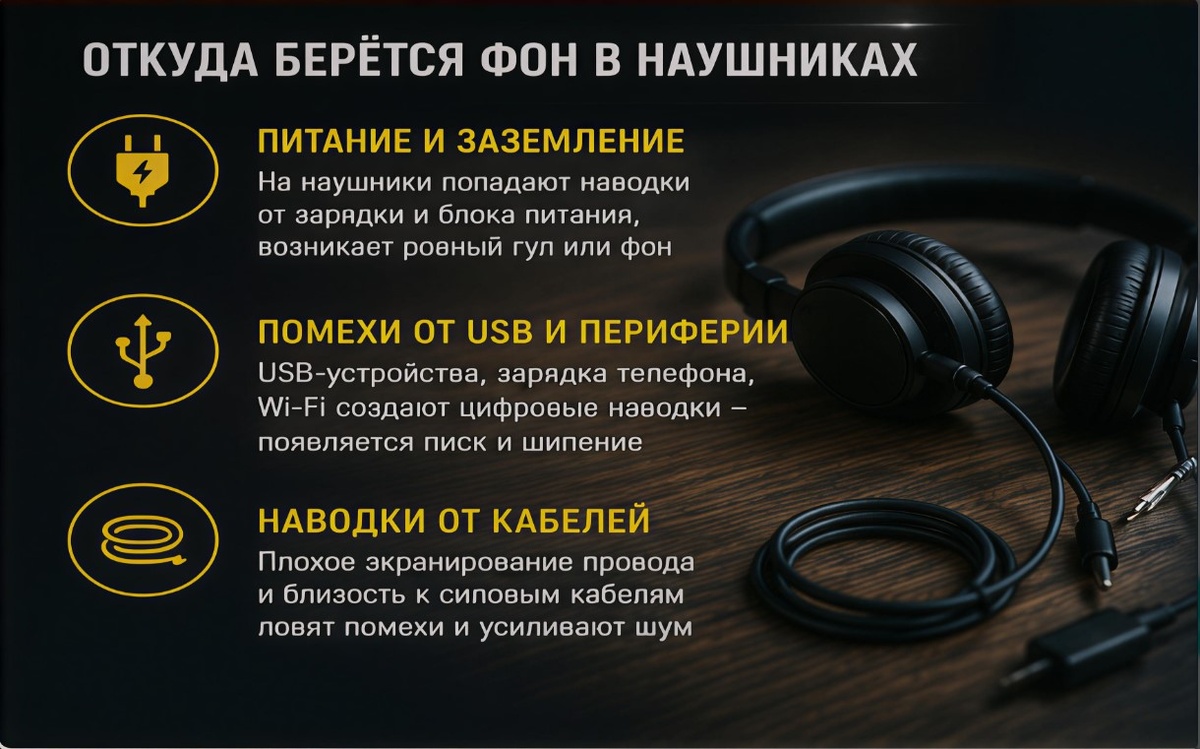
- Третье: слабое экранирование кабеля и наводки от соседних проводов. Обычный провод наушников ловит помехи от блока питания и силовых кабелей, которые лежат рядом. Характерный признак: шум меняется, когда вы двигаете провод или кладёте его ближе к зарядке.
Что обычно мешает найти причину
- Покупка новых наушников или переходника без предварительной проверки. Это понятный порыв: кажется, что проблема решена, а деньги потрачены не зря. Но если источник шума в питании или наводках ноутбука, новые наушники дадут тот же фон на том же порту.
- Попытка «прогнать» шум через громкость. Когда крутят громкость в надежде, что «пробьёт», шум становится заметнее и раздражает сильнее. Плюс появляется риск постепенно привыкнуть слушать громче обычного и просто перестать замечать проблему вместо того, чтобы её решить.
- Оставлять кабели вперемешку рядом с зарядкой. Если провод наушников лежит вплотную к зарядному кабелю, фон усиливается и ведёт себя непредсказуемо. В такой ситуации трудно понять, что именно влияет на звук: слишком много всего происходит одновременно.
- Менять несколько факторов сразу. Это выглядит как активная диагностика, но на деле вы теряете связь между действием и результатом. Если что-то улучшилось, непонятно, что именно сработало и как повторить.
- Долго шевелить штекер в разъёме. Иногда в определённом положении шум чуть тише, и это ощущается как прогресс. Но регулярное «ловление положения» разбалтывает контакт, и в итоге проблема возвращается ещё быстрее.
Как проверить и устранить шум
Проверка питания — первый шаг
- Отключите зарядку ноутбука и послушайте. Если фон стал заметно тише или пропал совсем, причина, скорее всего, в питании или заземлении. Это самая быстрая проверка и она сразу делит все возможные причины на две группы.
Если шум связан с зарядкой, попробуйте другую розетку или другой блок питания, если есть доступ. Иногда конкретная розетка или сам блок вносит дополнительные помехи, и после замены ситуация улучшается.
- Дальше обратите внимание на USB. Отключите всё лишнее от USB-портов и переставьте оставшееся в другой порт. Некоторые порты расположены ближе к шумным цепям питания, и простая перестановка может убрать цифровые наводки или заметно снизить писк.
- Разведите кабели физически: отложите провод наушников подальше от зарядного кабеля и блока питания, уложите их раздельно. После этого снова прислушайтесь. Шипение при движении кабеля или его близости к другим проводам — прямой признак наводки, и разведение помогает довольно хорошо.
Попробуйте другой разъём или другой способ вывода звука. Если у ноутбука есть несколько аудиовыходов или вы можете подключить через другой интерфейс, это покажет, проблема в конкретном порту или в общей обстановке.
Если после всех проверок шум остаётся и явно идёт из окружения ноутбука, попробуйте внешний USB-аудиоадаптер. Он выводит звук за пределы шумной зоны внутри корпуса и даёт заметно более чистый выход. Стоит недорого и проверяется буквально за минуту.
В устойчивых случаях, когда питание явно даёт фон и ни одна перестановка не помогает полностью, можно рассмотреть простой фильтр или развязку по питанию для аудиоцепи. Это уже чуть более специфическое решение, но оно существует и не требует никаких технических навыков.
Как это работает на практике
Один коллега жаловался на шипение в наушниках на созвонах: в тишине между фразами слышался фон, а иногда тонкий писк. Ноутбук стоял на столе, рядом зарядка, телефон на USB, куча проводов.
Сначала он просто отключил зарядку и послушал. Фон сразу стал тише. Потом переставил USB-хаб в другой порт и развёл провод наушников подальше от зарядного кабеля. Стало заметно лучше, но небольшое шипение при работе от зарядки осталось. Тогда он подключил недорогой USB-аудиоадаптер, и шум пропал.
Главным открытием оказалось то, что наушники были абсолютно исправны. Всё дело было в питании и наводках вокруг аудиовыхода ноутбука, и чтобы это понять, хватило нескольких минут и нескольких простых проверок.
Что с этим делать
Фон в наушниках при подключении к ноутбуку чаще всего связан с питанием, помехами от USB или наводками из-за того, как уложены кабели. И это различается по характеру звука: когда и как меняется шипение при разных условиях, уже говорит о многом.
Главное здесь не гадать, а проверять по одному фактору и слушать, что изменилось. Попробуйте прямо сейчас: отключите зарядку ноутбука на минуту и сравните звук. Если стало тише, у вас уже есть направление. Если нет, следующий шаг — убрать лишние USB-устройства и развести кабели. Обычно этого достаточно, чтобы понять источник и убрать шум без покупки новых наушников.