
Фото Magnific
Windows 11 за годы своего существования обросла десятками функций, о существовании которых рядовой пользователь даже не догадывается. Многие из них действительно полезны: они ускоряют работу, упрощают многозадачность и помогают лучше контролировать систему. Проблема в том, что они спрятаны в недрах настроек и по умолчанию выключены. В этой статье мы разберём четыре инструмента, которые кардинально меняют ощущения от работы с ПК. Вы узнаете, как заставить звук из разных программ идти в разные колонки или наушники, получить доступ к истории всего скопированного за последние часы, автоматически чистить накопитель от мусора и идеально располагать окна на экране.
Назначьте отдельный аудиовыход для каждого приложения
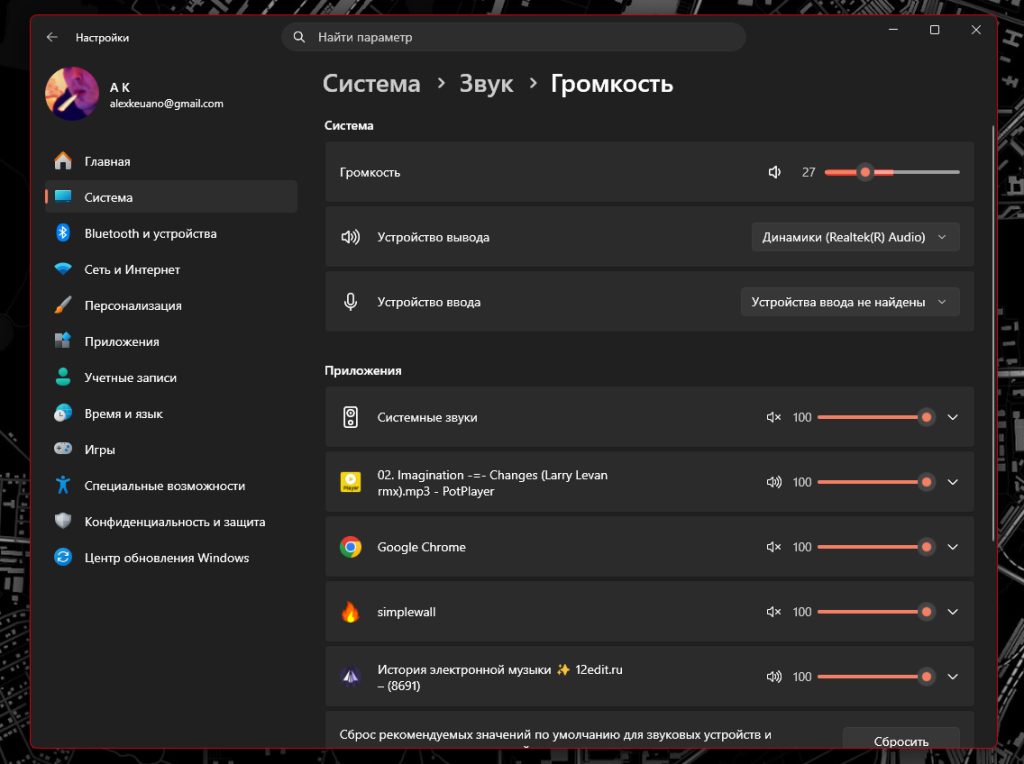
Микшер громкости в Windows 11 позволяет направлять звук разных программ на разные устройства воспроизведения. Например, треки из «Яндекс Музыки» можно вывести на Bluetooth-колонку, а звук из браузера оставить на встроенных динамиках ноутбука. Чтобы это сделать, подключите аудиоустройства к ПК, затем щёлкните правой кнопкой мыши по значку громкости на панели задач и выберите «Микшер громкости». В открывшемся окне нажмите на стрелку рядом с каждым приложением и укажите, через какие колонки или наушники должен воспроизводиться звук.
Включите историю буфера обмена
Штатный менеджер буфера обмена в Windows 11 запоминает до 25 последних скопированных элементов, включая текст и изображения. Чтобы активировать историю, нажмите сочетание клавиш Win + V и в появившемся окне кликните «Включить». Теперь каждый раз при нажатии Win + V будет открываться список ваших недавних копирований. Чтобы элемент не исчез после перезагрузки, закрепите его, нажав на значок булавки. Ненужные записи можно удалить через меню из трёх точек.
Настройте автоматическую очистку диска через «Контроль памяти»
Функция «Контроль памяти» по умолчанию отключена, хотя она способна самостоятельно освобождать гигабайты места. Чтобы её включить, зайдите в «Параметры» → «Система» → «Память» → «Контроль памяти» и переведите переключатель в положение «Вкл». Здесь же вы можете задать периодичность удаления файлов из папки «Загрузки» (например, 14 или 30 дней) и указать, через сколько дней очищать «Корзину». Дополнительно можно провести ручную очистку временных файлов, нажав «Запустить контроль памяти сейчас».
Используйте «Привязку окон» для идеального расположения приложений
Функция Snap Assist позволяет быстро и равномерно делить экран между несколькими окнами, чтобы эффективно использовать рабочее пространство. Потяните любое окно вверх и выберите один из шаблонов, и окно автоматически займёт указанную область. Оставшиеся пустые зоны Windows предложит заполнить другими запущенными приложениями. Эта функция особенно полезна на больших мониторах или при одновременной работе с несколькими документами.