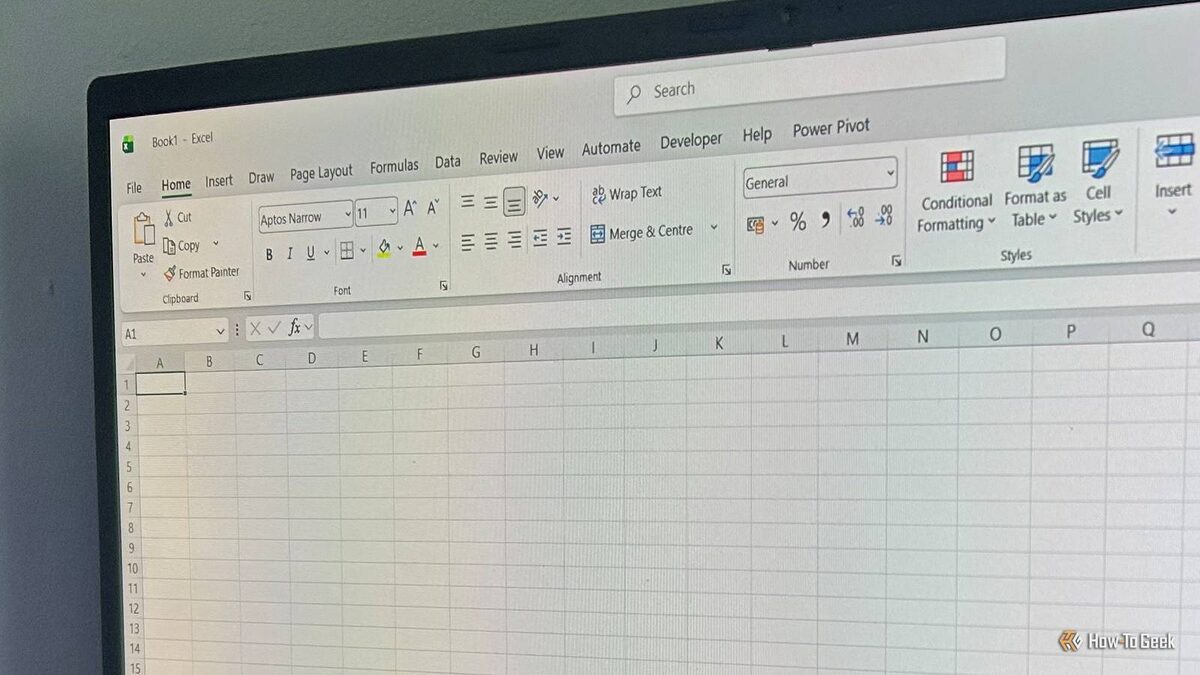
Отправляете Excel-таблицу коллегам — и вот уже приходится работать саппортом, восстанавливая случайно удалённые формулы? Хорошая новость: полагаться на удачу больше не нужно. Пара простых настроек поможет защитить файл и не даст никому испортить важные участки или навредить структуре.
Думайте о защите Excel как о многослойной системе безопасности. Любая отдельная функция не гарантирует стопроцентной неприкосновенности файла, но вместе они создают прочный защитный экран. Делюсь своим проверенным чек-листом, который всегда использую перед тем, как дать таблицу команде.
Добавьте отдельную вкладку README с инструкциями
Объясните правила коллегам — до того, как они начнут работать с данными
Чёткая инструкция — первый шаг к спокойной жизни вашего файла. Прежде чем настраивать сложную защиту, относитесь к таблице как к приложению: не бросайте коллег сразу в рабочие листы, а заведите отдельную вкладку README. Она станет «главной дверью» и подскажет, как правильно пользоваться файлом — все инструкции будут под рукой прямо на первой странице.
Для этого:
Оптимально оформить структуру так, чтобы она была похожа на меню приложения: пользователи сразу поймут, что и куда можно вводить, ничего лишнего не тронут и не пропустят важную информацию.
Если первая вкладка будет аккуратной «панелью управления», коллеги смогут спокойно работать с файлом, не боясь случайно испортить формулы или макросы.
Microsoft 365 Personal
Подписка Microsoft 365 открывает доступ к Word, Excel, PowerPoint на пяти устройствах и даёт 1 ТБ места в OneDrive — и это ещё не всё.
Наведите порядок при вводе — настройте проверку данных
Остановите ошибки ещё на входе — пока не поздно
Самый простой способ защитить таблицу — не дать появиться неверным данным в принципе. Для этого используйте проверку данных: задайте чёткие правила, чтобы пользователь мог ввести только то, что разрешено.
Для этого:
Добавьте подсказки и всплывающие предупреждения — они сразу сообщат об ошибке, если кто-то перепутает формат или допустит опечатку.
Ясные границы для ввода избавляют от разнобоя в данных и упрощают анализ: меньше лишних исправлений — меньше риска поломать формулы или структуру.
На этом этапе данные уже фильтруются автоматически, но сам лист всё еще открыт для изменений. Проверка данных регулирует именно то, что и как можно ввести, но не защищает отдельные области от редактирования. Для этого пригодится следующий шаг.
Запирайте формулы и включайте защиту листа
Выделите зоны для ввода — остальное защитите
Excel по умолчанию считает все ячейки «запертыми», но это начинает работать только после включения защиты листа. Сначала продумайте нужную разметку, а после — включите защиту: так проще отделить, где можно править, а где нельзя.
Процесс простой: сначала отмечаете участки, которые можно редактировать, затем включаете защиту и закрепляете эти границы.
Если часть данных оформлена как таблица Excel, некоторые параметры могут работать иначе. Для абсолютного контроля можно преобразовать её в обычный диапазон перед настройкой.
Сначала определите, где разрешено редактирование:
Теперь основной файл открыт для работы, а формулы и ключевые области спрятаны под защиту:
Пока вы только проводите «красные линии» — чтобы всё заработало, активируйте защиту листа через специальную функцию Excel.
После нажатия OK Excel запоминает разделение: нужные ячейки остаются открытыми для заполнения, а формулы уже под замком. В настройках защиты можно запретить добавлять или удалять строки и столбцы — структура останется целой.
Эта защита не рассчитана на гениев взлома, но отлично спасает от типичных случайных ошибок. В большинстве случаев этого более чем достаточно для командной работы.
Проверьте файл и зачистите скрытое перед отправкой
Многоуровневая защита делает таблицу не только надёжной, но и удобной для всех. Последний шаг — убедиться, что в свойствах файла не осталось ничего лишнего: используйте проверку документа в Excel, чтобы удалить скрытые комментарии, персональные сведения или служебную информацию, которая могла остаться внутри.
Если вам понравилась эта статья, подпишитесь, чтобы не пропустить еще много полезных статей!
Премиум подписка - это доступ к эксклюзивным материалам, чтение канала без рекламы, возможность предлагать темы для статей и даже заказывать индивидуальные обзоры/исследования по своим запросам!Подробнее о том, какие преимущества вы получите с премиум подпиской, можно узнать здесь
Также подписывайтесь на нас в:
- Telegram: https://t.me/gergenshin
- Youtube: https://www.youtube.com/@gergenshin
- Яндекс Дзен: https://dzen.ru/gergen
- Официальный сайт: https://www-genshin.ru