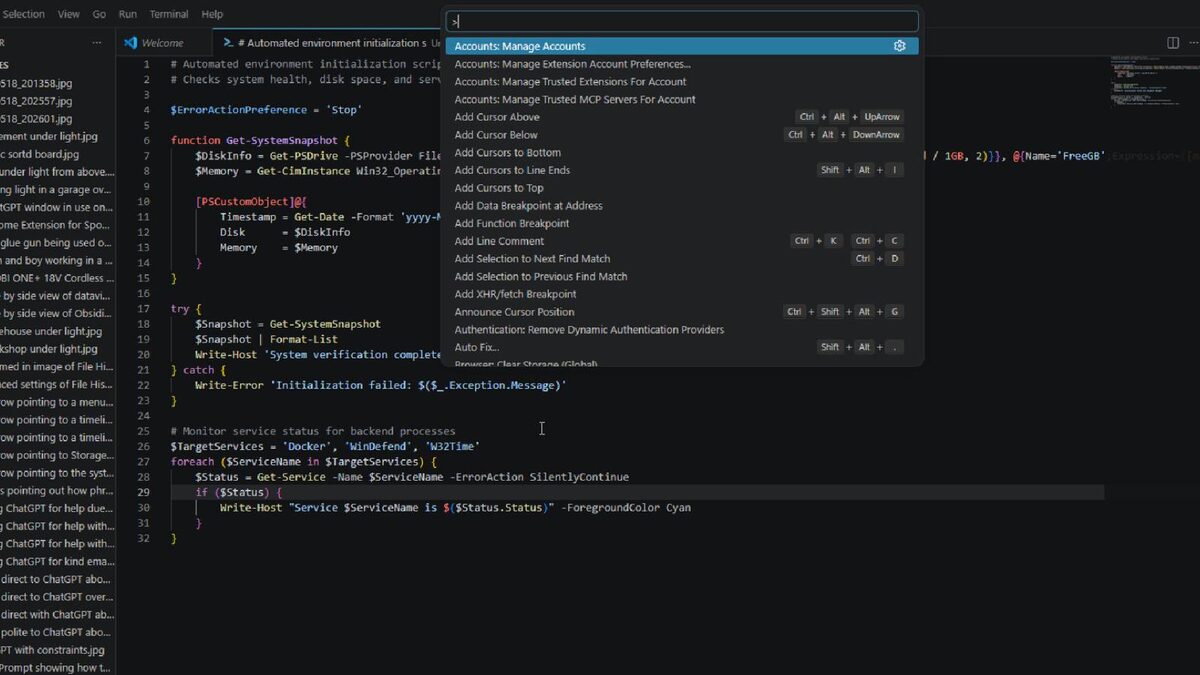
Каждый раз, когда тянетесь к мышке, чтобы копаться в списке файлов или щёлкать по меню, вы не просто теряете секунды — вы выбиваетесь из ритма. Это мелкая, но постоянная помеха, которая нарушает концентрацию и дробит работу на куски. Командная палитра в VS Code — удобнее любого поиска по Windows или других способов навигации.
Хватит сливать время!
Сколько времени уходит на щелчки мышкой — вы даже не замечаете
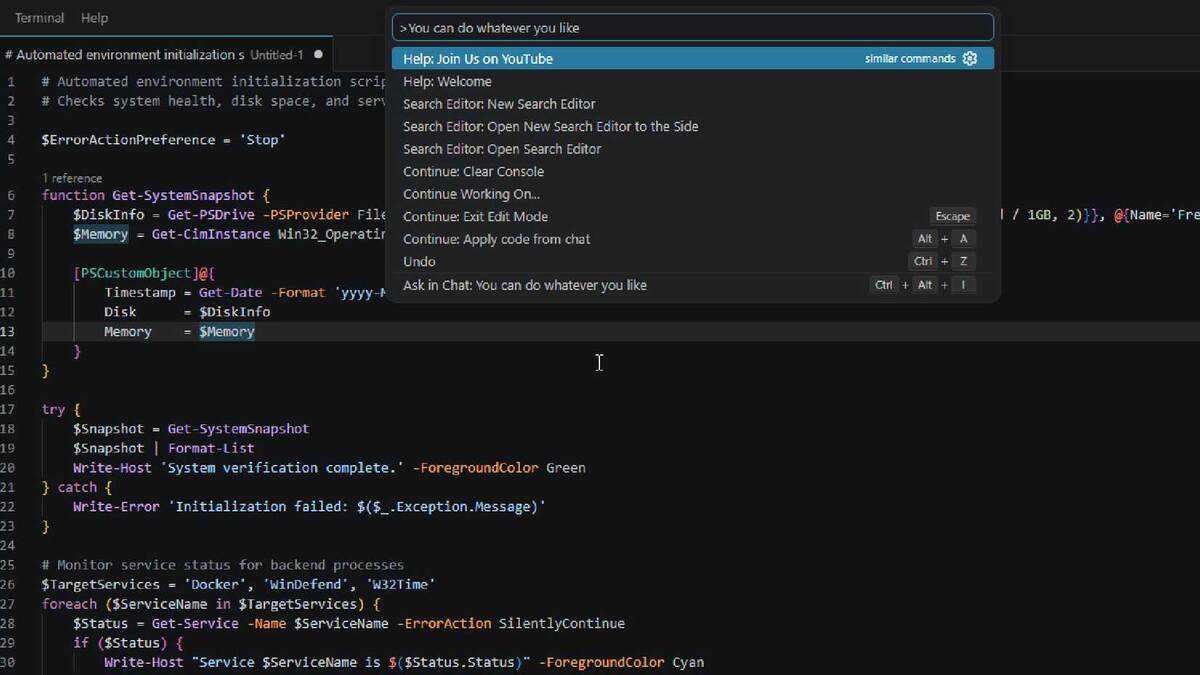
Каждое движение от клавиатуры к мышке и обратно, чтобы выбрать файл или открыть пункт меню — это реальная потеря времени. Главное для продуктивности — не вылетать из потока, а постоянный поиск нужных команд глазами по интерфейсу этот поток уничтожает.
Вспомните, как знание горячих клавиш в Photoshop ускоряет работу и защищает от лишних отвлечений — за месяц это экономит часы.
Если заглянуть в исследования типа «Keystroke-Level Model», всё становится понятно: каждый лишний переход к мышке — минус пара секунд. Открыть файл на боковой панели — это оторвать руку, навести курсор, кликнуть, вернуть руку, снова сосредоточиться.
В сумме — примерно три секунды. А если использовать сочетание клавиш или командную палитру — дело секунды, а то и меньше. Умножьте эти потери на весь рабочий день, и сразу станет очевидно, насколько мышь тормозит вашу работу. Здесь речь не про перфекционизм, а про банальную математику.
Многоуровневые вложенные меню — вообще беда: чуть промахнулся курсором, всё исчезло, начинай сначала. А если ещё не помнишь, где нужная команда — тратишь лишние минуты.
Разобраться, как ускорить свою работу, не теряя фокус — вложение, которое окупится моментально. Командная палитра избавляет от утомительного поиска команд в меню, держит руки на клавиатуре и не требует запоминать кучу сочетаний клавиш.
Весь функционал редактора — в одной строке поиска: просто начните набирать и сразу найдёте нужное. Искать нужную команду среди подсказок куда проще, чем держать в голове десятки шорткатов.
Тайные фишки VS Code и пределы скорости
Палитра — это не только поиск файлов!
Командная палитра — это не просто быстрое переключение между файлами: с её помощью можно сменить язык файла, зайти прямо в настройки через JSON или управлять всеми расширениями. Вы легко обновите, поставите или отключите любое расширение, а ещё мгновенно запустите диагностику производительности — хватит ввести пару букв.
Теперь не надо открывать отдельный терминал и вручную писать git-команды — сделать commit или посмотреть diff можно прямо из палитры поиска. Пусть все ваши проекты будут управляемы из одной панели — это реально возможно, если использовать её на полную.
Кто-то может возразить: «Поиск медленнее, чем горячие клавиши». Формально — верно: для стандартных команд быстрее нажать шорткат. Никто не говорит, что Ctrl+C хуже, чем печатать Copy.
Но вот держать в памяти сотни уникальных сочетаний для редких задач типа работы с git, рефакторинга или запуска отдельных скриптов — бессмысленно. Проще ввести несколько букв и выбрать нужную команду из списка.
Если вы действительно мастер клавиатуры — отлично! Но большинству просто быстрее найти нужный пункт за секунду по текстовому поиску, чем тратить силы на постоянное вспоминание и обучение новым сочетаниям.
Кастомизируйте рабочее место под себя
Как собрать идеальное рабочее пространство с Командной палитрой
Одна из самых крутых фишек Командной палитры — мгновенно убирать или показывать любые элементы интерфейса и не захламлять экран. Когда задача сложная, боковые панели, мини-карта или статус-бар только отвлекают. Просто наберите «Zen Mode» — и всё лишнее исчезает.
Вернуть всё на место так же просто — пара нажатых букв, и привычное оформление снова с вами. Темы оформления переключаются тем же способом. Я, например, люблю тёмную тему, но если хочется сменить стиль в течение дня — просто начинаю печатать «Сменить тему» или «Toggle Light/Dark Theme», и всё меняется за секунду.
Если вы фанат кастомных шорткатов — создайте свои для самых частых действий: запуск скриптов, автоформатирование, вставка шаблонов. Все они будут доступны через палитру. А благодаря «умному» поиску лучшие команды всегда найдутся по первым буквам — и работать с ними быстрее, чем искать их среди стандартных сочетаний.
Проверьте: день без мышки — это реально!
Отказаться от мышки сложно — и подойдёт это не всем. Нужно немного времени, чтобы освоить все команды и завести свои шорткаты. Но если вас раздражает по сто раз лезть в меню и сбиваться с мысли при каждой мелочи, Командная палитра — ваш must-have. С ней работа станет и проще, и приятнее.
Visual Studio Code
IDE от Microsoft, созданная для разработчиков.
Если вам понравилась эта статья, подпишитесь, чтобы не пропустить еще много полезных статей!
Премиум подписка - это доступ к эксклюзивным материалам, чтение канала без рекламы, возможность предлагать темы для статей и даже заказывать индивидуальные обзоры/исследования по своим запросам!Подробнее о том, какие преимущества вы получите с премиум подпиской, можно узнать здесь
Также подписывайтесь на нас в:
- Telegram: https://t.me/gergenshin
- Youtube: https://www.youtube.com/@gergenshin
- Яндекс Дзен: https://dzen.ru/gergen
- Официальный сайт: https://www-genshin.ru