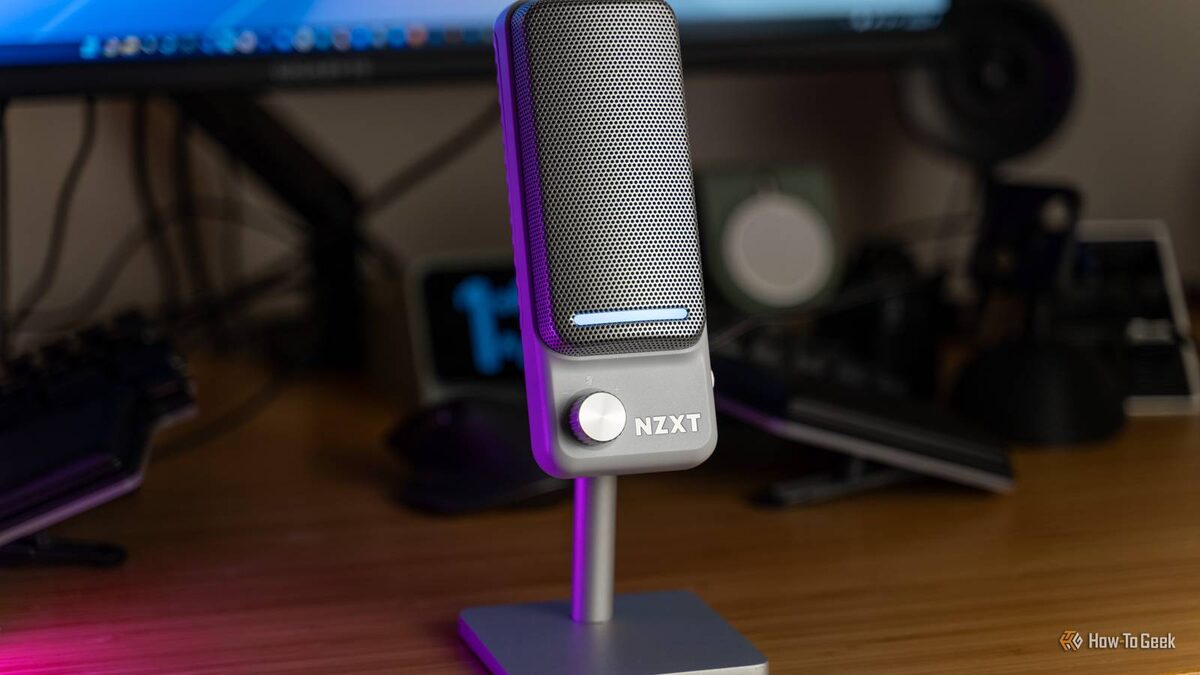
Годами голосовой ввод в Windows оставался чем-то неудобным и громоздким. Это было скорее подспорье для людей с особыми потребностями или просто необычная функция — о реальной замене клавиатуре или мыши речь и не шла. Всё изменилось с появлением современных AI-инструментов.
Теперь голосовой ввод — это действительно полезная штука, которая пригодится практически любому человеку и в самых разных ситуациях. Возник у меня вопрос: «Стоит ли вообще платить за сторонние приложения, если уже встроенный инструмент в Windows делает всё, что нужно?» Я решил сравнить возможности Windows и одного из платных сервисов.
Голосовой ввод в Windows 11 — на удивление хорош
Windows отлично подходит для внезапных идей и быстрых заметок
Я протестировал встроенную диктовку в Windows 11, делая черновик небольшой статьи. Уже после пары сотен слов был приятно удивлён.
Когда нужно на лету зафиксировать мысль, оставить мимолётное сообщение или быстро запилить черновик — голосовой ввод в Windows 11 реально выручает. Не нужно регистрироваться где-то ещё, тянуть в систему лишние процессы или платить абонентку. Всё просто: нажал Windows+H, наговорил текст — а потом за пару минут подчистил, если надо.
Абсолютной точности нет, мелкие ошибки случаются, но они не напрягают. Система хорошо понимает обычную речь, автоматически проставляет знаки препинания и спокойно работает хоть в браузерах, хоть в мессенджерах, хоть в том же Joplin, где я обычно храню заметки.
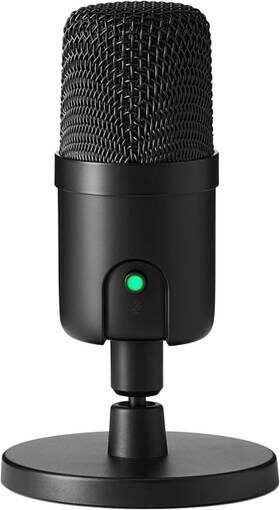
Микрофон Amazon Basics Professional USB Condenser
Микрофон Amazon Basics USB Condenser пишет чисто, без лишних шумов — всё благодаря кардиоидной направленности и большой 14-миллиметровой мембране. Подставку можно вращать на 360°, а отдельная кнопка позволяет мгновенно выключить звук.
Главное — чтобы это работало быстро и без заморочек
Я не пытаюсь полностью отказаться от клавиатуры или писать огромные тексты только голосом — для серьёзных задач мне всё равно удобнее печатать. А вот чтобы не упустить хороший замысел и зафиксировать его сразу, пока не забыл — здесь голосовой ввод просто незаменим.
Мне не нужен сверхумный искусственный интеллект, который из «потока сознания» тут же делает идеальный текст. Главное — чтобы мысли сразу превращались в слова на экране, пока они свежи. А разгрести огрехи и поправить формулировки я могу и позже.
Для меня главное — чтобы инструмент был простым, быстрым и запускался в пару кликов. Ни к чему лишние «навороты» — тут важнее удобство.
Если хочется большего контроля над текстом и самим компьютером — в Windows есть функция Voice Access. С её помощью можно не только диктовать, но и редактировать текст, управлять окнами, удалять или менять целые фразы. Если вдруг мне захочется править целую статью голосом — Voice Access это умеет.
Wispr Flow — классный премиум для продвинутых, но есть нюансы
Конечно, Voice Access — это не профессиональный инструмент, и это становится заметно, если сравнить его, скажем, с Wispr Flow.
Платные решения действительно полезны, если вам нужна идеальная обработка диктовки. Когда я тестировал Wispr Flow, он отлично превращал мой импровизированный поток мыслей в аккуратный, связный текст. Тем, кто диктует много и хочет, чтобы AI сразу доводил фразы до ума, такие приложения нужны и стоят своих денег.
Я опробовал 7 приложений для диктовки на Windows — и только Speechify поразил меня по-настоящему!
Забудьте о вечных исправлениях — вот почему ИИ Speechify так легко обошёл своих конкурентов на Windows.
Премиальные функции особенно важны, если ваша работа связана с постоянной обработкой длинных текстов.
Придётся пожертвовать приватностью: что стоит учесть
Microsoft и так знает обо мне почти всё
Как бы удобно ни было диктовать текст, всегда помните: ваш голос обрабатывается либо на вашем компьютере (если хватает мощности), либо где-то на удалённом сервере. Такой компромисс с приватностью неизбежен — что у Microsoft, что у Wispr Flow, что у любого другого софта.
Перед использованием обязательно прочитайте политику конфиденциальности и сами решите, насколько вам подходит такой способ обращения с личными данными.
Я давно пользуюсь Windows 11, мой аккаунт Microsoft связан едва ли не со всеми сервисами компании. По сути, корпорация и так уже всё про меня знает — так что ещё пара диктовок мало что меняет.
Купить ещё одну платную подписку вряд ли поможет с приватностью — просто вашими данными будут владеть ещё и сторонние сервисы. А значит, рисков утечки станет только больше.
Это не значит, что Windows — самый безопасный вариант. Но если приватность для вас важна, этот вопрос точно стоит рассмотреть.
Простота и скорость — именно то, что важно для меня
Лично мне возможностей голосового ввода Windows 11 вполне хватает. Это не делает платные приложения бесполезными — просто для моих задач в них нет необходимости. Я изначально искал наилучший вариант, но после пары дней понял: стандартные инструменты делают всё, что мне нужно — быстро, удобно и бесплатно.
Если вам понравилась эта статья, подпишитесь, чтобы не пропустить еще много полезных статей!
Премиум подписка - это доступ к эксклюзивным материалам, чтение канала без рекламы, возможность предлагать темы для статей и даже заказывать индивидуальные обзоры/исследования по своим запросам!Подробнее о том, какие преимущества вы получите с премиум подпиской, можно узнать здесь
Также подписывайтесь на нас в:
- Telegram: https://t.me/gergenshin
- Youtube: https://www.youtube.com/@gergenshin
- Яндекс Дзен: https://dzen.ru/gergen
- Официальный сайт: https://www-genshin.ru