Большинство пользователей задействуют в Excel лишь малую часть его возможностей, при этом новички часто думают, что нужно сразу освоить всё остальное. Это прямой путь к выгоранию! Если хотите работать быстрее и результативнее, не разбрасывайтесь на лишние функции и позолоту кнопок — начните с основ, которые делают таблицы действительно полезными и удобными.
Лента Excel — сплошная ловушка для невнимательных
Сосредоточьтесь на главном и сэкономьте себе нервы

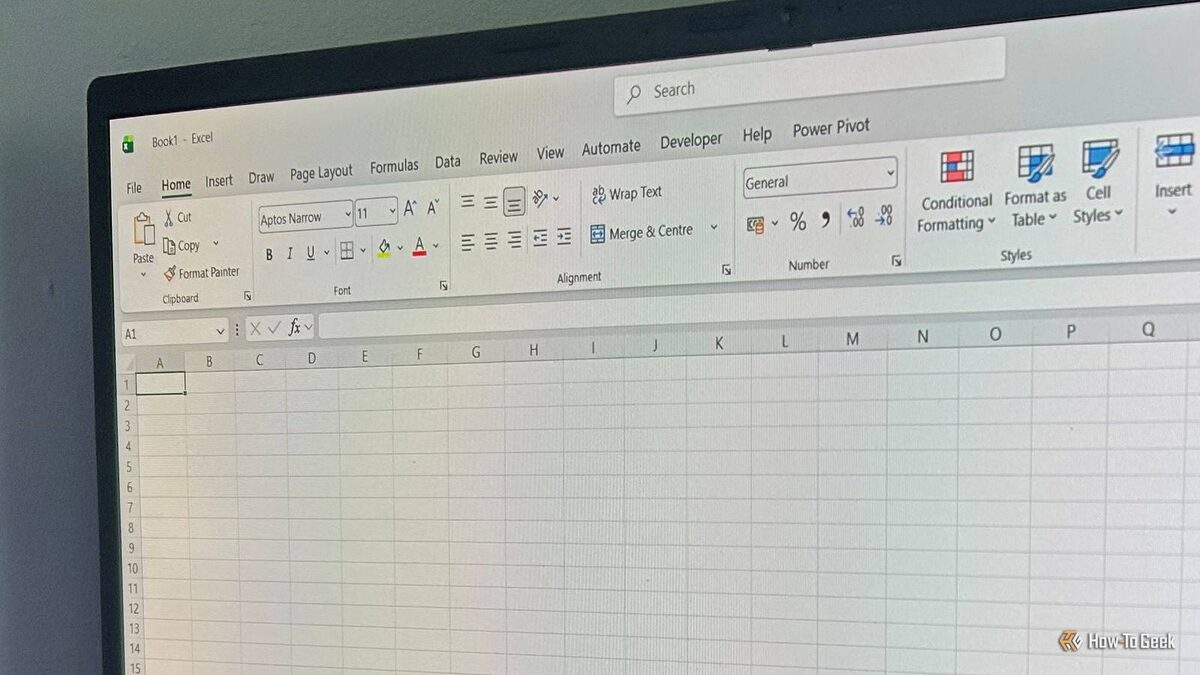
Главная трудность при работе в Excel — обилие редко нужных функций, которыми забит интерфейс. За годы программу превратили в швейцарский нож для бухгалтеров, инженеров и аналитиков. В итоге для новичков всё это — хаос из специализированных инструментов: 3D-карты, макросы, продвинутые вычисления. Такие опции скорее запутают, чем помогут начать работу даже с обычными таблицами.
Чтобы не утонуть в лишних кнопках, проще всего мысленно разделить интерфейс на то, что вам нужно, и на то, что пока можно забыть. Вкладки Разработчик, Power Pivot и Автоматизация существуют для узкопрофессиональных задач — обычному пользователю они чаще всего не пригодятся. Даже вкладку Данные обычно используют только для сортировки, а остальные возможности терпеливо ждут своего часа. Считайте все эти разделы фоновым шумом и сосредоточьтесь на сути: работе с вашими данными. Уберите всё лишнее — и Excel открывается совсем с другой стороны.
Вместо того чтобы зубрить каждую команду, обратите внимание на самые нужные вкладки. На Главной найдете всё для базового форматирования и простых расчетов, а Вставка потребуется для добавления таблиц и диаграмм. Остальные функции разберёте по мере необходимости. Такой подход сделает работу намного проще и поможет быстрее освоиться в программе.
10 самых популярных диаграмм в Excel и зачем они нужны
Найдите лучший способ показать свои данные наглядно.
Профессиональная таблица начинается с порядка в данных
Порядок с самого начала — спокойствие на финише
Перед тем как вводить первую формулу, важно понять, как Excel воспринимает данные. Частая ошибка — делать из ячеек копию Word: смешивать даты, суммы и текст как попало. Например, если набрать дату в формате “5 янв”, Excel может посчитать это просто текстом, и ничего не получится вычислить. Самая полезная привычка — использовать меню форматирования чисел на вкладке “Главная”.
Чтобы ваши таблицы работали без сбоев, придерживайтесь простого правила: таблица должна быть “плоской”:
- Данные идут сплошным массивом, без пустых строк или столбцов внутри.
- Каждый столбец содержит только один тип информации (например, только даты или только суммы).
Аккуратно организованные и одинаково отформатированные данные значительно упрощают работу в Excel и открывают путь к автоматизации.
Microsoft 365 Personal
С подпиской Microsoft 365 вы получаете Word, Excel, PowerPoint на пяти устройствах, 1 ТБ облачного хранилища OneDrive и ещё сотни возможностей.
Таблицы — главный лайфхак для стартующего в Excel
Дайте Excel возможность самому навести порядок
Самый быстрый приём, который советую освоить сразу — комбинация Ctrl+T (или Вставка > Таблица). Многие новички вручную выделяют ячейки цветом или рисуют границы, а между тем таблицы всё делают сами. Преобразовав диапазон в таблицу, вы получаете “умную” структуру, умеющую многое за вас.
Что это даёт?
- Мгновенное форматирование и фильтрацию;
- Удобную сортировку и поиск;
- Быструю работу с формулами.
Если не использовать таблицы, вы превращаете Excel в дорогую тетрадку. Автоматизация структуры снимает с вас рутины и даёт сконцентрироваться на смысле ваших данных.
5 шагов до профи в Excel
Работа с числами — только старт. Вас ждёт визуализация, автоматизация и ваши собственные системы внутри Excel.
Наведите порядок в файле — потом приступайте к расчетам
Ориентируйтесь в своих файлах как профессионал
Перед сложными вычислениями стоит освоиться с самой структурой Excel. Один файл — это целая рабочая книга с множеством листов. Новички часто складывают всё на один лист, превращая его в хаос. Куда лучше создавать отдельные листы (иконка + внизу) под разные задачи или проекты.
Чтобы самому видеть структуру, сразу давайте листам осмысленные имена: кликните правой кнопкой по вкладке и переименуйте, можно сразу задать цвет. Этот маленький шаг сэкономит кучу времени, когда проектов станет больше.
Овладев этими простыми приёмами, вы легко обойдёте главную проблему большинства пользователей — “стену данных”, из-за которой люди закрывают Excel с чувством безысходности.
Освойте несколько главных формул — всё остальное подождёт
Базовой математики хватит почти всегда
Не нужно знать весь справочник функций Excel, чтобы считать себя уверенным пользователем. На вкладке Главная найдите кнопку Автосумма — оттуда открываются основные формулы (сумма, среднее, подсчёт) одним кликом, никакой “сложной магии” не понадобится.
Освоив основы, попробуйте логическую функцию ЕСЛИ: она позволяет Excel автоматически проверять ваши условия, например — не вышла ли сумма за предел установленного лимита.
Руководство новичка по формулам и функциям Excel
Откройте для себя, как работает главный “двигатель” Excel.
Если не помните точную формулу — не гадайте! Кликните по иконке fx рядом с строкой формул, запустите помощник “Вставка функции” и просто опишите свою задачу: Excel сам подскажет, что выбрать.
Успех в Excel зависит не от сотен функций, а от умения уверенно использовать нужные. Если вы быстро считаете суммы, находите среднее, меняете простые условия через мастер — вы уже в числе сильных пользователей.
Дорога к мастерству: сначала основа, потом автоматизация
Сосредоточьтесь на таблицах, порядке в данных и главных формулах — и быстро уйдёте от типичных ошибок новичка. Чем меньше отвлекающих опций, тем быстрее пойдет обучение. А когда базовые навыки войдут в привычку, следующим этапом будет знакомство с Power Query для сложной работы с данными.
Если вам понравилась эта статья, подпишитесь, чтобы не пропустить еще много полезных статей!
Премиум подписка - это доступ к эксклюзивным материалам, чтение канала без рекламы, возможность предлагать темы для статей и даже заказывать индивидуальные обзоры/исследования по своим запросам!Подробнее о том, какие преимущества вы получите с премиум подпиской, можно узнать здесь
Также подписывайтесь на нас в:
- Telegram: https://t.me/gergenshin
- Youtube: https://www.youtube.com/@gergenshin
- Яндекс Дзен: https://dzen.ru/gergen
- Официальный сайт: https://www-genshin.ru