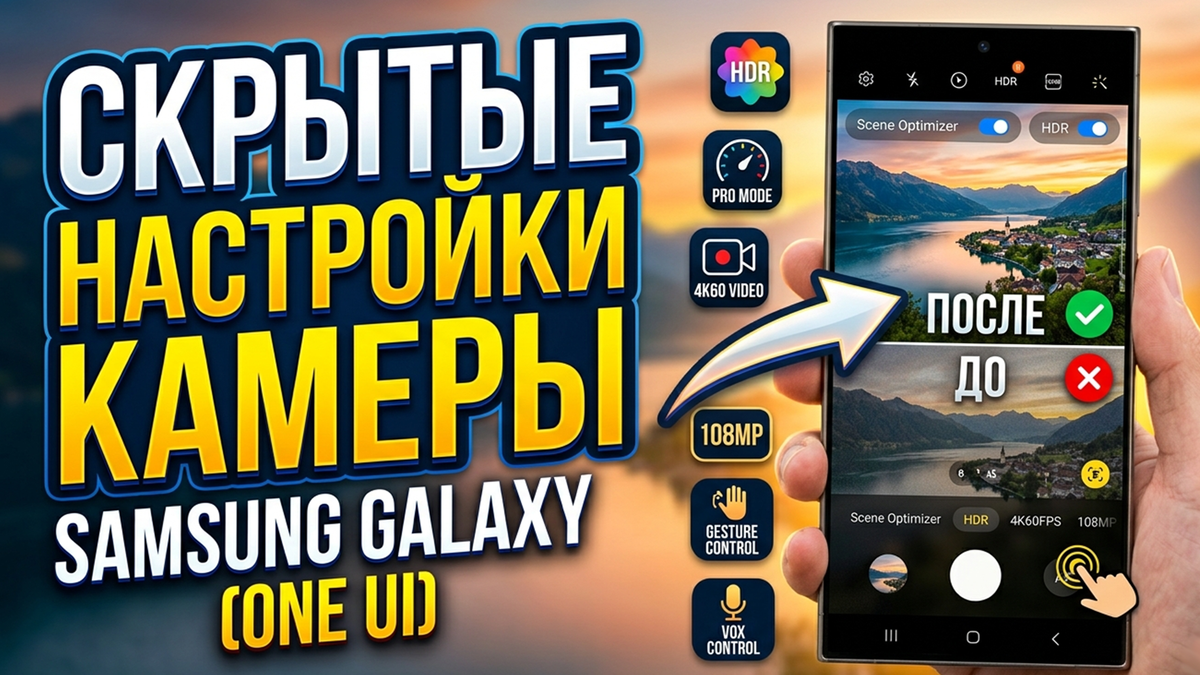
Камера в смартфонах Samsung под управлением One UI — одно из самых востребованных приложений. Однако стандартные заводские настройки далеко не всегда позволяют раскрыть весь потенциал модулей. Изменив несколько параметров и освоив скрытые фишки интерфейса, вы сможете поднять качество ваших мобильных снимков и видеороликов на совершенно новый уровень.
Часть 1. Скрытые фишки интерфейса и быстрый доступ
1. Ярлыки быстрых режимов на рабочем столе
Если вы зажмете иконку приложения «Камера» на главном экране, появится контекстное меню с быстрыми действиями: «Сделать селфи», «Записать видео» или «Портрет». Любую из этих опций (например, селфи) можно зажать пальцем и перетащить прямо на рабочий стол в виде отдельной иконки. Теперь при нажатии на нее будет сразу запускаться фронтальная камера, что экономит драгоценные секунды.
2. Использование максимального разрешения
По умолчанию камера Samsung снимает в разрешении 12 Мп, даже если в вашем устройстве установлен сенсор на 50, 108 или 200 Мп. Чтобы задействовать полный потенциал детализации, обратите внимание на верхнюю панель интерфейса. Нажмите на значок разрешения и выберите максимальный режим (например, 50 Мп).
3. Кастомизация панели режимов
В нижней части экрана отображаются базовые вкладки. Чтобы настроить панель под себя, перейдите в крайний правый пункт «Еще» и нажмите «Изменить». Вы можете перетащить часто используемые инструменты (например, «Профессиональное видео», «Панорама» или «Макро») в основной список, а ненужные — убрать.
4. Отказ от встроенных фильтров и анимированных фото
- Снимайте в оригинале: Кнопка эффектов находится в правом верхнем углу. Рекомендуется всегда делать снимки в оригинальном качестве без встроенных фильтров. Изменить температуру, контраст и насыщенность гораздо точнее и качественнее можно на этапе постобработки в редакторе.
- Отключите анимированные фотографии: Данная функция записывает короткий фрагмент видео в момент снимка, из-за чего фотографии весят в разы больше. Отключение этой опции (значок рядом с эффектами) спасет хранилище от быстрого переполнения.
Часть 2. Оптимальные параметры видеосъемки
Современные смартфоны Samsung (включая среднебюджетные модели) поддерживают запись видео в Ultra HD (4K). Однако в этом режиме часто действует ограничение в 30 кадров в секунду.
Идеальный баланс для повседневной съемки: Перейдите в режим видео, нажмите на индикатор разрешения сверху и выберите Full HD (1080p) при 60 кадрах в секунду (60 FPS). Картинка получится максимально плавной, а сами файлы не будут занимать слишком много места на устройстве.
Часть 3. Глубокие настройки камеры (Меню настроек)
Нажав на кнопку с четырьмя точками (или перейдя в шестеренку настроек), вы получаете доступ к полному списку системных конфигураций.
Умные функции и улучшения:
- Оптимизация кадра: Обязательно включите этот пункт. Камера будет автоматически распознавать сценарии съемки и корректировать цветопередачу в зависимости от освещения.
- Сканирование документов и QR-кодов: Полезные встроенные утилиты, которые избавят вас от необходимости скачивать сторонний софт.
- Рекомендации по снимкам: Данную функцию рекомендуется выключить, так как всплывающие подсказки на экране часто отвлекают от самого творческого процесса съёмки.
- Авто HDR: Активируйте для того, чтобы автоматика эффективно прорабатывала детали в слишком темных или пересвеченных зонах кадра.
Форматы и конфиденциальность:
- Водяной знак: Рекомендуется отключить. Подписи с моделью телефона в углу кадра зачастую визуально дешевят снимок.
- Сжатие (Высокоэффективный формат HEIF/HEVC): Позволяет экономить место, но может вызывать проблемы с совместимостью на старых компьютерах или телевизорах. Если совместимость в приоритете, используйте стандартные кодеки (например, H.264 для видео).
- Геотеги: Отключение сохранения геоданных в метаданных фотографии — хороший шаг для защиты конфиденциальности, чтобы другие люди не могли отследить точное место съемки по вашему файлу.
Часть 4. Способы съемки и главный секрет экспозиции
Управление без рук
В меню «Способы съёмки» можно настроить бесконтактный спуск затвора. Это незаменимо для групповых фото или когда у вас грязные руки:
- Голосовое управление: Достаточно сказать слово «Сфотографировать» или «Запись видео».
- Показ ладони: Камера распознает вашу руку в кадре и запустит таймер съемки.
Лайфхак: Блокировка экспозиции (AF/AE)
Самый главный совет для мгновенного улучшения качества ваших фото и видео — ручной контроль света.
В процессе съемки зажмите пальцем экран на объекте, пока не появится значок желтого замка (блокировка фокуса и экспозиции). После этого свайпом влево (или вниз, в зависимости от версии) делайте кадр темнее, а свайпом вправо — ярче. Это позволяет идеально подстроить освещение под текущую сцену и избежать смазанных пересвеченных кадров.